> ## Documentation Index
> Fetch the complete documentation index at: https://docs.saninternet.com/llms.txt
> Use this file to discover all available pages before exploring further.
# Agendar backup no Cloud SiteBackup
> Veja como configurar o agendamento de backups de sites e banco de dados - ou editar os já existentes - pelo painel do Cloud SiteBackup.
## Agendar backup de site
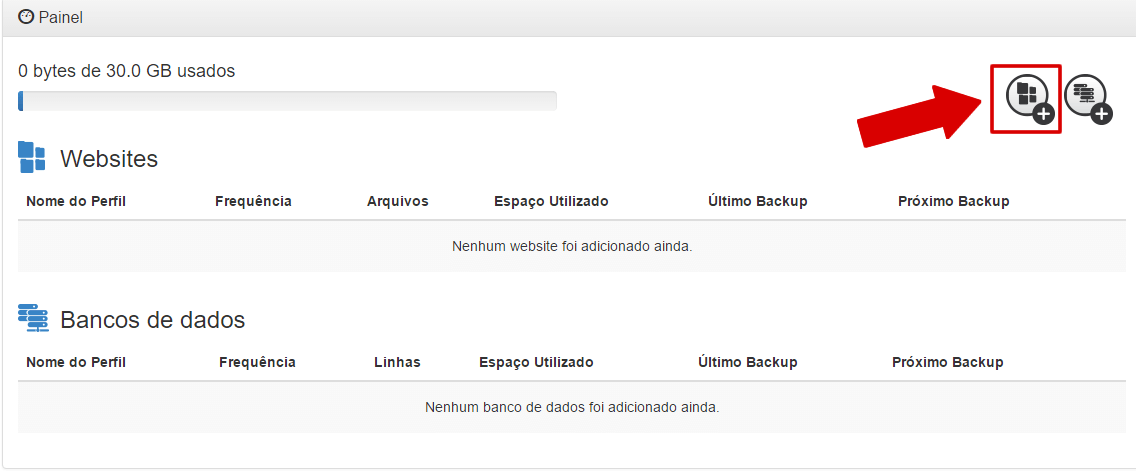
**1)** Acesse seu **Painel de Controle** do serviço **[Cloud SiteBackup](https://www.saninternet.com/backup)**, em seguida clique no ícone de menu **Adicionar Websites**.
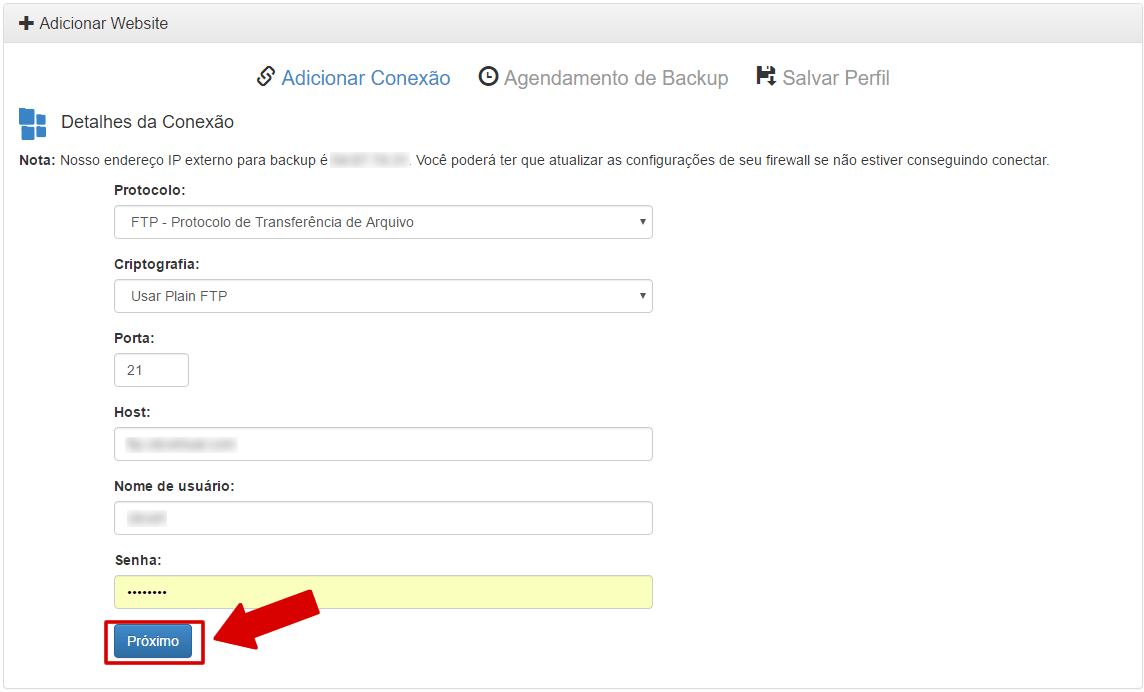
**2)** Configure a conexão com seu site. Caso você não tenha ou não saiba os dados solicite-os a sua empresa de hospedagem.
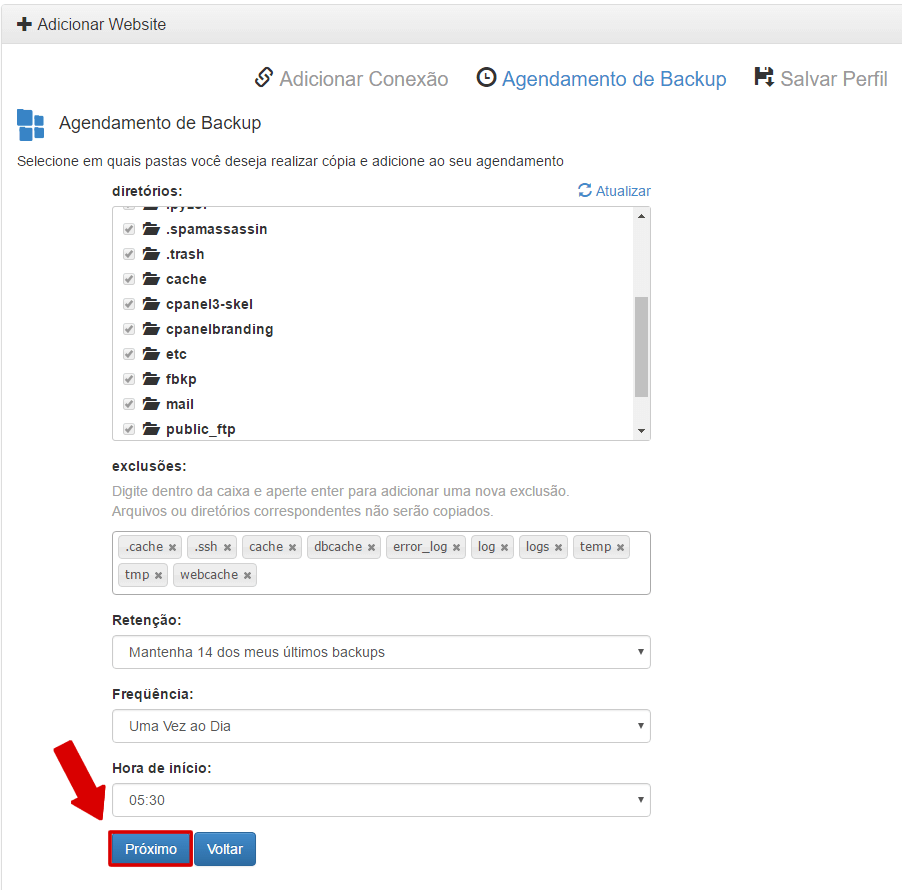
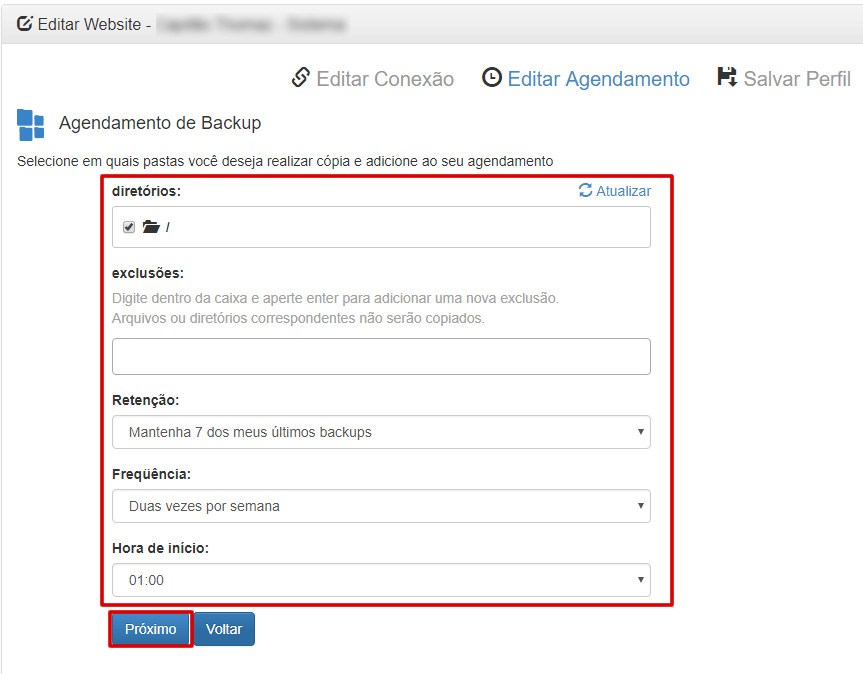
**3)** Neta tela você vai definir:
* **Diretórios:** Selecione as pastas do site que serão copiadas para o backup.
* **Exclusões:** Defina quais pastas não serão incluídas na rotina de backup, note que alguns diretórios não serão copiados, para retirá-los da lista de exclusão, clique no "x".
* \*\*Retenção: \*\*Número de backups que serão mantidos.[\[Clique e saiba +\]](/retencao-de-backups-no-cloud-sitebackup)
* \*\*Frequência: \*\*Período programado para que a rotina de backup seja executada.
* \*\*Hora de início: \*\*Horário em que a rotina de backup será iniciada.
Em seguida clique em **Próximo** para gravar as configurações do agendamento.
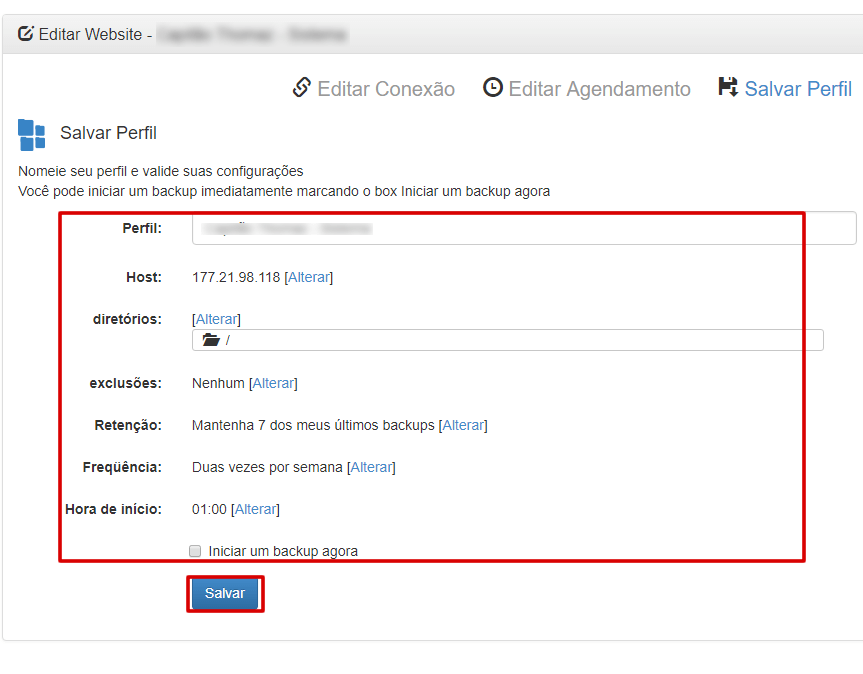
**4)** Na tela a seguir você definirá um nome do **Perfil** do Backup. Veja que aqui também é possível editar o **host**, **diretórios**, **exclusões** (diretórios que não serão copiados no backup), **retenção**, **frequência** e **horário de início**.
**5)** Pronto. O agendamento do seu Backup de site foi realizado. Nesta tela você também tem um menu de opções onde é possível **editar seu agendamento**, \*\*fazer download, excluir, Restaurar \*\*entre outras funções.
***
***
## Agendar backup de banco de dados
**1)** Acesse seu **Painel de Controle** do serviço **Cloud SiteBackup**, em seguida clique no ícone de menu **Adicionar Bando de Dados**.
**2)** Configure a conexão com seu banco de dados. Defina o **Tipo de Banco de Dados**, **Porta** (automático), **Nome do Host** (IP do servidor de banco de Dados), **Usuário** e **Senha**. Caso você não tenha ou não saiba os dados solicite-os a sua empresa de hospedagem.
Caso tenha dificuldade na conexão com seu banco de dados, você precisará realizar a liberação do IP de conexão do backup no firewall do seu servidor.
O IP será apresentado na tela abaixo conforme destacado na imagem. Se sua hospedagem oferece painel de controle cPanel [leia este tutorial](/conexao-mysql-remota-no-cpanel), no ambientes Windows da SAN com Painel Plesk está opção já está liberada. Caso seu host não seja a SAN Internet e o Painel de Controle não seja cPanel, consulte o suporte junto a empresa provedora.
**3)** Neta tela você vai definir:
* **Diretórios:** Selecione as pastas do site que serão copiadas para o backup.
* \*\*Retenção: \*\*Número de backups que serão mantidos. [\[Clique e saiba +\]](/retencao-de-backups-no-cloud-sitebackup)
* **Frequência:** Período programado para que a rotina de backup seja executada.
* **Hora de início:** Horário em que a rotina de backup será iniciada.
Em seguida clique em Próximo para gravar as configurações do agendamento.
**4)** Na tela a seguir você definirá um nome do Perfil do Backup. Veja que aqui também é possível editar o host, diretórios, exclusões(diretórios que não serão copiados no backup), retenção, frequência e horário de início.
**5)** Pronto! O agendamento do seu Backup de site foi realizado. Nesta tela você também tem um menu de opções onde é possível editar seu agendamento, fazer download, excluir, Restaurar entre outras funções.
***
***
## Editar agendamentos
**1)** Acesse seu [Painel de Backup via Área do Cliente](/acessando-o-painel-do-cloud-sitebackup), em seguida localize o perfil de backup e ser editado e clique em **Editar Agendamento**.
**2)** Agora você poderá editar quais arquivos devem ser copiados, quantos backups deverão ser retidos, a frequência e o horário. Após definir, clique em **Próximo**.
**3)** Revise as alterações, estando tudo certo clique em **Salvar**.
 **2)** Configure a conexão com seu site. Caso você não tenha ou não saiba os dados solicite-os a sua empresa de hospedagem.
 **3)** Neta tela você vai definir:
* **Diretórios:** Selecione as pastas do site que serão copiadas para o backup.
* **Exclusões:** Defina quais pastas não serão incluídas na rotina de backup, note que alguns diretórios não serão copiados, para retirá-los da lista de exclusão, clique no "x".
* \*\*Retenção: \*\*Número de backups que serão mantidos.[\[Clique e saiba +\]](/retencao-de-backups-no-cloud-sitebackup)
* \*\*Frequência: \*\*Período programado para que a rotina de backup seja executada.
* \*\*Hora de início: \*\*Horário em que a rotina de backup será iniciada.
Em seguida clique em **Próximo** para gravar as configurações do agendamento.
**3)** Neta tela você vai definir:
* **Diretórios:** Selecione as pastas do site que serão copiadas para o backup.
* **Exclusões:** Defina quais pastas não serão incluídas na rotina de backup, note que alguns diretórios não serão copiados, para retirá-los da lista de exclusão, clique no "x".
* \*\*Retenção: \*\*Número de backups que serão mantidos.[\[Clique e saiba +\]](/retencao-de-backups-no-cloud-sitebackup)
* \*\*Frequência: \*\*Período programado para que a rotina de backup seja executada.
* \*\*Hora de início: \*\*Horário em que a rotina de backup será iniciada.
Em seguida clique em **Próximo** para gravar as configurações do agendamento.
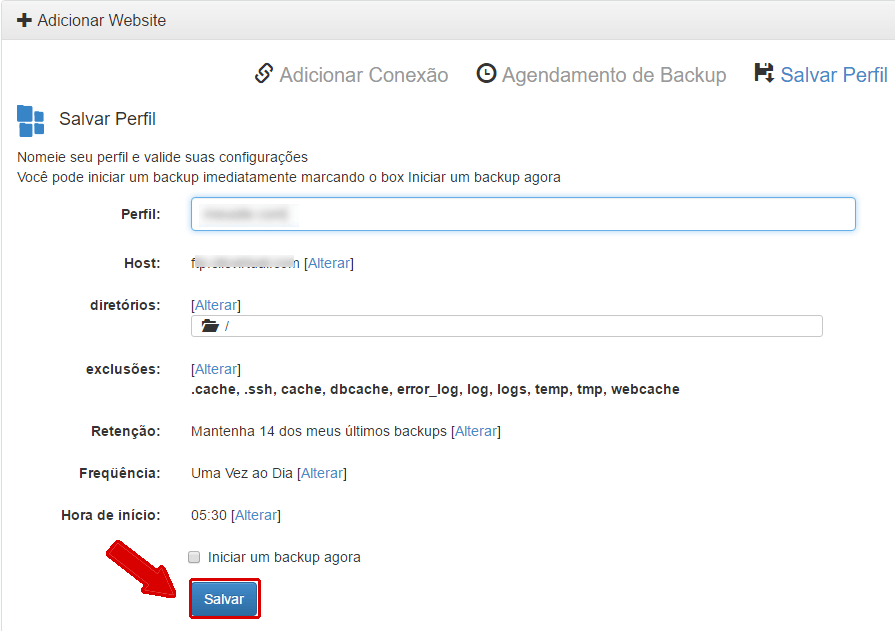
 **4)** Na tela a seguir você definirá um nome do **Perfil** do Backup. Veja que aqui também é possível editar o **host**, **diretórios**, **exclusões** (diretórios que não serão copiados no backup), **retenção**, **frequência** e **horário de início**.
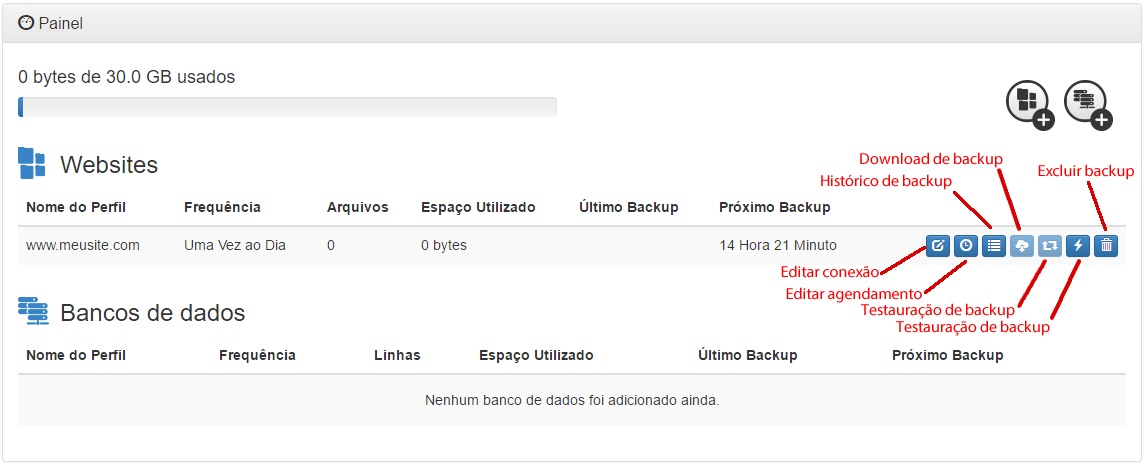
 **5)** Pronto. O agendamento do seu Backup de site foi realizado. Nesta tela você também tem um menu de opções onde é possível **editar seu agendamento**, \*\*fazer download, excluir, Restaurar \*\*entre outras funções.
 ***
***
## Agendar backup de banco de dados
**1)** Acesse seu **Painel de Controle** do serviço **Cloud SiteBackup**, em seguida clique no ícone de menu **Adicionar Bando de Dados**.
***
***
## Agendar backup de banco de dados
**1)** Acesse seu **Painel de Controle** do serviço **Cloud SiteBackup**, em seguida clique no ícone de menu **Adicionar Bando de Dados**.
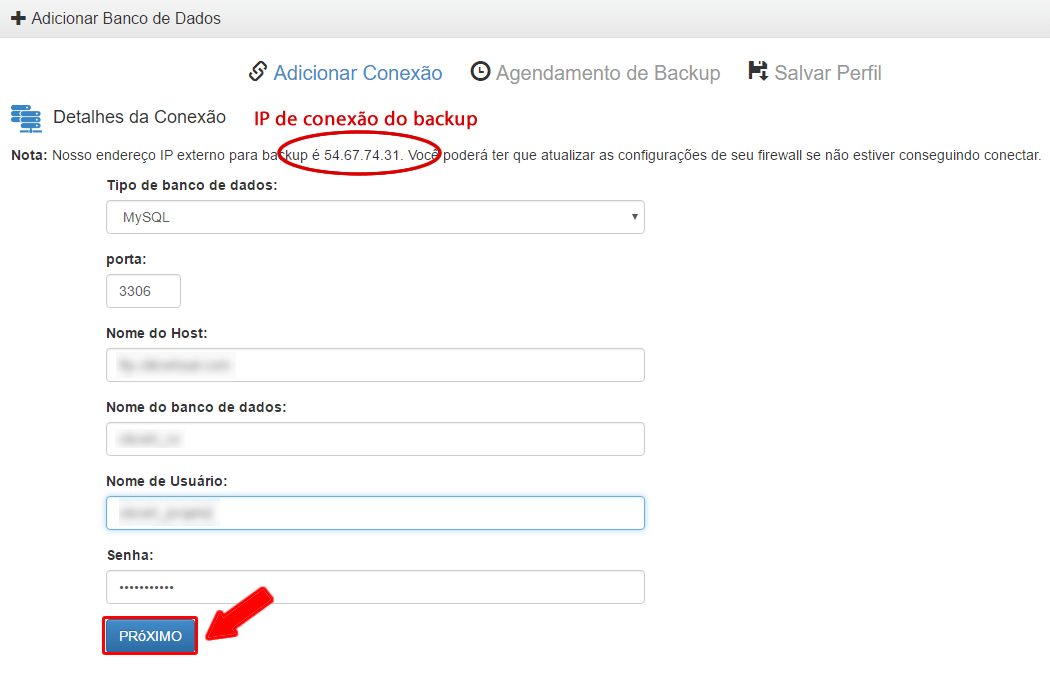
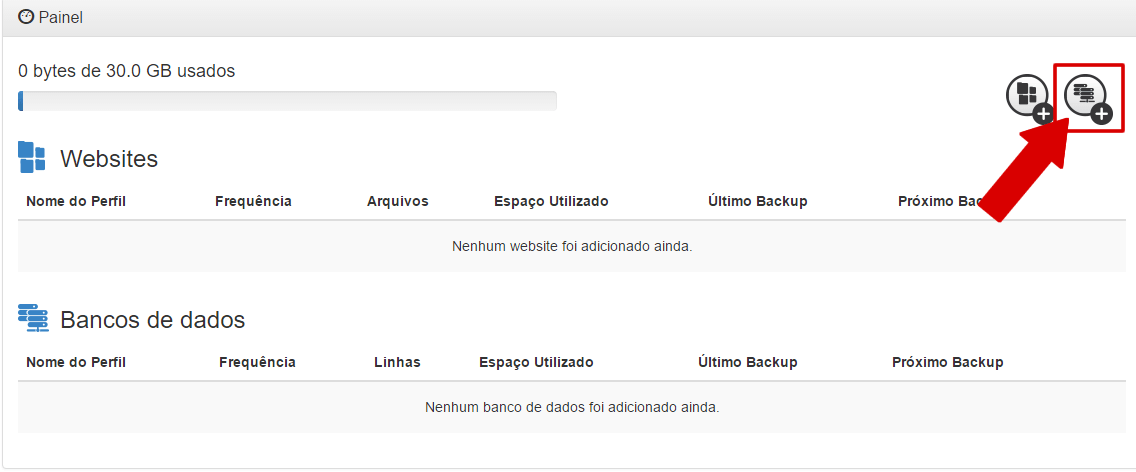 **2)** Configure a conexão com seu banco de dados. Defina o **Tipo de Banco de Dados**, **Porta** (automático), **Nome do Host** (IP do servidor de banco de Dados), **Usuário** e **Senha**. Caso você não tenha ou não saiba os dados solicite-os a sua empresa de hospedagem.
Caso tenha dificuldade na conexão com seu banco de dados, você precisará realizar a liberação do IP de conexão do backup no firewall do seu servidor.
O IP será apresentado na tela abaixo conforme destacado na imagem. Se sua hospedagem oferece painel de controle cPanel [leia este tutorial](/conexao-mysql-remota-no-cpanel), no ambientes Windows da SAN com Painel Plesk está opção já está liberada. Caso seu host não seja a SAN Internet e o Painel de Controle não seja cPanel, consulte o suporte junto a empresa provedora.
**2)** Configure a conexão com seu banco de dados. Defina o **Tipo de Banco de Dados**, **Porta** (automático), **Nome do Host** (IP do servidor de banco de Dados), **Usuário** e **Senha**. Caso você não tenha ou não saiba os dados solicite-os a sua empresa de hospedagem.
Caso tenha dificuldade na conexão com seu banco de dados, você precisará realizar a liberação do IP de conexão do backup no firewall do seu servidor.
O IP será apresentado na tela abaixo conforme destacado na imagem. Se sua hospedagem oferece painel de controle cPanel [leia este tutorial](/conexao-mysql-remota-no-cpanel), no ambientes Windows da SAN com Painel Plesk está opção já está liberada. Caso seu host não seja a SAN Internet e o Painel de Controle não seja cPanel, consulte o suporte junto a empresa provedora.
 **3)** Neta tela você vai definir:
* **Diretórios:** Selecione as pastas do site que serão copiadas para o backup.
* \*\*Retenção: \*\*Número de backups que serão mantidos. [\[Clique e saiba +\]](/retencao-de-backups-no-cloud-sitebackup)
* **Frequência:** Período programado para que a rotina de backup seja executada.
* **Hora de início:** Horário em que a rotina de backup será iniciada.
**3)** Neta tela você vai definir:
* **Diretórios:** Selecione as pastas do site que serão copiadas para o backup.
* \*\*Retenção: \*\*Número de backups que serão mantidos. [\[Clique e saiba +\]](/retencao-de-backups-no-cloud-sitebackup)
* **Frequência:** Período programado para que a rotina de backup seja executada.
* **Hora de início:** Horário em que a rotina de backup será iniciada.
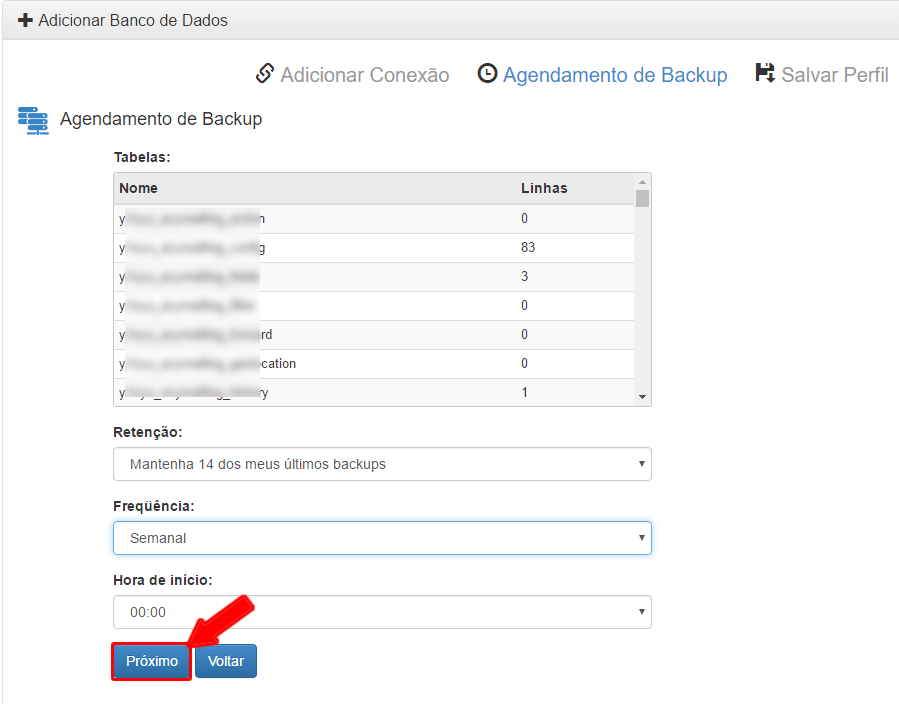 Em seguida clique em Próximo para gravar as configurações do agendamento.
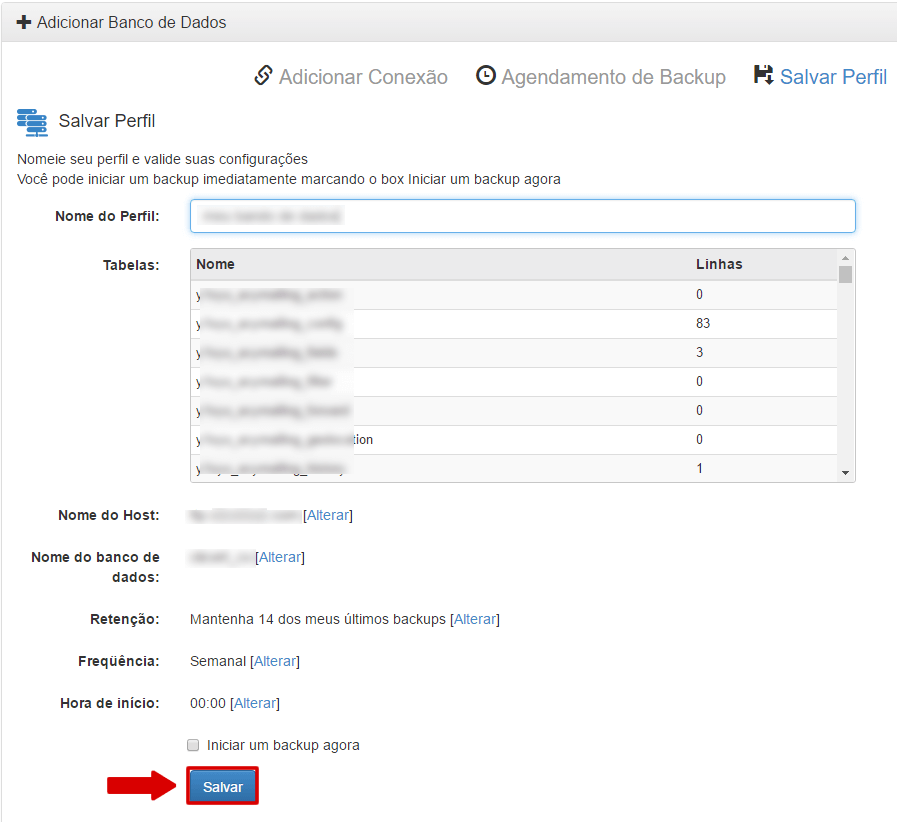
**4)** Na tela a seguir você definirá um nome do Perfil do Backup. Veja que aqui também é possível editar o host, diretórios, exclusões(diretórios que não serão copiados no backup), retenção, frequência e horário de início.
Em seguida clique em Próximo para gravar as configurações do agendamento.
**4)** Na tela a seguir você definirá um nome do Perfil do Backup. Veja que aqui também é possível editar o host, diretórios, exclusões(diretórios que não serão copiados no backup), retenção, frequência e horário de início.
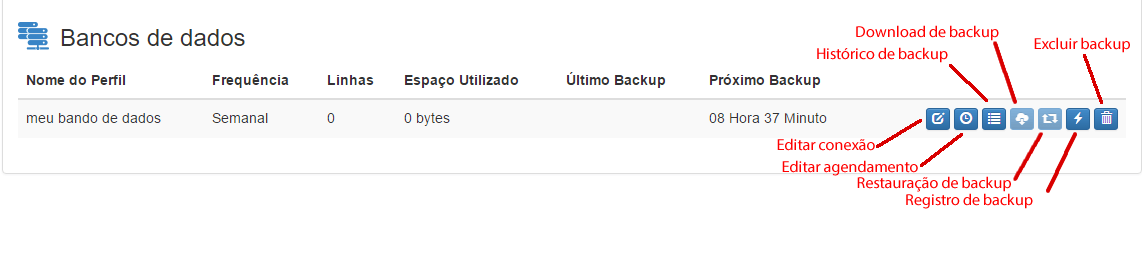
 **5)** Pronto! O agendamento do seu Backup de site foi realizado. Nesta tela você também tem um menu de opções onde é possível editar seu agendamento, fazer download, excluir, Restaurar entre outras funções.
 ***
***
## Editar agendamentos
**1)** Acesse seu [Painel de Backup via Área do Cliente](/acessando-o-painel-do-cloud-sitebackup), em seguida localize o perfil de backup e ser editado e clique em **Editar Agendamento**.
***
***
## Editar agendamentos
**1)** Acesse seu [Painel de Backup via Área do Cliente](/acessando-o-painel-do-cloud-sitebackup), em seguida localize o perfil de backup e ser editado e clique em **Editar Agendamento**.
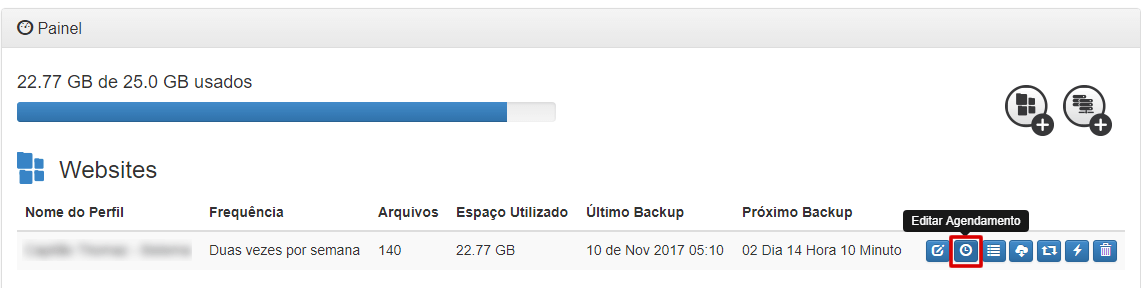 **2)** Agora você poderá editar quais arquivos devem ser copiados, quantos backups deverão ser retidos, a frequência e o horário. Após definir, clique em **Próximo**.
 **3)** Revise as alterações, estando tudo certo clique em **Salvar**.