> ## Documentation Index
> Fetch the complete documentation index at: https://docs.saninternet.com/llms.txt
> Use this file to discover all available pages before exploring further.
# Alterar o domínio principal da revenda WHM
> Precisa mudar o domínio principal da revenda que você tem com a SAN? Confira como fazer isso via painel WHM!
Supondo que a Revenda use o domínio **dominioantigo.com.br** e que este deva ser mudado para **dominionovo.com.br**.
**Certifique-se que o novo domínio a ser configurado não esteja criado no servidor, caso contrário não é possível efetuar a troca.**
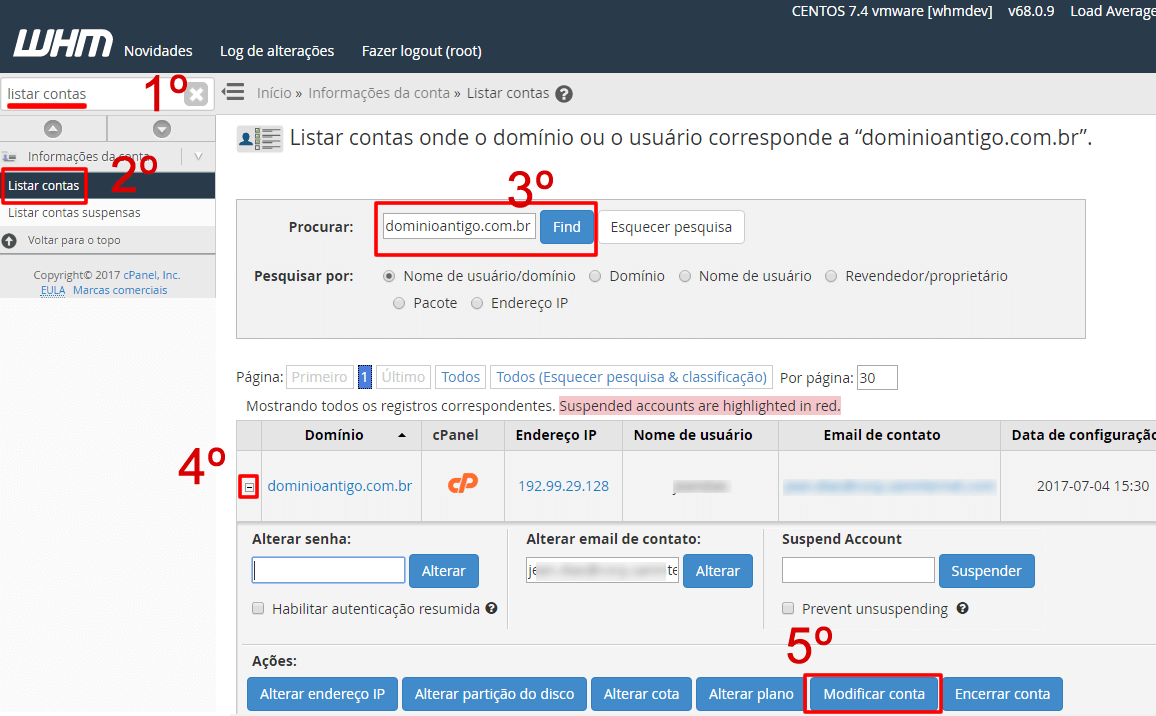
**1)** Acesse o **WHM**, em **Listar contas (1º e 2º)**, procure o domínio que será alterado **(3º)**. Agora abra as opções do domínio localizado \*\*(4º) \*\*e clique em **Modificar conta** conforme mostra a imagem a seguir.
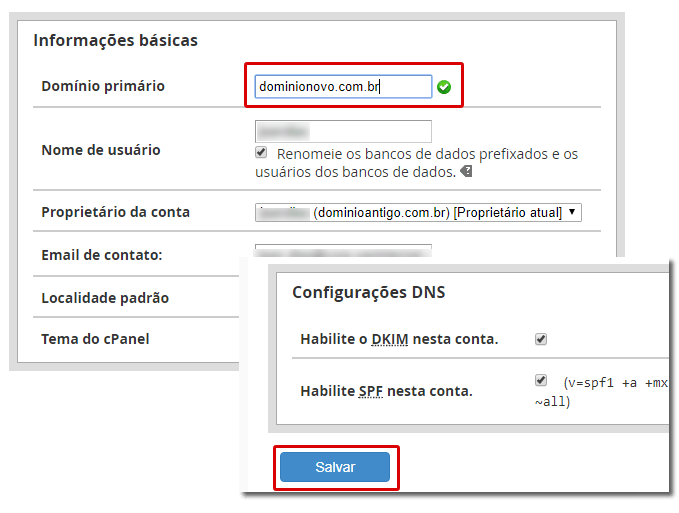
 **2)** Em **Informações básicas** no campo **Domínio primário** digite o **dominionovo.com.br** e clique para **Salvar** no final da página. Aguarde a mensagem informando que o procedimento foi concluído.
Caso ocorra o erro **"Não é possível alterar o domínio ou Unable to change domain"** é porque o novo domínio já existe no servidor, ele deverá ser excluído para que o procedimento seja refeito.
**2)** Em **Informações básicas** no campo **Domínio primário** digite o **dominionovo.com.br** e clique para **Salvar** no final da página. Aguarde a mensagem informando que o procedimento foi concluído.
Caso ocorra o erro **"Não é possível alterar o domínio ou Unable to change domain"** é porque o novo domínio já existe no servidor, ele deverá ser excluído para que o procedimento seja refeito.
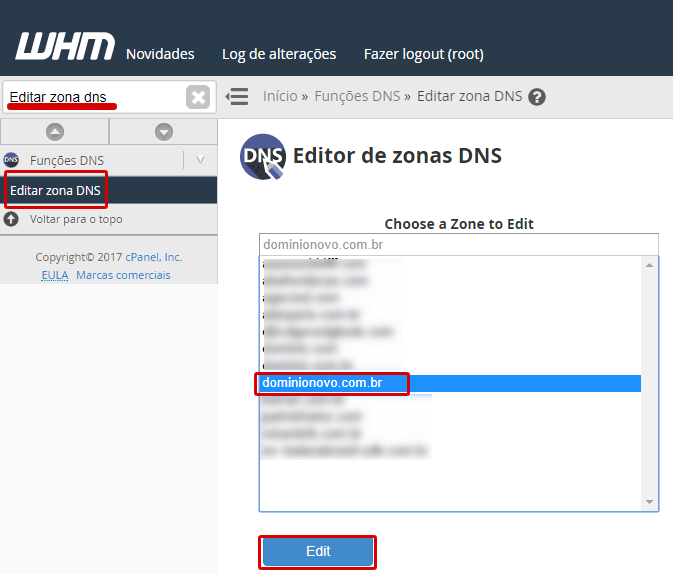
 **3)** Após renomear o domínio, volte ao menu principal do WHM e procure o item de menu **Edita zona DNS**, selecione o domínio **dominionovo.com.br**, clique em **Edit** conforme a imagem a seguir mostra.
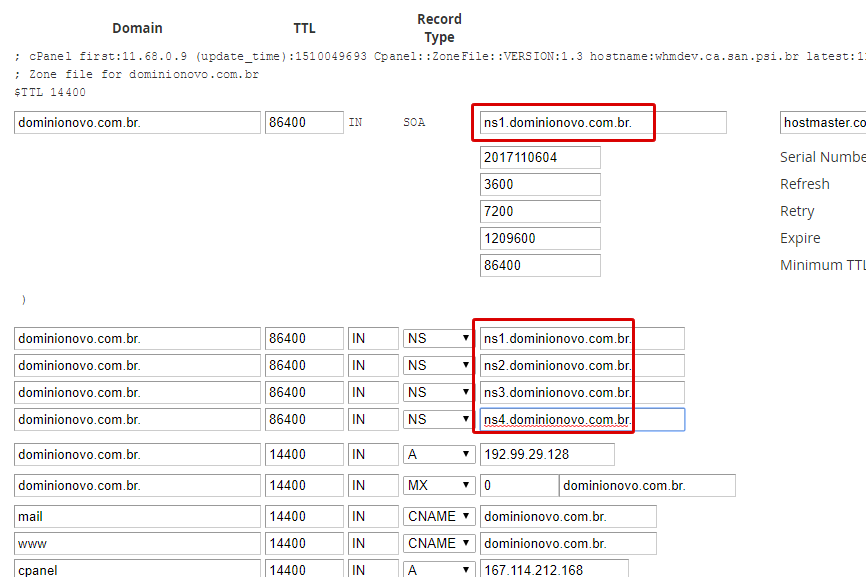
 **4)** Na tela de configuração de DNS altere o **ns1.dominioantigo.com** para **ns1.dominionovo.com.br** referente a entrada **SOA**. (Lembre-se de deixar o ponto final no fim do domínio).
Em seguida altere as 4 (quatro) entradas NS:
de ns1.dominioantigo.com para ns1.dominionovo.com.br.
de ns2.dominioantigo.com para ns2.dominionovo.com.br.
de ns3.dominioantigo.com para ns3.dominionovo.com.br.
de ns4.dominioantigo.com para ns4.dominionovo.com.br.
(uma em cada entrada NS).
**4)** Na tela de configuração de DNS altere o **ns1.dominioantigo.com** para **ns1.dominionovo.com.br** referente a entrada **SOA**. (Lembre-se de deixar o ponto final no fim do domínio).
Em seguida altere as 4 (quatro) entradas NS:
de ns1.dominioantigo.com para ns1.dominionovo.com.br.
de ns2.dominioantigo.com para ns2.dominionovo.com.br.
de ns3.dominioantigo.com para ns3.dominionovo.com.br.
de ns4.dominioantigo.com para ns4.dominionovo.com.br.
(uma em cada entrada NS).
 **5)** Depois crie duas entradas do tipo **A** apontando para os IPs dos nameservers do servidor ficando da seguinte forma: **ns1** apontando para o **IP primário (principal)** do servidor e **ns2 apontando para o IP secundário** do servidor.
No caso de [VPS ou Dedicado](https://blog.saninternet.com/servidor-dedicado-cloud-server-vps) o IP do **ns1** é o IP principal do servidor e do **ns2** é o IP secundário do servidor.
Se essas entradas já estiverem apontando para os Ips corretos não há necessidade de refazê-las.
**5)** Depois crie duas entradas do tipo **A** apontando para os IPs dos nameservers do servidor ficando da seguinte forma: **ns1** apontando para o **IP primário (principal)** do servidor e **ns2 apontando para o IP secundário** do servidor.
No caso de [VPS ou Dedicado](https://blog.saninternet.com/servidor-dedicado-cloud-server-vps) o IP do **ns1** é o IP principal do servidor e do **ns2** é o IP secundário do servidor.
Se essas entradas já estiverem apontando para os Ips corretos não há necessidade de refazê-las.
 **6)** Agora é necessário renomear todas entradas NS das contas(clientes) da revenda. Para isso, proceda da seguinte forma: no menu principal do WHM localize o item de menu **ConfigServer Explorer** e acesse o o diretório **named** clicando em ***home -> var -> named***.
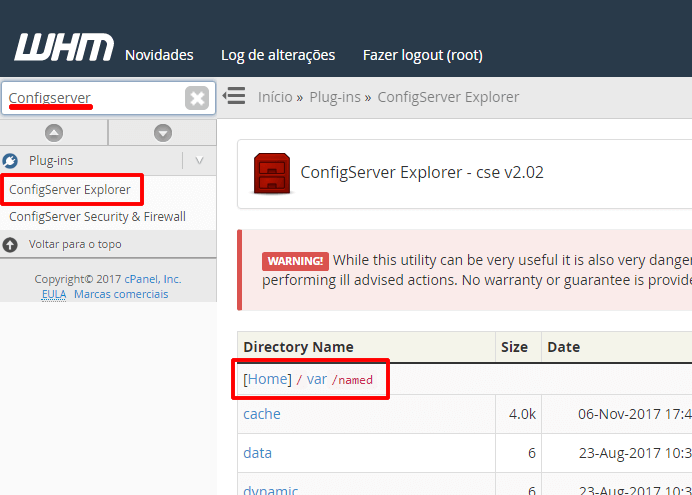 **7)** No final da página no campo **Command** execute os seguintes comandos:
* replace ns1.dominioantigo.com.br ns1.dominionovo.com.br -- \*.db
* replace ns2.dominioantigo.com.br ns2.dominionovo.com.br -- \*.db
* replace ns3.dominioantigo.com.br ns3.dominionovo.com.br -- \*.db
* replace ns4.dominioantigo.com.br ns4.dominionovo.com.br -- \*.db
**IMPORTANTE: Execute um comando por vez.** Digite o primeiro comando e clique em **Send** depois repita o processo para o segundo comando.
**7)** No final da página no campo **Command** execute os seguintes comandos:
* replace ns1.dominioantigo.com.br ns1.dominionovo.com.br -- \*.db
* replace ns2.dominioantigo.com.br ns2.dominionovo.com.br -- \*.db
* replace ns3.dominioantigo.com.br ns3.dominionovo.com.br -- \*.db
* replace ns4.dominioantigo.com.br ns4.dominionovo.com.br -- \*.db
**IMPORTANTE: Execute um comando por vez.** Digite o primeiro comando e clique em **Send** depois repita o processo para o segundo comando.
 Estes comando atualizarão todas as entradas DNS que eram com o antigo domínio para o novo domínio em todas as contas clientes da revenda.
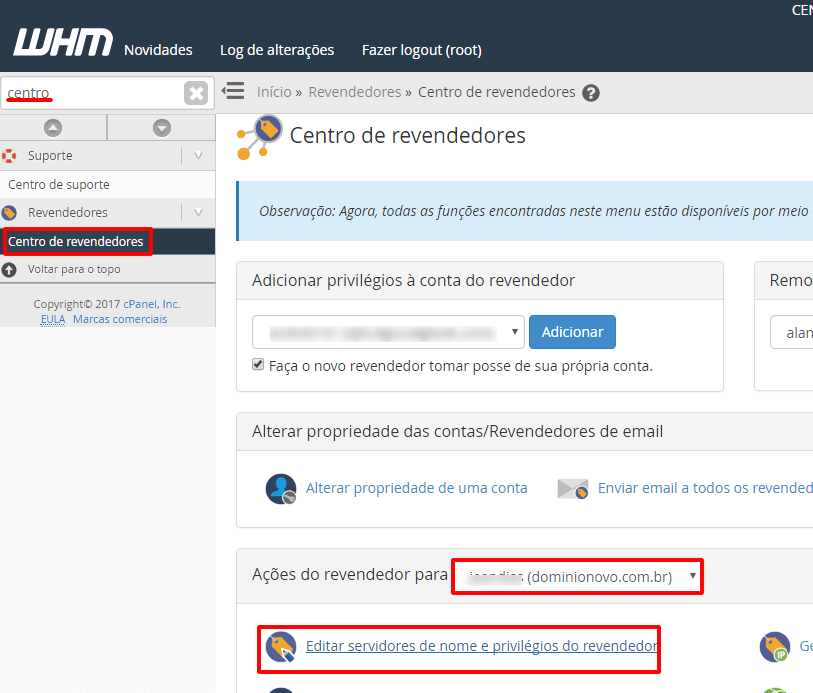
**8)** Agora no WHM em **Centro de revendedores**, selecione a revenda lista \*\*Ações do revendedor para \*\*e clique em **"Editar servidores de nome privilégios do revendedor**.
Estes comando atualizarão todas as entradas DNS que eram com o antigo domínio para o novo domínio em todas as contas clientes da revenda.
**8)** Agora no WHM em **Centro de revendedores**, selecione a revenda lista \*\*Ações do revendedor para \*\*e clique em **"Editar servidores de nome privilégios do revendedor**.
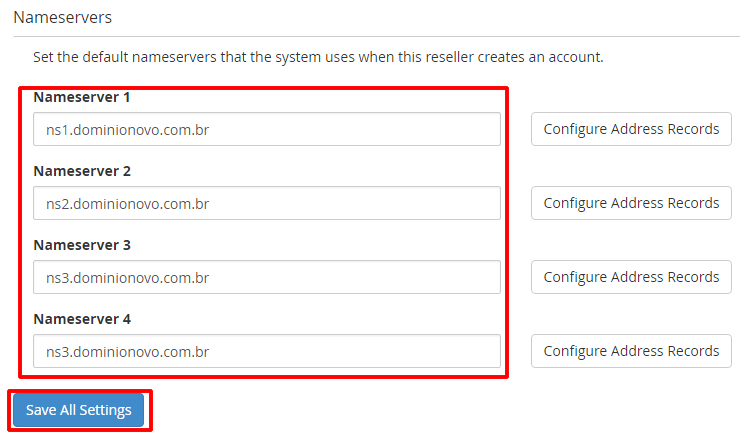
 **9)** No final da página em \*\*Nameserver \*\*informe os novos endereços DNS como demostra a imagem.
 **10)** Por fim, o domínio dominionovo.com.br deve ser configurado junto ao órgão registrante, apontando para os IPs do ns1, ns2, ns3 e ns4 conforme configurado no início da instrução. Após isso aguarde a propagação.
Depois que propagar o domínio principal, os DNS's dos domínios clientes da revenda deve ser configurados junto ao órgão registrante para **ns1.dominionovo.com.br**, **ns2.dominionovo.com.br**, \*\*ns3.dominionovo.com.br \*\*e **ns4.dominionovo.com.br**.
**10)** Por fim, o domínio dominionovo.com.br deve ser configurado junto ao órgão registrante, apontando para os IPs do ns1, ns2, ns3 e ns4 conforme configurado no início da instrução. Após isso aguarde a propagação.
Depois que propagar o domínio principal, os DNS's dos domínios clientes da revenda deve ser configurados junto ao órgão registrante para **ns1.dominionovo.com.br**, **ns2.dominionovo.com.br**, \*\*ns3.dominionovo.com.br \*\*e **ns4.dominionovo.com.br**.