> ## Documentation Index
> Fetch the complete documentation index at: https://docs.saninternet.com/llms.txt
> Use this file to discover all available pages before exploring further.
# Alterar senha de um e-mail no Cloud Public Mail
> Através da sua Área do Cliente você atualizar a senha de qualquer endereço de e-mail presente no serviço Cloud Public Mail da SAN.
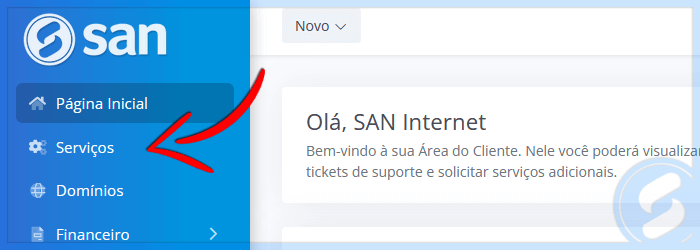
**1)** Em sua Área do Cliente, acesse a opção "Serviços":
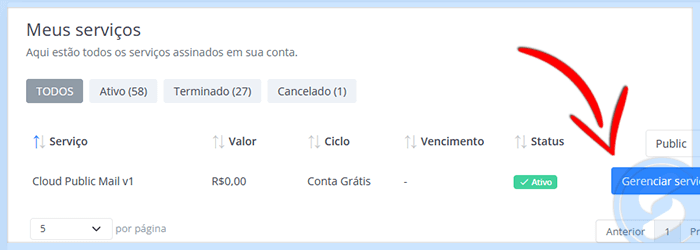
 **2)** Selecione o serviço "Cloud Public Mail" que deseja editar:
 **3)** Agora clique em "Listar E-mails":
 **4)** Clique no botão "Alterar Senha" correspondente a conta de e-mail que deseja trocar a senha\*\*:\*\*
 **5)** No campo \*\*Nova senha \*\*informe a nova senha para sua conta de e-mail e repita no campo **Confirmar nova senha**. Note que a barra de força deve ficar **VERDE**, use caracteres, números e letras maiúsculas e minúsculas para fazer uma senha segura. Em seguida clique em **Alterar Senha.**
 **6)** Pronto! Agora seu e-mail possui uma nova senha.