> ## Documentation Index
> Fetch the complete documentation index at: https://docs.saninternet.com/llms.txt
> Use this file to discover all available pages before exploring further.
# AMP WordPress - Como instalar e testar
> Quer acelerar o carregamento das páginas nos dispositivos móveis? Então veja como instalar e testar o AMP WordPress (Accelerated Mobile Pages).
O uso dos dispositivos móveis está cada vez maior, e com isso aumentam os problemas, como o desempenho dos sites.
Percebendo isso, o Google procurou uma alternativa em relação ao desempenho nesses dispositivos. A solução encontrada foi o **AMP - Accelerated Mobile Pages ou Páginas Móveis Aceleradas**.
## O que é AMP (Accelerated Mobile Pages)?
Se você ainda não foi apresentado ao **AMP**, esse projeto tem como principal objetivo **aumentar o desempenho de sites em dispositivos móveis**.
Mas você pode se perguntar, \*\*mas como o AMP acelera o desempenho de uma página? \*\*Combinando otimizações e reduzindo recursos desnecessários.
Primeiro, o projeto é dividido em **3 componentes**:
1. **AMP HTML**: o HTML otimizado para um melhor desempenho com extensões avançadas para a criação de conteúdo.
2. **AMP JS**: é a biblioteca que assegura a renderização mais rápida das páginas.
3. **AMP Cache**: é a rede de entrega de conteúdo (CDN) para todos os documentos AMP válidos.
Confira algumas maneiras de **como o AMP faz a otimização** das páginas:
* Permite apenas scripts assíncronos;
* Dimensiona todos os recursos estaticamente;
* Não permite que extensões bloqueiem a renderização da página;
* Remove qualquer JavaScript de terceiros;
* CSS *in-line* e de tamanho limitado.
Atualmente mais de 850 mil domínios já estão utilizando o AMP, algumas empresas são: [Te](https://amp.dev/success-stories/terra)[r](https://amp.dev/success-stories/terra)[ra](https://amp.dev/success-stories/terra), [We](https://amp.dev/success-stories/wego)[g](https://amp.dev/success-stories/wego)[o](https://amp.dev/success-stories/wego), [FastCommerce](https://amp.dev/success-stories/fastcommerce), [The Washington Post](https://amp.dev/success-stories/washingtonpost), [Wired](https://amp.dev/success-stories/wired) e [GizModo](https://amp.dev/success-stories/gizmodo).
Você ainda pode se perguntar, **meu site é rápido, por que eu devo utilizar o AMP**?
Além de oferecer maior desempenho nos dispositivos móveis, que já é uma grande vantagem, o projeto é apoiado pelo Google, isso quer dizer que a utilização do projeto \*\*influência em \*\*[melhores posições nos resultados das buscas - SEO](https://blog.saninternet.com/seo-para-e-commerce?utm_source=docs\&utm_medium=referral\&utm_campaign=amp-wordpress).
As **páginas móveis aceleradas** estão se tornando um padrão no mercado, por ser rápida e de fácil instalação e configuração.
Siga os tutoriais abaixo para ter AMP's no seu WordPress.
## Baixando e instalando o plugin
Para dar início a implementação do AMP no WordPress é necessário instalar o **plugin AMP** desenvolvido pela **Automattic**.
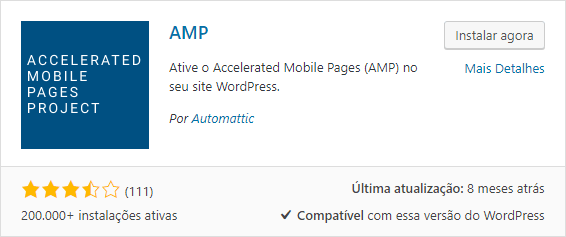
Você pode baixá-lo dentro do próprio painel do WordPress seguindo o caminho **Plugins > Adicionar Novo** e pesquisar por “**AMP**”. Faça o download do plugin que aparece na imagem abaixo:
 Ou pode fazer o download através do link abaixo e instalar o plugin manualmente.
[AMP Download](https://wordpress.org/plugins/amp/)
Após ativar o plugin ele já vai gerar automaticamente versões AMP de todos os Blog Posts. Você pode testar isso adicionando o caminho “**/amp/**” ao final do url. Exemplo:
**URL Original:** [https://www.site.com.br/wordpress/amp-wordpress](https://www.site.com.br/wordpress/amp-wordpress)
**URL AMP:** [https://www.site.com.br/wordpress/amp-wordpress/amp/](https://www.site.com.br/wordpress/amp-wordpress/amp/)
Com este plugin você vai implementar o AMP apenas nos Blog Posts e não nas páginas do site. Se você deseja que a tecnologia funcione em todo site será necessário a instalação de um plugin adicional. Vou deixar duas opções abaixo:
**AMP for WP – Accelerated Mobile Pages**
Ou pode fazer o download através do link abaixo e instalar o plugin manualmente.
[AMP Download](https://wordpress.org/plugins/amp/)
Após ativar o plugin ele já vai gerar automaticamente versões AMP de todos os Blog Posts. Você pode testar isso adicionando o caminho “**/amp/**” ao final do url. Exemplo:
**URL Original:** [https://www.site.com.br/wordpress/amp-wordpress](https://www.site.com.br/wordpress/amp-wordpress)
**URL AMP:** [https://www.site.com.br/wordpress/amp-wordpress/amp/](https://www.site.com.br/wordpress/amp-wordpress/amp/)
Com este plugin você vai implementar o AMP apenas nos Blog Posts e não nas páginas do site. Se você deseja que a tecnologia funcione em todo site será necessário a instalação de um plugin adicional. Vou deixar duas opções abaixo:
**AMP for WP – Accelerated Mobile Pages**
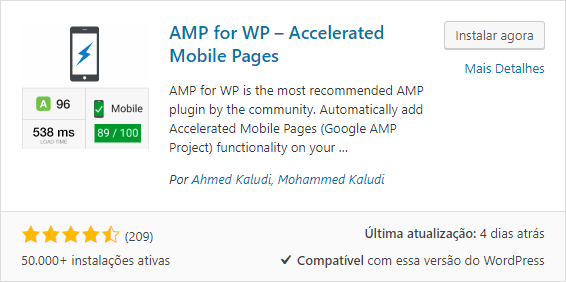 [Baixar Plugin](https://br.wordpress.org/plugins/accelerated-mobile-pages/)
**Glue for Yoast SEO & AMP**
Para usar este plugin é necessário ter o Yoast SEO instalando préviamente.
[Baixar Plugin](https://br.wordpress.org/plugins/accelerated-mobile-pages/)
**Glue for Yoast SEO & AMP**
Para usar este plugin é necessário ter o Yoast SEO instalando préviamente.
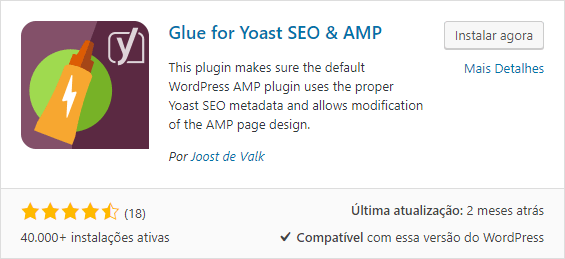 [Baixar Plugin](https://br.wordpress.org/plugins/glue-for-yoast-seo-amp/)
## Configurando o Google Analytics no AMP
Antes de começar qualquer configuração dentro do AMP, é necessário que você encontre o seu **ID** de acompanhamento dentro do [Google Analytics](/google-analytics-no-wordpress).
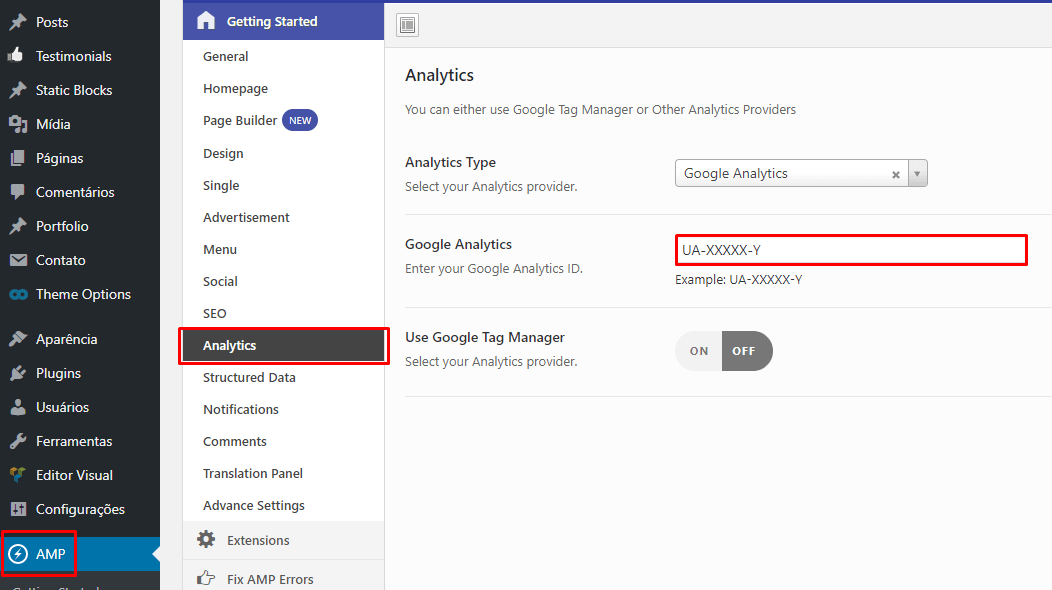
Agora dentro do seu WordPress acesse as configurações do AMP através do menu lateral “**AMP > Analytics**”.
Em seguida insira o seu código de acompanhamento na seção “**Google Analytics**”.
[Baixar Plugin](https://br.wordpress.org/plugins/glue-for-yoast-seo-amp/)
## Configurando o Google Analytics no AMP
Antes de começar qualquer configuração dentro do AMP, é necessário que você encontre o seu **ID** de acompanhamento dentro do [Google Analytics](/google-analytics-no-wordpress).
Agora dentro do seu WordPress acesse as configurações do AMP através do menu lateral “**AMP > Analytics**”.
Em seguida insira o seu código de acompanhamento na seção “**Google Analytics**”.
 ## Definindo as configurações do AMP no Yoast SEO
Nesta etapa você pode fazer algumas **configurações no AMP** como definir em que tipo de página será usada a tecnologia e definir como alguns elementos aparecem no celular.
Se você optou por não usar o **Plugin Glue for Yoast SEO & AMP** pode pular esta etapa.
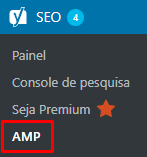
Para acessar o painel de configuração use o caminho “**SEO > AMP**” no menu lateral do WordPress.
## Definindo as configurações do AMP no Yoast SEO
Nesta etapa você pode fazer algumas **configurações no AMP** como definir em que tipo de página será usada a tecnologia e definir como alguns elementos aparecem no celular.
Se você optou por não usar o **Plugin Glue for Yoast SEO & AMP** pode pular esta etapa.
Para acessar o painel de configuração use o caminho “**SEO > AMP**” no menu lateral do WordPress.
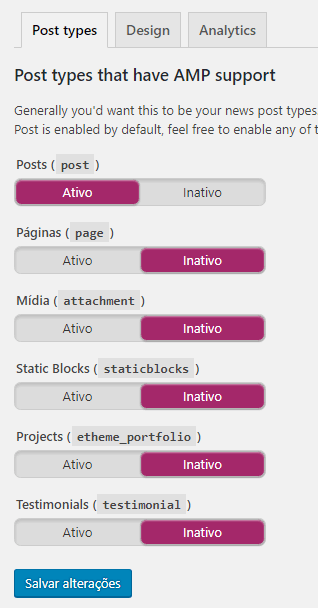
 Em seguida, na página de configuração do plugin, você pode determinar que tipo de conteúdo dentro do site vai usar o AMP.
 Na aba “**Design**” você pode determinar itens como, **cores da página**, **cores dos links**, **imagem associada ao conteúdo** e código extra dentro das páginas como HTML e CSS.
## Testando o AMP
Agora que a configuração do AMP já foi efetuada dentro do WordPress, é necessário ter certeza de que tudo está funcionando corretamente.
Caso contrário seu site pode exibir mensagens como “**Sua página tem erros de implementação de AMP**” nos resultados de busca.
Na aba “**Design**” você pode determinar itens como, **cores da página**, **cores dos links**, **imagem associada ao conteúdo** e código extra dentro das páginas como HTML e CSS.
## Testando o AMP
Agora que a configuração do AMP já foi efetuada dentro do WordPress, é necessário ter certeza de que tudo está funcionando corretamente.
Caso contrário seu site pode exibir mensagens como “**Sua página tem erros de implementação de AMP**” nos resultados de busca.
 Existem diversas formas para validar uma página AMP, todas com o mesmo resultado.
## Ferramenta oficial do Google
O Google disponibiliza uma ferramenta para testar se o AMP está sendo aplicado corretamente ou não, e é bem simples de usar, basta inserir o **URL AMP** e clicar em “**Realizar Teste**”.
[Testar AMP](https://search.google.com/test/amp)
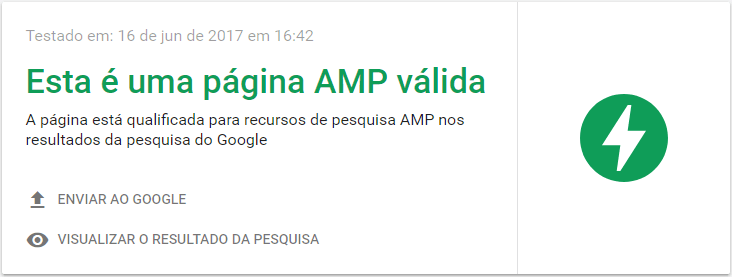
Se você receber a mensagem “**Esta é uma página AMP válida**” conforme a imagem abaixo está tudo configurado corretamente.
Existem diversas formas para validar uma página AMP, todas com o mesmo resultado.
## Ferramenta oficial do Google
O Google disponibiliza uma ferramenta para testar se o AMP está sendo aplicado corretamente ou não, e é bem simples de usar, basta inserir o **URL AMP** e clicar em “**Realizar Teste**”.
[Testar AMP](https://search.google.com/test/amp)
Se você receber a mensagem “**Esta é uma página AMP válida**” conforme a imagem abaixo está tudo configurado corretamente.
 Caso contrário você deve rolar a página para baixo e ver quais são os erros apresentados para que possa corrigir.
## Ferramenta Oficial do AMP Project
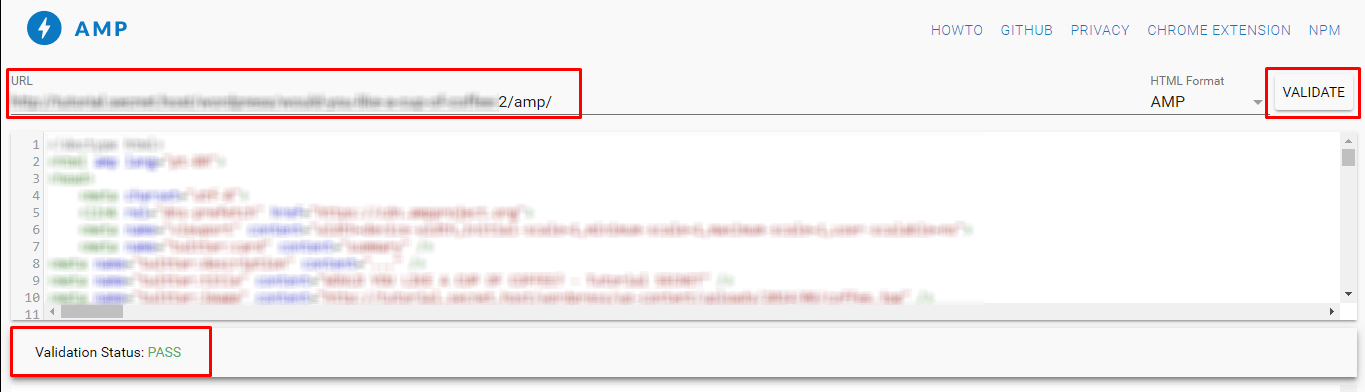
Você também pode efetuar o mesmo teste com a ferramenta disponibilizada no site oficial do **AMP Project**. Basta inserir o URL AMP no campo “**URL**” e clicar em “**Validate**”.
[Testar AMP](https://validator.ampproject.org/)
Se você receber a mensagem “**Validation Status: PASS**” está tudo configurado corretamente.
Caso contrário você deve rolar a página para baixo e ver quais são os erros apresentados para que possa corrigir.
## Ferramenta Oficial do AMP Project
Você também pode efetuar o mesmo teste com a ferramenta disponibilizada no site oficial do **AMP Project**. Basta inserir o URL AMP no campo “**URL**” e clicar em “**Validate**”.
[Testar AMP](https://validator.ampproject.org/)
Se você receber a mensagem “**Validation Status: PASS**” está tudo configurado corretamente.
 Caso contrário os erros serão informados logo abaixo da mensagem de validação e você pode começar as correções.
Recomendo utilizar o projeto agora mesmo. Há diversos motivos para isso, e os resultados são incríveis.
Com o aumento global do **AMP**, novas atualizações podem surgir, e se seu site já estiver utilizando o projeto, ao receber um número alto de tráfego em dispositivos móveis, você não terá motivos para se preocupar.
Seguindo os tutoriais acima, você pode ativar e configurar de forma rápida suas páginas AMP no WordPress.
Até a próxima.
Caso contrário os erros serão informados logo abaixo da mensagem de validação e você pode começar as correções.
Recomendo utilizar o projeto agora mesmo. Há diversos motivos para isso, e os resultados são incríveis.
Com o aumento global do **AMP**, novas atualizações podem surgir, e se seu site já estiver utilizando o projeto, ao receber um número alto de tráfego em dispositivos móveis, você não terá motivos para se preocupar.
Seguindo os tutoriais acima, você pode ativar e configurar de forma rápida suas páginas AMP no WordPress.
Até a próxima.