> ## Documentation Index
> Fetch the complete documentation index at: https://docs.saninternet.com/llms.txt
> Use this file to discover all available pages before exploring further.
# Configurando assinatura de e-mail no Roundcube
> Aprenda com configurar sua assinatura de e-mail no Roundcube, um fator muito importante para a comunicação e divulgação da sua empresa.
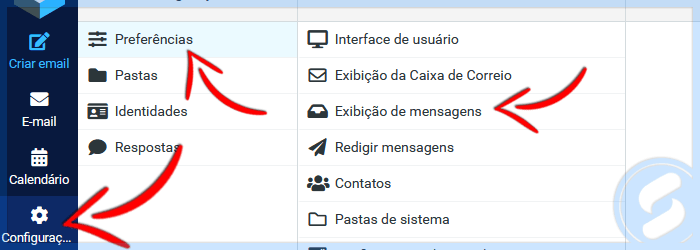
No seu webmail, selecione os menus **Configurações** > **Preferências** > **Exibição de mensagens**:
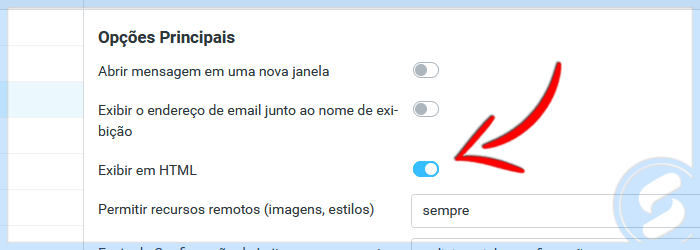
 Na página seguinte, marque a opção **Exibir em HTML** e clique em **Salvar**:
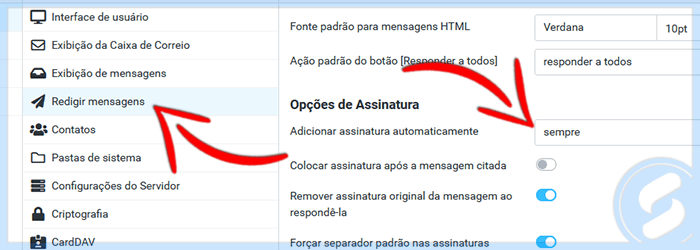
 Ainda na seção **Preferências**, selecione **Redigir Mensagens** e você verá a opção **Adicionar assinatura automaticamente**. Deixe selecionado a opção **Sempre** e clique em **Salvar**:
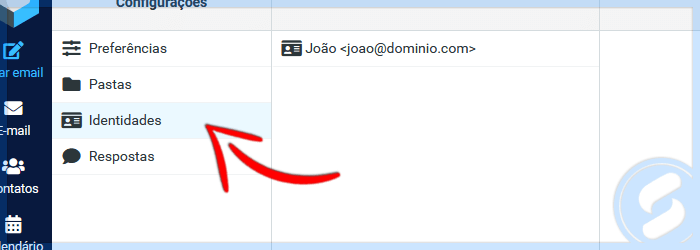
 Agora no menu lateral vamos para a opção **Identidades** e selecione seu e-mail na lista:
 Feito isso você verá a seção Assinatura.
***
## Inserir assinatura como imagem
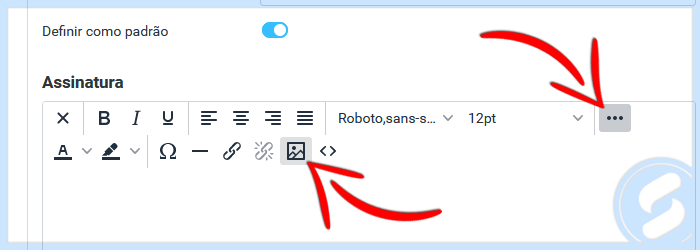
Para começar a criar sua assinatura com imagem, acesse os botões citados abaixo:
Feito isso você verá a seção Assinatura.
***
## Inserir assinatura como imagem
Para começar a criar sua assinatura com imagem, acesse os botões citados abaixo:
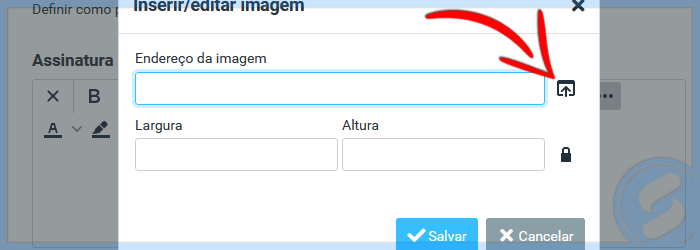
 Na nova janela aberta, clique no ícone destacado para buscar uma imagem de assinatura em seu computador:
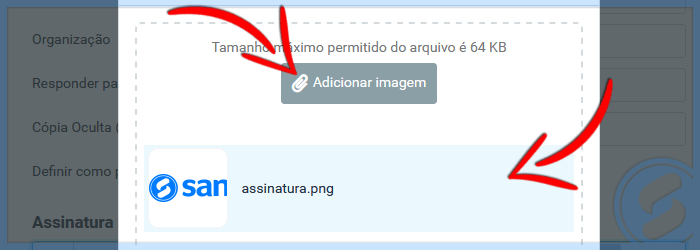
 Uma outra janela será aberta. Clique no botão **Adicionar Imagem** e selecione a imagem que será usada como assinatura. Após, clique no preview da imagem conforme abaixo:
 Na próxima tela clique em **Salvar** para adicionar a assinatura.
***
## Inserir assinatura como HTML
Para começar a criar sua assinatura html, acesse os botões citados abaixo:
Na próxima tela clique em **Salvar** para adicionar a assinatura.
***
## Inserir assinatura como HTML
Para começar a criar sua assinatura html, acesse os botões citados abaixo:
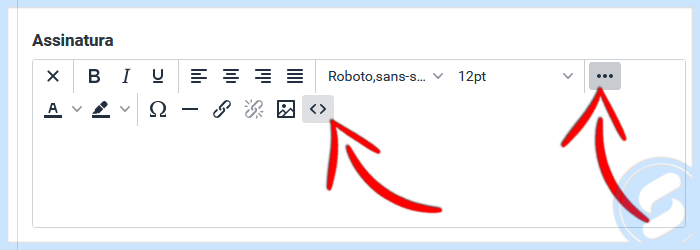 **6)** Insira o código da sua assinatura no editor HTML e em seguida clique em **Salvar**:
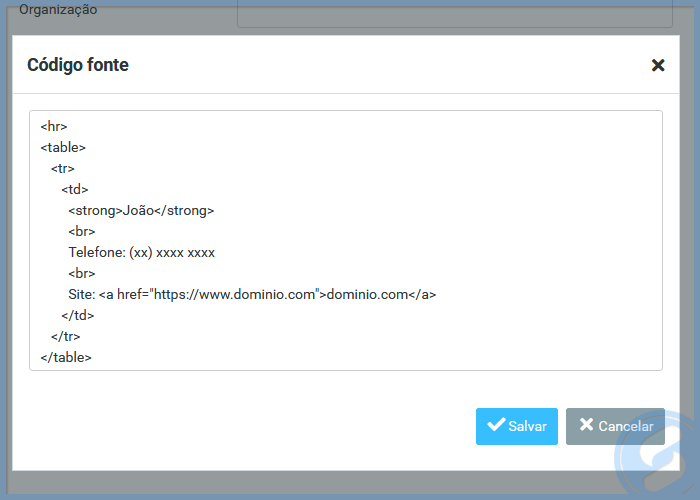 O código HTML acima é só um exemplo. Caso precise gerar uma assinatura em HTML, você pode usar [este site](https://signature-maker.net/email-signature).
Você acabou de criar a sua assinatura de e-mail, agora basta clicar em **Salvar**!
O código HTML acima é só um exemplo. Caso precise gerar uma assinatura em HTML, você pode usar [este site](https://signature-maker.net/email-signature).
Você acabou de criar a sua assinatura de e-mail, agora basta clicar em **Salvar**!