> ## Documentation Index
> Fetch the complete documentation index at: https://docs.saninternet.com/llms.txt
> Use this file to discover all available pages before exploring further.

# Backup de e-mails no Outlook

> Esse tutorial tem como objetivo auxiliar a criação de um arquivo de backup no Microsoft Office Outlook (arquivo .pst).

Para iniciar o backup de mensagens é necessário ter a conta configurada como IMAP.

Com a conta já configurada em seu Outlook, siga os passos:

***

## Outlook 2007

**Criar a pasta do Backup**

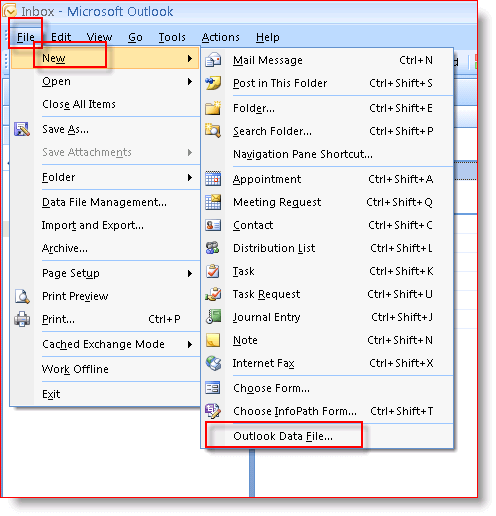
Clique em **File** > **New** > **Outlook Data File**:
<img src="https://mintcdn.com/san-internet/mfMOalVTW0NTQ7gn/wp-content/uploads/2020/01/outlook2007-backup.png?fit=max&auto=format&n=mfMOalVTW0NTQ7gn&q=85&s=fb04bb4c651a83cc22a46899889c5982" alt="Outlook 2007 - Backup" fetchPriority="high" width="496" height="516" data-path="wp-content/uploads/2020/01/outlook2007-backup.png" />

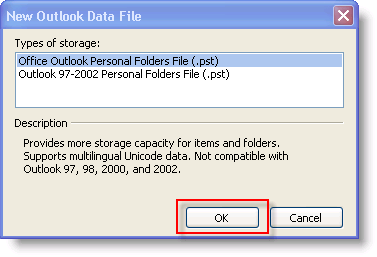
Selecione a primeira opção **Office Outlook Personal Folders File (.pst)**.
<img src="https://mintcdn.com/san-internet/mfMOalVTW0NTQ7gn/wp-content/uploads/2020/01/outlook2007-backup-2.png?fit=max&auto=format&n=mfMOalVTW0NTQ7gn&q=85&s=2cd5039518c55ff12f6fc3b1d6765569" alt="Outlook 2007 - Backup" width="377" height="257" data-path="wp-content/uploads/2020/01/outlook2007-backup-2.png" />

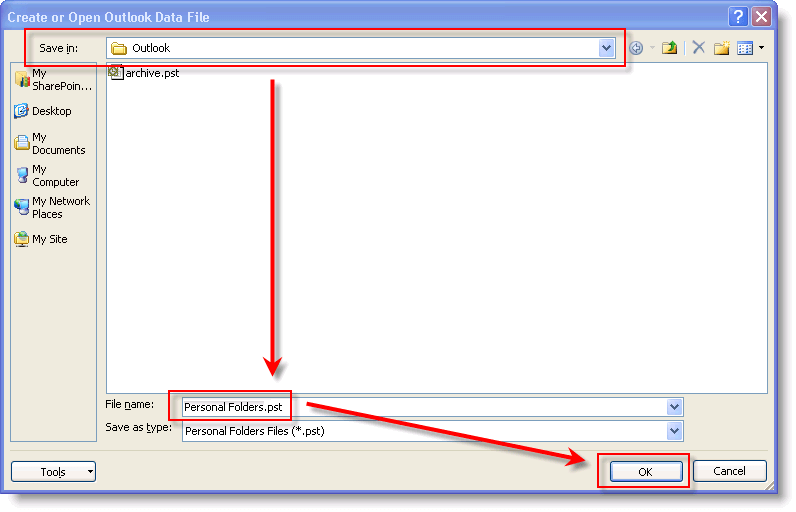
Em **File Name**, digite **Personal Folders.pst**, em seguida **OK**.
<img src="https://mintcdn.com/san-internet/mfMOalVTW0NTQ7gn/wp-content/uploads/2020/01/outlook2007-backup-3.png?fit=max&auto=format&n=mfMOalVTW0NTQ7gn&q=85&s=01017fac02701054acad781729b92c3a" alt="Outlook 2007 - Backup" width="796" height="512" data-path="wp-content/uploads/2020/01/outlook2007-backup-3.png" />

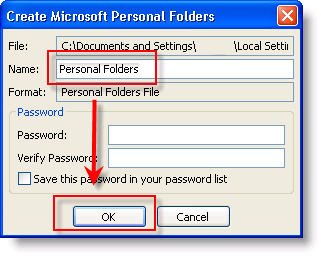
Em **Name**, digite **Personal Folders**.
<img src="https://mintcdn.com/san-internet/mfMOalVTW0NTQ7gn/wp-content/uploads/2020/01/outlook2007-backup-4.png?fit=max&auto=format&n=mfMOalVTW0NTQ7gn&q=85&s=39b47163e5c30079ee7415b724866cf4" alt="Outlook 2007 - Backup" width="321" height="256" data-path="wp-content/uploads/2020/01/outlook2007-backup-4.png" />

**Mover as mensagens para pasta criada**

Clique com o ''botão direito'' em **Personal Folders** e em **New folder**.
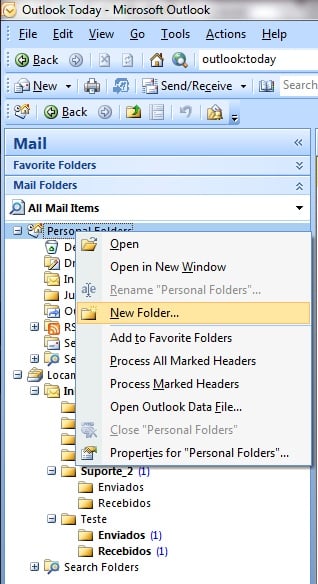
<img src="https://mintcdn.com/san-internet/mfMOalVTW0NTQ7gn/wp-content/uploads/2020/01/outlook2007-mover-mensagens.jpg?fit=max&auto=format&n=mfMOalVTW0NTQ7gn&q=85&s=01f381c35044ce24f10f7aba4134d0a2" alt="Outlook 2007 - Mover mensagens" width="318" height="584" data-path="wp-content/uploads/2020/01/outlook2007-mover-mensagens.jpg" />

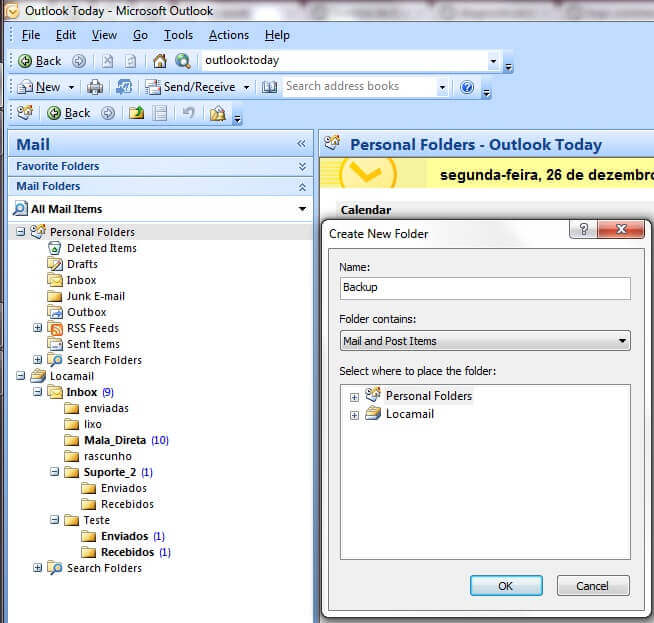
Digite o nome desejado para sua pasta de backup e clique em **OK**.
<img src="https://mintcdn.com/san-internet/mfMOalVTW0NTQ7gn/wp-content/uploads/2020/01/outlook2007-mover-mensagens-2.jpg?fit=max&auto=format&n=mfMOalVTW0NTQ7gn&q=85&s=dfd4baa43b620bda8d50a7a120bb4ce4" alt="Outlook 2007 - Mover mensagens" width="654" height="623" data-path="wp-content/uploads/2020/01/outlook2007-mover-mensagens-2.jpg" />

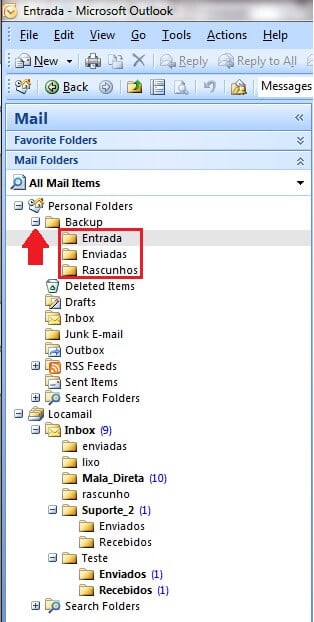
Para organizar o seu backup, você pode criar subpastas (Entrada, Enviados, Rascunho e etc).
<img src="https://mintcdn.com/san-internet/mfMOalVTW0NTQ7gn/wp-content/uploads/2020/01/outlook2007-mover-mensagens-3.jpg?fit=max&auto=format&n=mfMOalVTW0NTQ7gn&q=85&s=2b2d628840a2b2ad446b1c168f4293a9" alt="Outlook 2007 - Mover mensagens" width="314" height="622" data-path="wp-content/uploads/2020/01/outlook2007-mover-mensagens-3.jpg" />

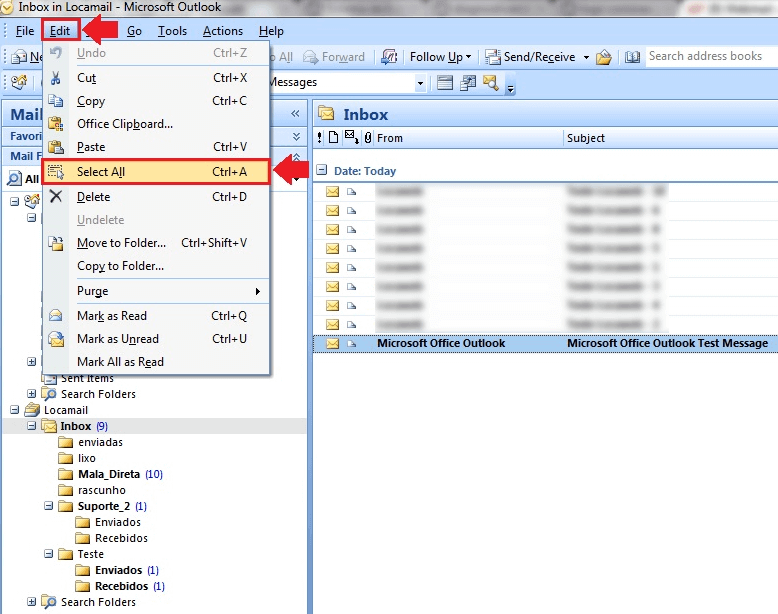
Após criar a pasta que será usada para o Backup, acesse a pasta que contém as mensagens que deseja salvar. Em nosso exemplo, utilizamos a pasta **Inbox**.

No menu **Edit** clique em **Select All**.
<img src="https://mintcdn.com/san-internet/mfMOalVTW0NTQ7gn/wp-content/uploads/2020/01/outlook2007-mover-mensagens-4.png?fit=max&auto=format&n=mfMOalVTW0NTQ7gn&q=85&s=d2f140d8b67f9ed298e0f85d6167b874" alt="Outlook 2007 - Mover mensagens" width="778" height="614" data-path="wp-content/uploads/2020/01/outlook2007-mover-mensagens-4.png" />

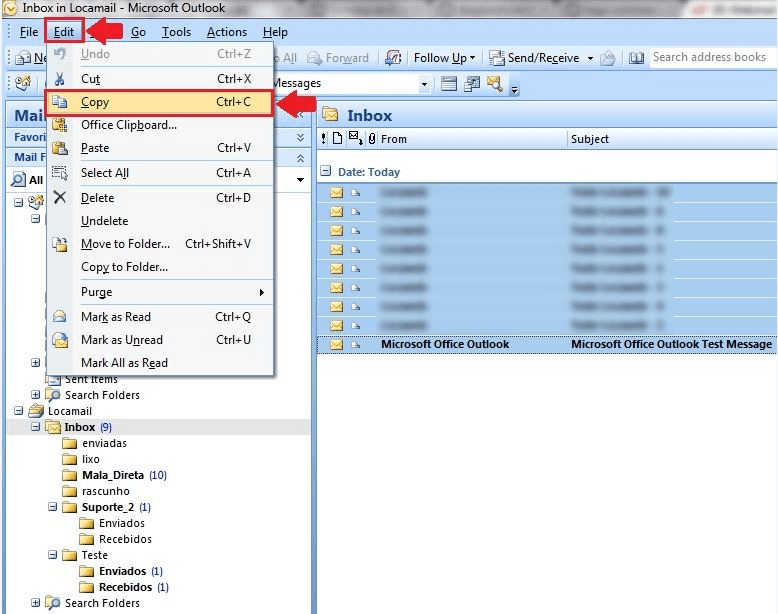
Após selecionar, clique novamente em **Edit** e em seguida em **Copy**.
<img src="https://mintcdn.com/san-internet/mfMOalVTW0NTQ7gn/wp-content/uploads/2020/01/outlook2007-mover-mensagens-5.png?fit=max&auto=format&n=mfMOalVTW0NTQ7gn&q=85&s=a0fbef4afcbe31d93ebceffc8c6dca69" alt="Outlook 2007 - Mover mensagens" width="778" height="614" data-path="wp-content/uploads/2020/01/outlook2007-mover-mensagens-5.png" />

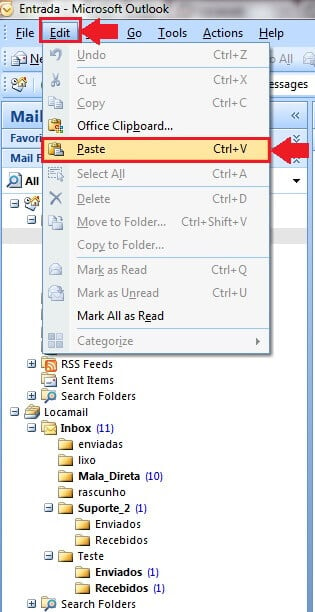
Agora clique na pasta criada para o Backup, clique no menu **Edit** e em seguida em **Paste**.
<img src="https://mintcdn.com/san-internet/mfMOalVTW0NTQ7gn/wp-content/uploads/2020/01/outlook2007-mover-mensagens-6.jpg?fit=max&auto=format&n=mfMOalVTW0NTQ7gn&q=85&s=0d2a0fff1076825b916d341db334cd09" alt="Outlook 2007 - Mover mensagens" width="315" height="612" data-path="wp-content/uploads/2020/01/outlook2007-mover-mensagens-6.jpg" />

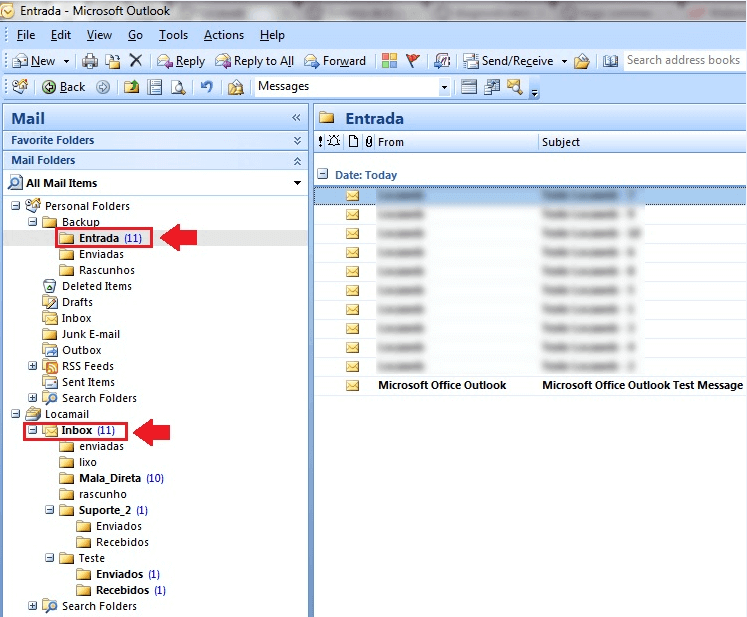
Como pode ver, agora na pasta de Backup você já tem os mesmos e-mails da Inbox (caixa de entrada). Caso tenho feito uma organização com pastas é só repetir o processo acima para as demais subpastas.
<img src="https://mintcdn.com/san-internet/mfMOalVTW0NTQ7gn/wp-content/uploads/2020/01/outlook2007-mover-mensagens-7.png?fit=max&auto=format&n=mfMOalVTW0NTQ7gn&q=85&s=40af01cb47de56f03af3774e7493f92e" alt="Outlook 2007 - Mover mensagens" width="747" height="617" data-path="wp-content/uploads/2020/01/outlook2007-mover-mensagens-7.png" />

**Localizar o arquivo criado**

Agora que já foi feito o backup, é necessário saber onde o arquivo que contém suas mensagens está salvo. O Microsoft Office Outlook guarda as mensagens em um arquivo .pst. Para localizar o arquivo, siga as instruções.

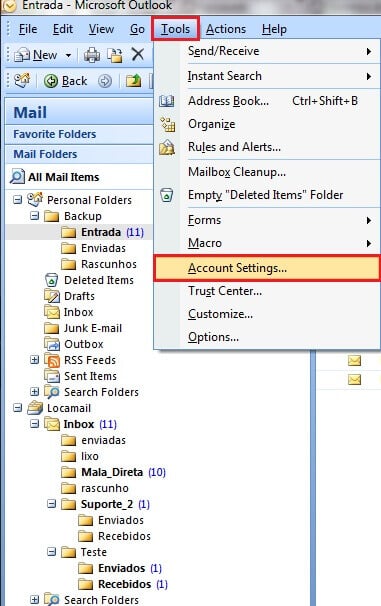
No menu **Tools**, clique em **Account Settings...**
<img src="https://mintcdn.com/san-internet/mfMOalVTW0NTQ7gn/wp-content/uploads/2020/01/outlook2007-localizar-arquivo.jpg?fit=max&auto=format&n=mfMOalVTW0NTQ7gn&q=85&s=8ae3898e97f2e925dad95af256ea2732" alt="Outlook 2007 - Localizar arquivo" width="381" height="606" data-path="wp-content/uploads/2020/01/outlook2007-localizar-arquivo.jpg" />

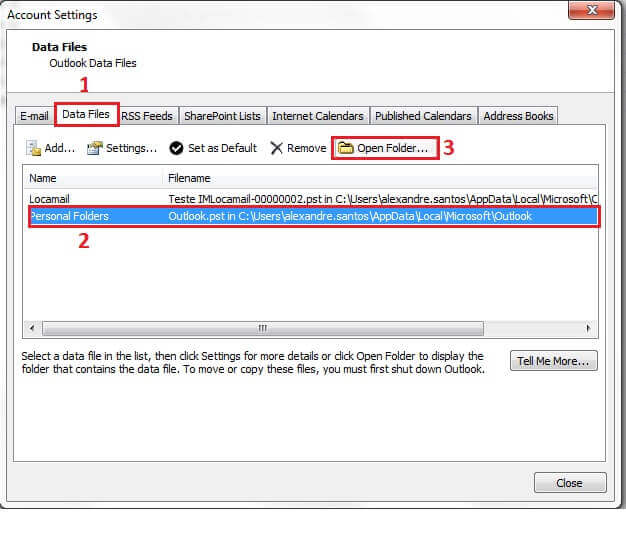
Na tela seguinte clique em **\[1] Data Files** > **\[2] Personal Folders** > **\[3] Open Folder...**.
<img src="https://mintcdn.com/san-internet/mfMOalVTW0NTQ7gn/wp-content/uploads/2020/01/outlook2007-localizar-arquivo-2.jpg?fit=max&auto=format&n=mfMOalVTW0NTQ7gn&q=85&s=f4539f45ac04eaf9708c5abab6ca6ddd" alt="Outlook 2007 - Localizar arquivo" width="626" height="535" data-path="wp-content/uploads/2020/01/outlook2007-localizar-arquivo-2.jpg" />

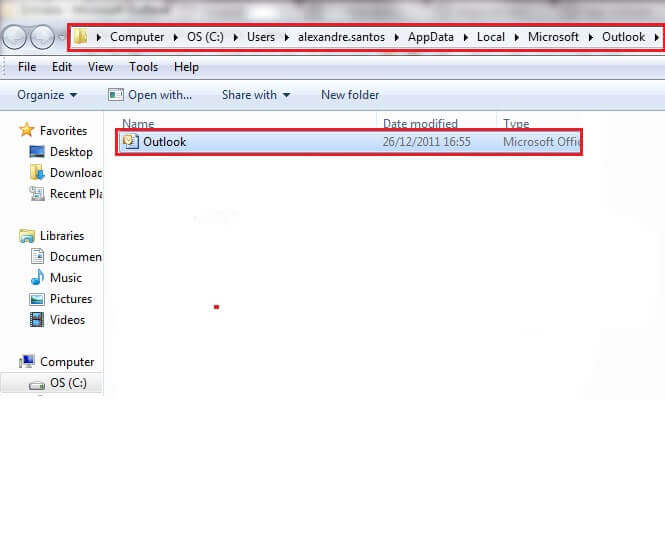
Você visualizará o arquivo .pst criado localmente e poderá copiar para seu hd externo, pen drive ou outra mídia de sua preferência.
<img src="https://mintcdn.com/san-internet/mfMOalVTW0NTQ7gn/wp-content/uploads/2020/01/outlook2007-localizar-arquivo-3.jpg?fit=max&auto=format&n=mfMOalVTW0NTQ7gn&q=85&s=5887982d6358390472c6c3767bf34e81" alt="Outlook 2007 - Localizar arquivo" width="665" height="535" data-path="wp-content/uploads/2020/01/outlook2007-localizar-arquivo-3.jpg" />

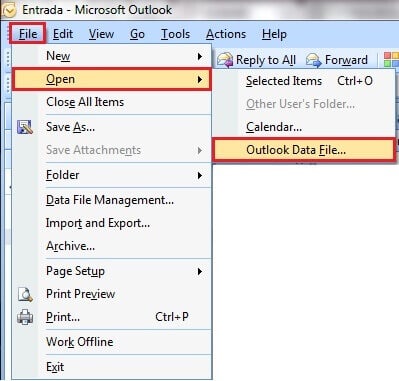
Se deseja abrir seu backup em outro Outlook, basta clicar em: **File** > **Open** > **Outlook Data File...** e informe o caminho da cópia criada.
<img src="https://mintcdn.com/san-internet/mfMOalVTW0NTQ7gn/wp-content/uploads/2020/01/outlook2007-localizar-arquivo-4.jpg?fit=max&auto=format&n=mfMOalVTW0NTQ7gn&q=85&s=897d105aa4755eed208116d6573b6f84" alt="Outlook 2007 - Localizar arquivo" width="399" height="381" data-path="wp-content/uploads/2020/01/outlook2007-localizar-arquivo-4.jpg" />

***

## Outlook 2010

**Exportando mensagens com Outlook 2010**

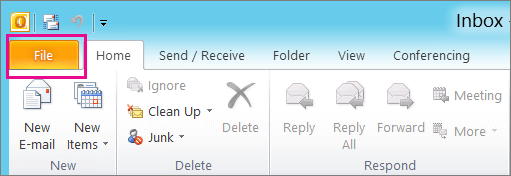
Abra seu Outlook e clique em **Arquivo**:
<img src="https://mintcdn.com/san-internet/mfMOalVTW0NTQ7gn/wp-content/uploads/2020/01/outlook2010-exportar-mensagens.png?fit=max&auto=format&n=mfMOalVTW0NTQ7gn&q=85&s=d81ee0ee62c998df69d2bb3505cf7b5a" alt="Outlook 2010 - Exportar mensagens" width="511" height="176" data-path="wp-content/uploads/2020/01/outlook2010-exportar-mensagens.png" />

Selecione a opção \*\*Abrir \*\*, depois clique em **Importar**:
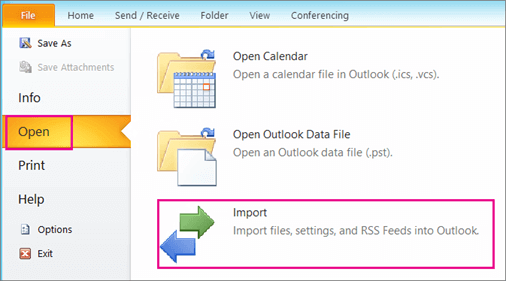
<img src="https://mintcdn.com/san-internet/mfMOalVTW0NTQ7gn/wp-content/uploads/2020/01/outlook2010-exportar-mensagens-2.png?fit=max&auto=format&n=mfMOalVTW0NTQ7gn&q=85&s=8a1592feb66d0735755acd8ed51a358d" alt="Outlook 2010 - Exportar mensagens" width="506" height="281" data-path="wp-content/uploads/2020/01/outlook2010-exportar-mensagens-2.png" />

Em seguida, em **Exportar para um arquivo** e **Avançar**:
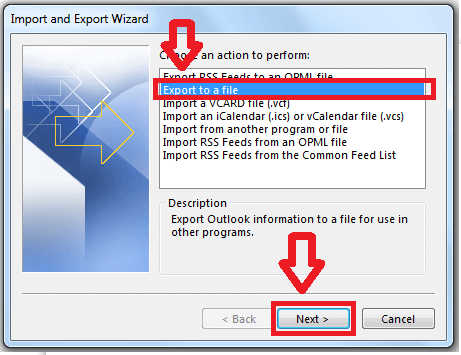
<img src="https://mintcdn.com/san-internet/mfMOalVTW0NTQ7gn/wp-content/uploads/2020/01/outlook2010-exportar-mensagens-3.png?fit=max&auto=format&n=mfMOalVTW0NTQ7gn&q=85&s=9fc9d316584772b2878af5aea8695515" alt="Outlook 2010 - Exportar mensagens" width="461" height="355" data-path="wp-content/uploads/2020/01/outlook2010-exportar-mensagens-3.png" />

Marque a opção **Arquivo de dados do outlook (.pst)** e clique em **Avançar**:
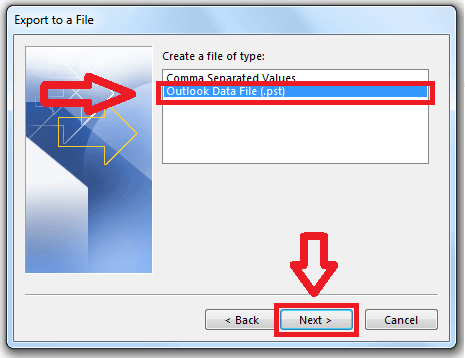
<img src="https://mintcdn.com/san-internet/mfMOalVTW0NTQ7gn/wp-content/uploads/2020/01/outlook2010-exportar-mensagens-4.png?fit=max&auto=format&n=mfMOalVTW0NTQ7gn&q=85&s=75d36bc62ce6f5df1b07890f58915df6" alt="Outlook 2010 - Exportar mensagens" width="465" height="358" data-path="wp-content/uploads/2020/01/outlook2010-exportar-mensagens-4.png" />

Selecione a conta que deseja fazer o backup, clicando na raiz dela e marque a opção **Incluir subpastas** >> Clique em avançar:
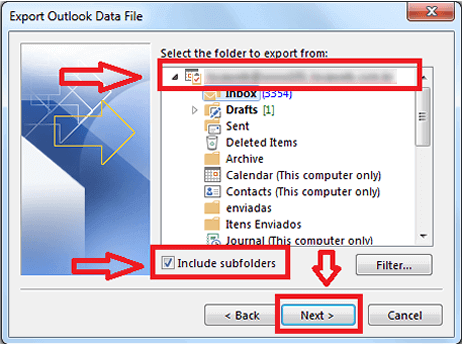
<img src="https://mintcdn.com/san-internet/mfMOalVTW0NTQ7gn/wp-content/uploads/2020/01/outlook2010-exportar-mensagens-5.png?fit=max&auto=format&n=mfMOalVTW0NTQ7gn&q=85&s=ab229b5633e9142833889d7525366886" alt="Outlook 2010 - Exportar mensagens" width="462" height="345" data-path="wp-content/uploads/2020/01/outlook2010-exportar-mensagens-5.png" />

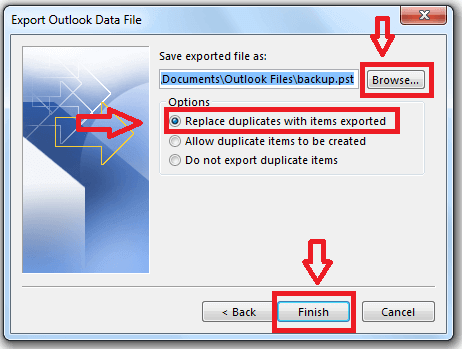
Clique em Browse e escolha o local para salvar o seu backup >> Finish:
<img src="https://mintcdn.com/san-internet/mfMOalVTW0NTQ7gn/wp-content/uploads/2020/01/outlook2010-exportar-mensagens-6.png?fit=max&auto=format&n=mfMOalVTW0NTQ7gn&q=85&s=fbd669579aa99be5739c0f83324206b1" alt="Outlook 2010 - Exportar mensagens" width="462" height="349" data-path="wp-content/uploads/2020/01/outlook2010-exportar-mensagens-6.png" />

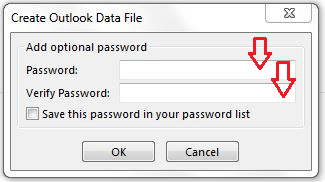
Crie uma senha para segurança do seu backup.
<img src="https://mintcdn.com/san-internet/mfMOalVTW0NTQ7gn/wp-content/uploads/2020/01/outlook2010-exportar-mensagens-7.png?fit=max&auto=format&n=mfMOalVTW0NTQ7gn&q=85&s=a0acb7550d88a450bd1e4b46c3702ccd" alt="Outlook 2010 - Exportar mensagens" width="325" height="182" data-path="wp-content/uploads/2020/01/outlook2010-exportar-mensagens-7.png" />

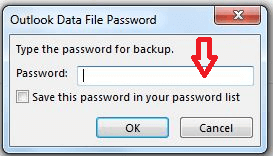
Informe novamente a senha criada para o backup.
<img src="https://mintcdn.com/san-internet/mfMOalVTW0NTQ7gn/wp-content/uploads/2020/01/outlook2010-exportar-mensagens-8.png?fit=max&auto=format&n=mfMOalVTW0NTQ7gn&q=85&s=d8abc389c3e3ad30d0a94254c93f9da7" alt="Outlook 2010 - Exportar mensagens" width="273" height="156" data-path="wp-content/uploads/2020/01/outlook2010-exportar-mensagens-8.png" />

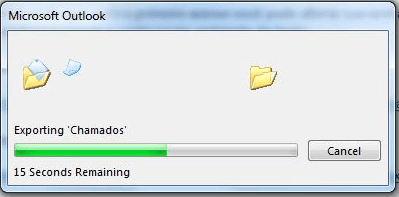
Espere o carregamento ser concluído

<img src="https://mintcdn.com/san-internet/mfMOalVTW0NTQ7gn/wp-content/uploads/2020/01/outlook2010-exportar-mensagens-9.png?fit=max&auto=format&n=mfMOalVTW0NTQ7gn&q=85&s=7efffe30647c88792b400b21a63f351b" alt="Outlook 2010 - Exportar mensagens" width="399" height="197" data-path="wp-content/uploads/2020/01/outlook2010-exportar-mensagens-9.png" />

**Importando mensagens com Outlook 2010**

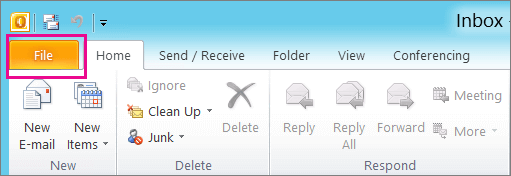
Abra seu outlook e clique em **Arquivo**:
<img src="https://mintcdn.com/san-internet/yA30b0IKVeGgBfTO/wp-content/uploads/2020/01/outlook2010-importar-mensagens.png?fit=max&auto=format&n=yA30b0IKVeGgBfTO&q=85&s=17bb2d3866138fe21525f282af7d49a0" alt="Outlook 2010 - Importar mensagens" width="511" height="176" data-path="wp-content/uploads/2020/01/outlook2010-importar-mensagens.png" />

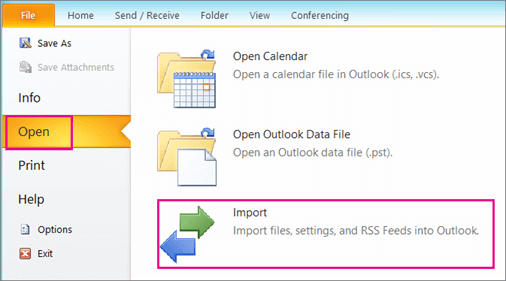
Selecione a opção \*\*Abrir \*\*, depois clique em **Importar**:
<img src="https://mintcdn.com/san-internet/mfMOalVTW0NTQ7gn/wp-content/uploads/2020/01/outlook2010-importar-mensagens-2.png?fit=max&auto=format&n=mfMOalVTW0NTQ7gn&q=85&s=f244c9a412e376bc734d7948929913ca" alt="Outlook 2010 - Importar mensagens" width="506" height="281" data-path="wp-content/uploads/2020/01/outlook2010-importar-mensagens-2.png" />

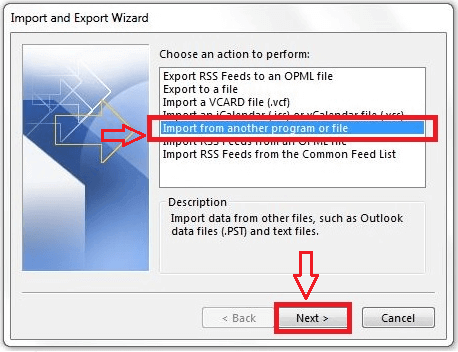
Selecione a opção **Importar arquivo para o programa**, clique em Avançar:
<img src="https://mintcdn.com/san-internet/mfMOalVTW0NTQ7gn/wp-content/uploads/2020/01/outlook2010-importar-mensagens-3.png?fit=max&auto=format&n=mfMOalVTW0NTQ7gn&q=85&s=b5a407de0bdeafbe745ff29aef613a5a" alt="Outlook 2010 - Importar mensagens" width="458" height="352" data-path="wp-content/uploads/2020/01/outlook2010-importar-mensagens-3.png" />

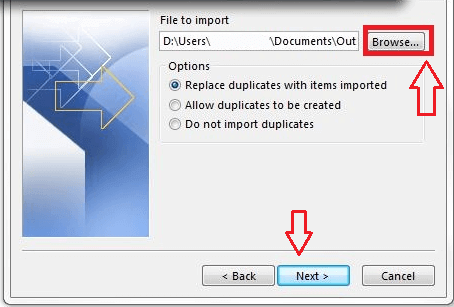
Clique na opção Browse:

<img src="https://mintcdn.com/san-internet/mfMOalVTW0NTQ7gn/wp-content/uploads/2020/01/outlook2010-importar-mensagens-4.png?fit=max&auto=format&n=mfMOalVTW0NTQ7gn&q=85&s=3516970094d04ca77ae8d78e45dfb94a" alt="Outlook 2010 - Importar mensagens" width="454" height="307" data-path="wp-content/uploads/2020/01/outlook2010-importar-mensagens-4.png" />

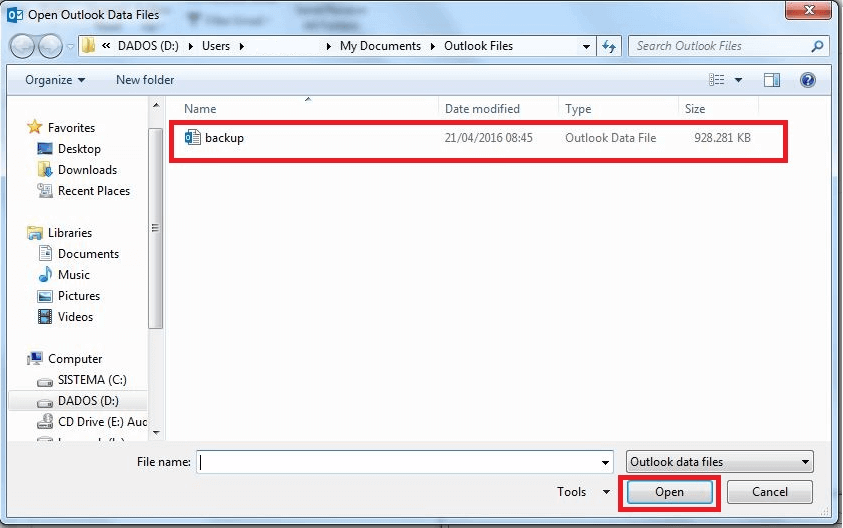
Selecione o seu backup e clique em Abrir:
<img src="https://mintcdn.com/san-internet/yA30b0IKVeGgBfTO/wp-content/uploads/2020/01/outlook2010-importar-mensagens-5.png?fit=max&auto=format&n=yA30b0IKVeGgBfTO&q=85&s=c68d3cd8d57cd8d2c60ed1989d59a4cb" alt="Outlook 2010 - Importar mensagens" width="843" height="528" data-path="wp-content/uploads/2020/01/outlook2010-importar-mensagens-5.png" />

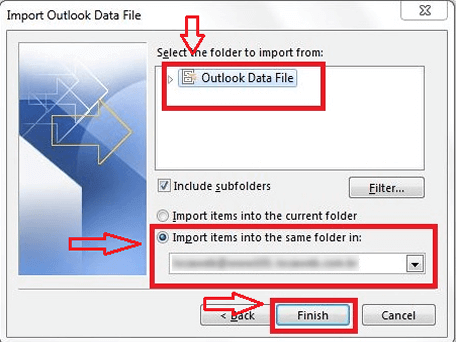
Escolha a opção do arquivo de dados do Outlook, selecione a conta na qual quer inserir seu backup e clique na opção Finalizar.
<img src="https://mintcdn.com/san-internet/yA30b0IKVeGgBfTO/wp-content/uploads/2020/01/outlook2010-importar-mensagens-6.png?fit=max&auto=format&n=yA30b0IKVeGgBfTO&q=85&s=83de0503d1e9b8d839c5f8e8d46c6c52" alt="Outlook 2010 - Importar mensagens" width="456" height="342" data-path="wp-content/uploads/2020/01/outlook2010-importar-mensagens-6.png" />

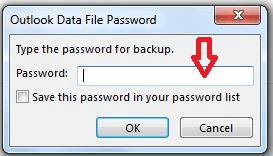
Informe novamente a senha criada para o backup.
<img src="https://mintcdn.com/san-internet/yA30b0IKVeGgBfTO/wp-content/uploads/2020/01/outlook2010-importar-mensagens-7.png?fit=max&auto=format&n=yA30b0IKVeGgBfTO&q=85&s=81272f08051e23a19cec5707b9e8c9ab" alt="Outlook 2010 - Importar mensagens" width="273" height="156" data-path="wp-content/uploads/2020/01/outlook2010-importar-mensagens-7.png" />

O Outlook irá sincronizar e carregar as pastas e mensagens do seu backup.

***

## Outlook 2013 / 2016

**Exportando mensagens com Outlook 2013 / 2016**

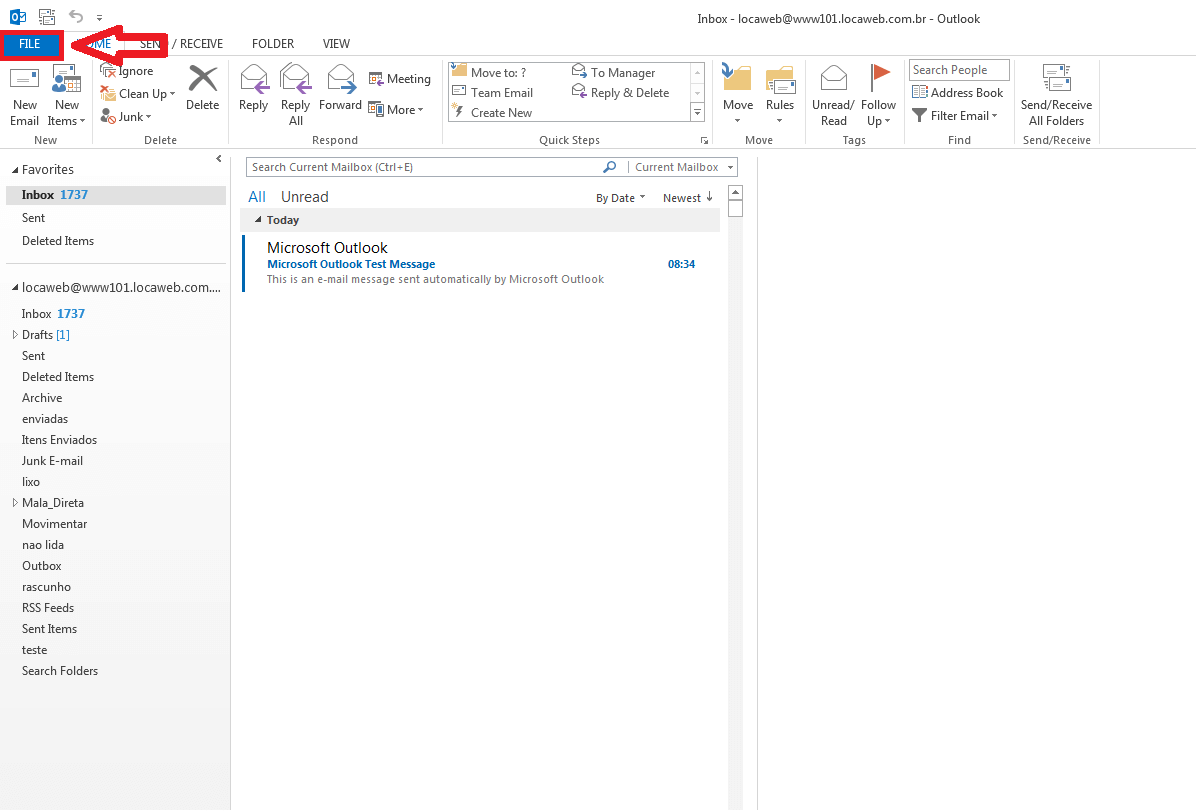
Abra seu Outlook e clique em **Arquivo**:
<img src="https://mintcdn.com/san-internet/yA30b0IKVeGgBfTO/wp-content/uploads/2020/01/outlook2013e2016-exportar-mensagens.png?fit=max&auto=format&n=yA30b0IKVeGgBfTO&q=85&s=75fe07187dfd517c6a1b3a3235e8512e" alt="Outlook 2013/2016 - Exportar mensagens" width="1198" height="812" data-path="wp-content/uploads/2020/01/outlook2013e2016-exportar-mensagens.png" />

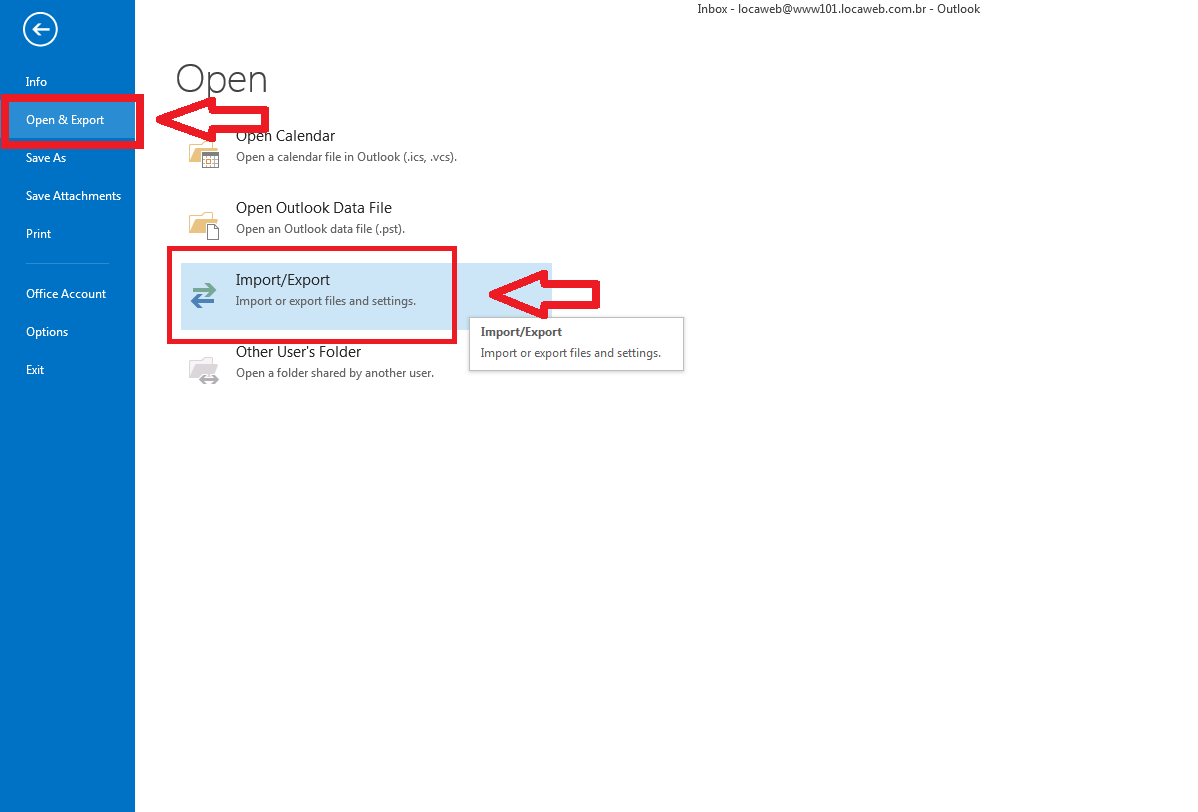
Selecione a opção **Abrir e Exportar**, depois clique em **Importar e Exportar**:
<img src="https://mintcdn.com/san-internet/yA30b0IKVeGgBfTO/wp-content/uploads/2020/01/outlook2013e2016-exportar-mensagens-2.png?fit=max&auto=format&n=yA30b0IKVeGgBfTO&q=85&s=91737b55b65eec15ee7e025454f9904d" alt="Outlook 2013/2016 - Exportar mensagens" width="1198" height="812" data-path="wp-content/uploads/2020/01/outlook2013e2016-exportar-mensagens-2.png" />

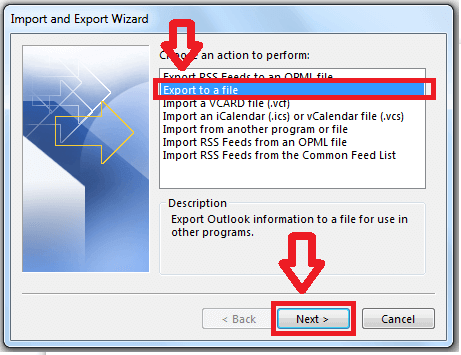
Em seguida, em **Exportar para um arquivo** e **Avançar**:
<img src="https://mintcdn.com/san-internet/yA30b0IKVeGgBfTO/wp-content/uploads/2020/01/outlook2013e2016-exportar-mensagens-3.png?fit=max&auto=format&n=yA30b0IKVeGgBfTO&q=85&s=5000b1f259f465985aba2186fe6bb649" alt="Outlook 2013/2016 - Exportar mensagens" width="461" height="355" data-path="wp-content/uploads/2020/01/outlook2013e2016-exportar-mensagens-3.png" />

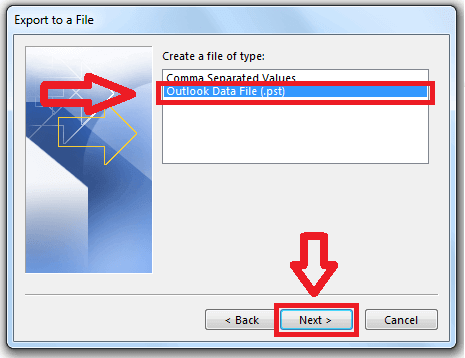
Marque a opção **Arquivo de dados do outlook (.pst)** e clique em **Avançar**:
<img src="https://mintcdn.com/san-internet/yA30b0IKVeGgBfTO/wp-content/uploads/2020/01/outlook2013e2016-exportar-mensagens-4.png?fit=max&auto=format&n=yA30b0IKVeGgBfTO&q=85&s=6721daf109a31d6b894032e07e9ca830" alt="Outlook 2013/2016 - Exportar mensagens" width="465" height="358" data-path="wp-content/uploads/2020/01/outlook2013e2016-exportar-mensagens-4.png" />

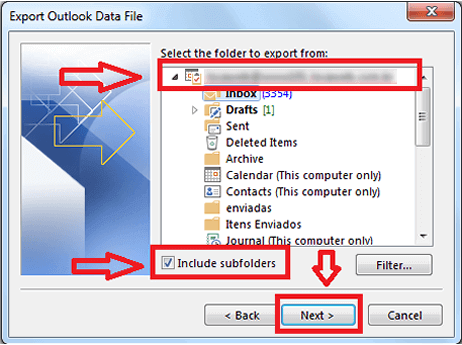
Selecione a conta que deseja fazer o backup, clicando na raiz dela e marque a opção **Incluir subpastas** >> Clique em avançar:
<img src="https://mintcdn.com/san-internet/yA30b0IKVeGgBfTO/wp-content/uploads/2020/01/outlook2013e2016-exportar-mensagens-5.png?fit=max&auto=format&n=yA30b0IKVeGgBfTO&q=85&s=f236ba74d37010ec77f115c84cbde3a6" alt="Outlook 2013/2016 - Exportar mensagens" width="462" height="345" data-path="wp-content/uploads/2020/01/outlook2013e2016-exportar-mensagens-5.png" />

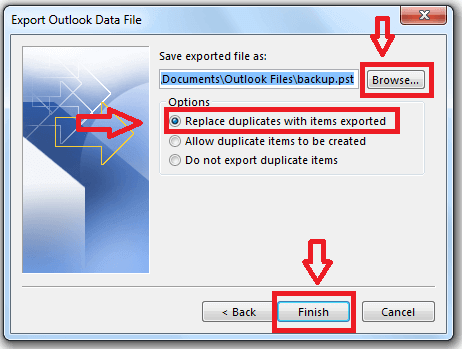
Clique em Browse e escolha o local para salvar o seu backup >> Finish:
<img src="https://mintcdn.com/san-internet/yA30b0IKVeGgBfTO/wp-content/uploads/2020/01/outlook2013e2016-exportar-mensagens-6.png?fit=max&auto=format&n=yA30b0IKVeGgBfTO&q=85&s=6addb1135a0fcfb697e841816d41ba89" alt="Outlook 2013/2016 - Exportar mensagens" width="462" height="349" data-path="wp-content/uploads/2020/01/outlook2013e2016-exportar-mensagens-6.png" />

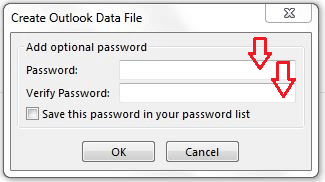
Crie uma senha para segurança do seu backup.
<img src="https://mintcdn.com/san-internet/yA30b0IKVeGgBfTO/wp-content/uploads/2020/01/outlook2013e2016-exportar-mensagens-7.png?fit=max&auto=format&n=yA30b0IKVeGgBfTO&q=85&s=eb3de8dfd1b9302b33c6b297a68b6b9e" alt="Outlook 2013/2016 - Exportar mensagens" width="325" height="182" data-path="wp-content/uploads/2020/01/outlook2013e2016-exportar-mensagens-7.png" />

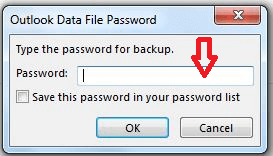
Informe novamente a senha criada para o backup.
<img src="https://mintcdn.com/san-internet/yA30b0IKVeGgBfTO/wp-content/uploads/2020/01/outlook2013e2016-exportar-mensagens-8.png?fit=max&auto=format&n=yA30b0IKVeGgBfTO&q=85&s=8136ff710b735906169e388916f825b1" alt="Outlook 2013/2016 - Exportar mensagens" width="273" height="156" data-path="wp-content/uploads/2020/01/outlook2013e2016-exportar-mensagens-8.png" />

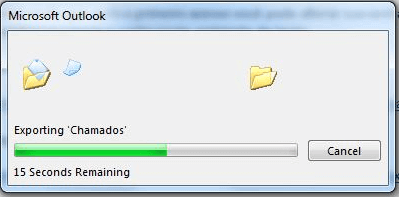
Espere o carregamento ser concluído

<img src="https://mintcdn.com/san-internet/yA30b0IKVeGgBfTO/wp-content/uploads/2020/01/outlook2013e2016-exportar-mensagens-9.png?fit=max&auto=format&n=yA30b0IKVeGgBfTO&q=85&s=c6c5b0465c22c414038531ad6e571214" alt="Outlook 2013/2016 - Exportar mensagens" width="399" height="197" data-path="wp-content/uploads/2020/01/outlook2013e2016-exportar-mensagens-9.png" />

**Importando mensagens com Outlook 2013 / 2016**

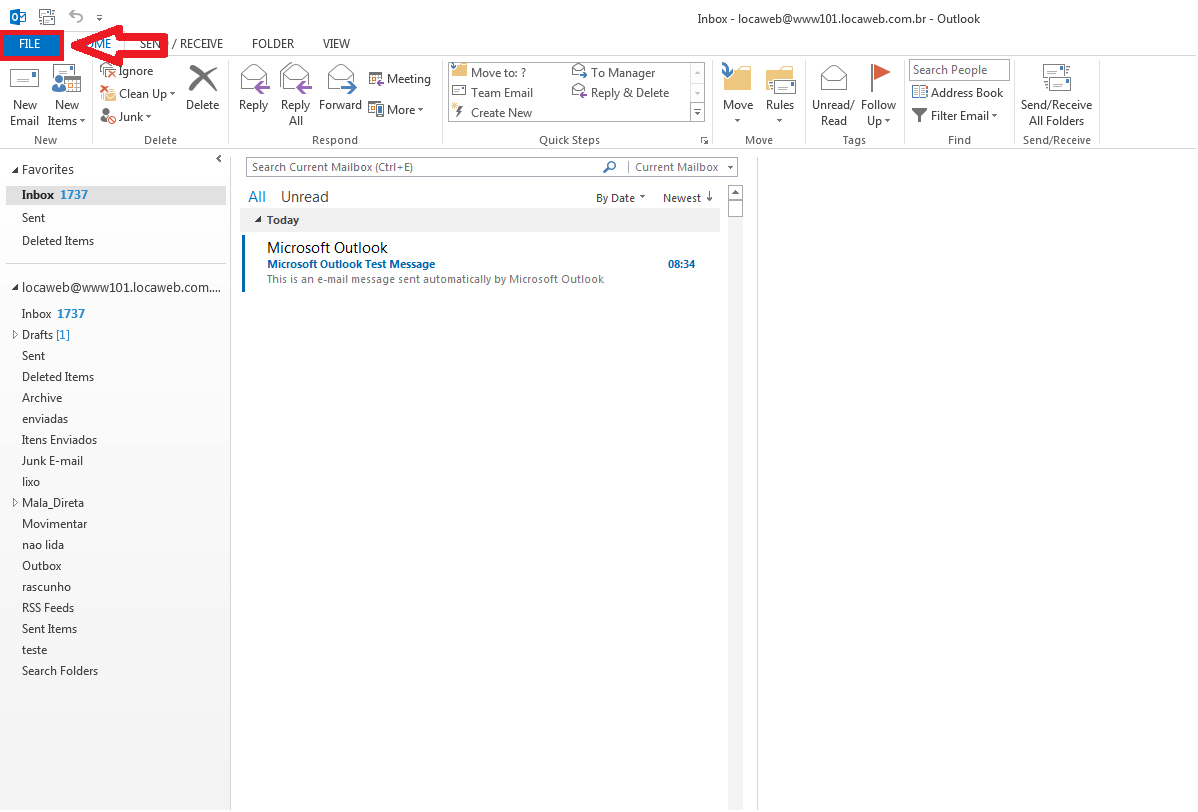
Abra seu outlook e clique em **Arquivo**:
<img src="https://mintcdn.com/san-internet/yA30b0IKVeGgBfTO/wp-content/uploads/2020/01/outlook2013e2016-importar-mensagens.png?fit=max&auto=format&n=yA30b0IKVeGgBfTO&q=85&s=8e4b7c06740e2c22305d539e1fd8c7c2" alt="Outlook 2013/2016 - Importar mensagens" width="1198" height="812" data-path="wp-content/uploads/2020/01/outlook2013e2016-importar-mensagens.png" />

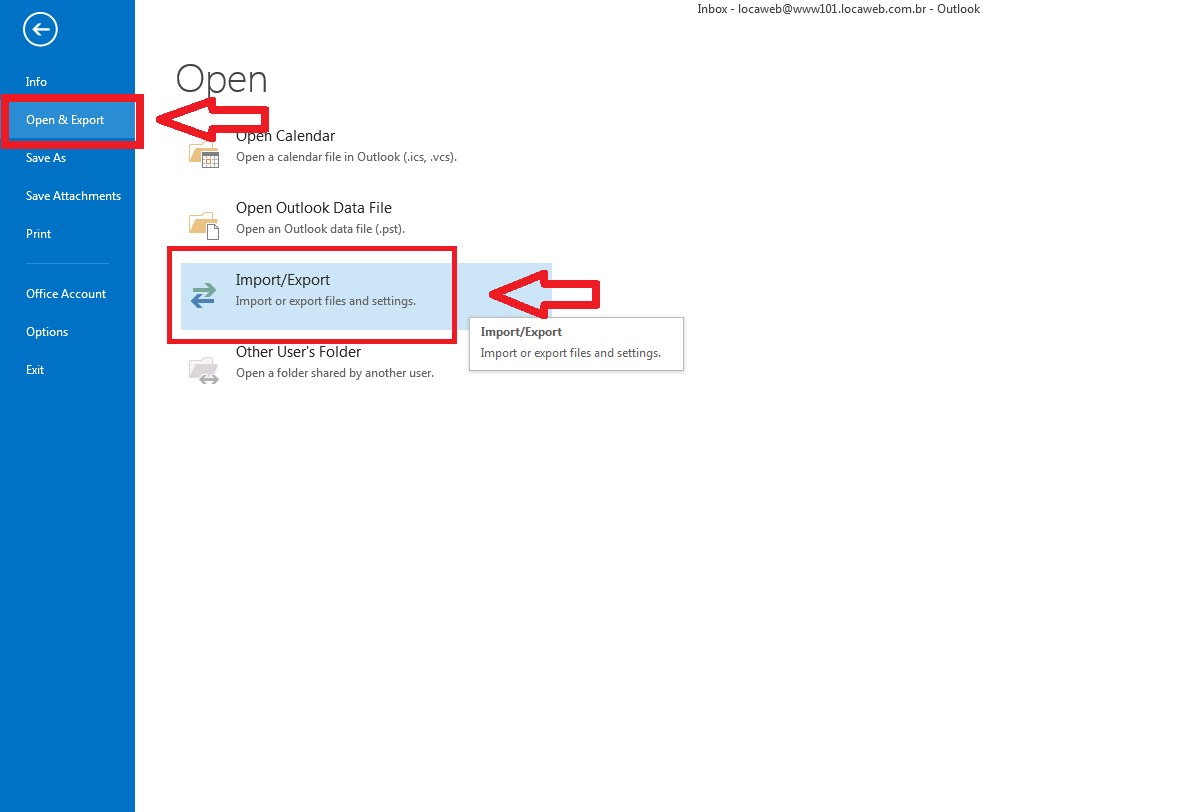
Selecione a opção **Abrir e Exportar**, depois clique em **Importar e Exportar**:
<img src="https://mintcdn.com/san-internet/yA30b0IKVeGgBfTO/wp-content/uploads/2020/01/outlook2013e2016-importar-mensagens-2.png?fit=max&auto=format&n=yA30b0IKVeGgBfTO&q=85&s=9f4a539efa5428f84e60cea2cb5e64d1" alt="Outlook 2013/2016 - Importar mensagens" width="1198" height="812" data-path="wp-content/uploads/2020/01/outlook2013e2016-importar-mensagens-2.png" />

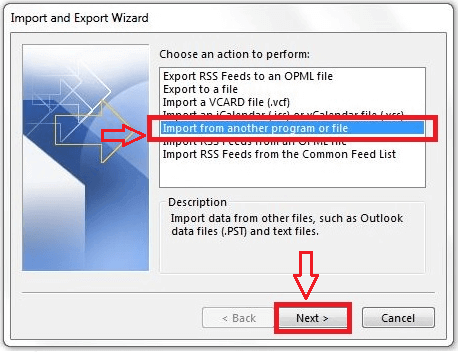
Selecione a opção **Importar arquivo para o programa**, clique em Avançar:
<img src="https://mintcdn.com/san-internet/yA30b0IKVeGgBfTO/wp-content/uploads/2020/01/outlook2013e2016-importar-mensagens-3.png?fit=max&auto=format&n=yA30b0IKVeGgBfTO&q=85&s=7e91dbc21337679714d052f861204076" alt="Outlook 2013/2016 - Importar mensagens" width="458" height="352" data-path="wp-content/uploads/2020/01/outlook2013e2016-importar-mensagens-3.png" />

Clique na opção Browse:

<img src="https://mintcdn.com/san-internet/yA30b0IKVeGgBfTO/wp-content/uploads/2020/01/outlook2013e2016-importar-mensagens-4.png?fit=max&auto=format&n=yA30b0IKVeGgBfTO&q=85&s=f844ec75e43ebce4b39d430161ac60db" alt="Outlook 2013/2016 - Importar mensagens" width="843" height="528" data-path="wp-content/uploads/2020/01/outlook2013e2016-importar-mensagens-4.png" />

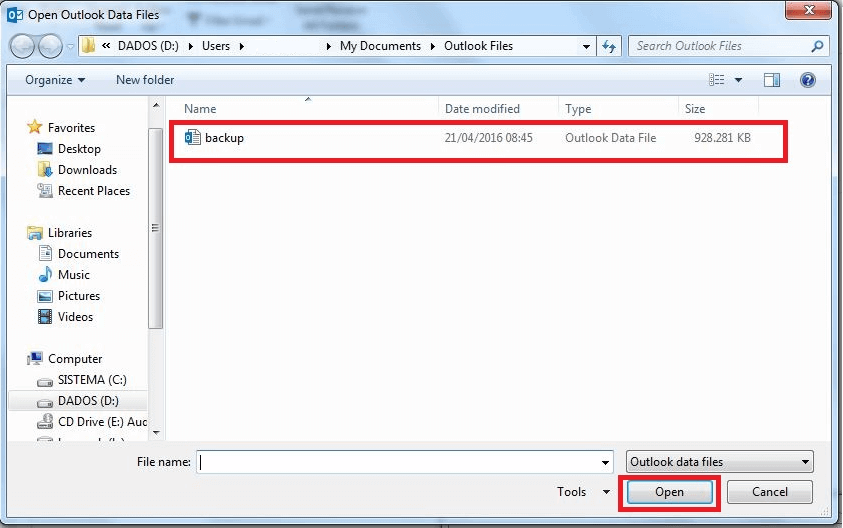
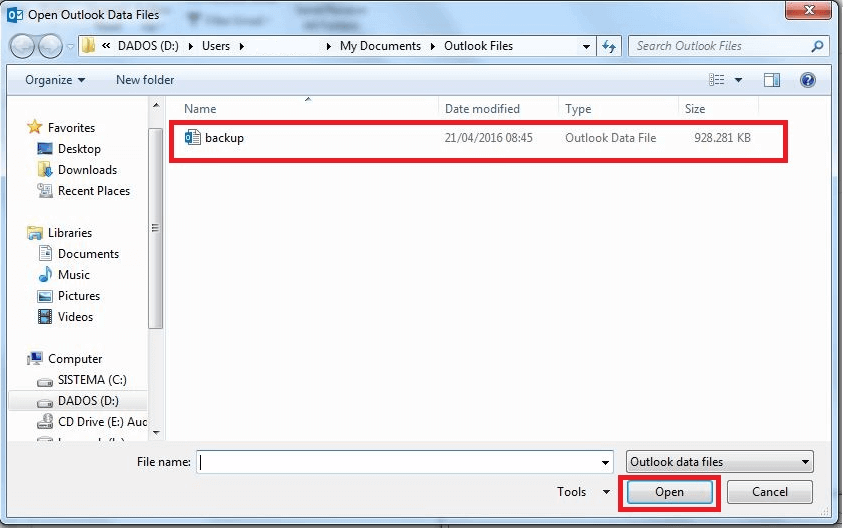
Selecione o seu backup e clique em Abrir:
<img src="https://mintcdn.com/san-internet/yA30b0IKVeGgBfTO/wp-content/uploads/2020/01/outlook2013e2016-importar-mensagens-5.png?fit=max&auto=format&n=yA30b0IKVeGgBfTO&q=85&s=7a87c649fce993f3f4b633d6df00d856" alt="Outlook 2013/2016 - Importar mensagens" width="843" height="528" data-path="wp-content/uploads/2020/01/outlook2013e2016-importar-mensagens-5.png" />

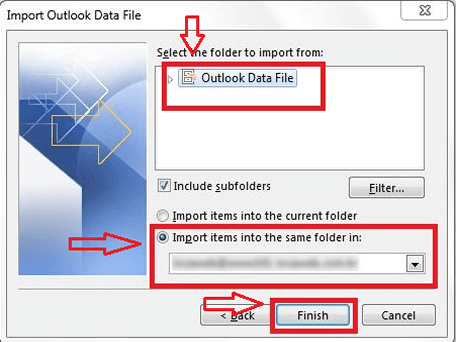
Escolha a opção do arquivo de dados do Outlook, selecione a conta na qual quer inserir seu backup e clique na opção Finalizar.
<img src="https://mintcdn.com/san-internet/yA30b0IKVeGgBfTO/wp-content/uploads/2020/01/outlook2013e2016-importar-mensagens-6.png?fit=max&auto=format&n=yA30b0IKVeGgBfTO&q=85&s=037131255cd9805db1ed622b9420725b" alt="Outlook 2013/2016 - Importar mensagens" width="456" height="342" data-path="wp-content/uploads/2020/01/outlook2013e2016-importar-mensagens-6.png" />

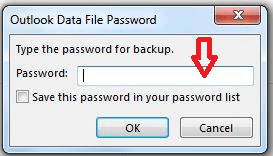
Informe novamente a senha criada para o backup.
<img src="https://mintcdn.com/san-internet/yA30b0IKVeGgBfTO/wp-content/uploads/2020/01/outlook2013e2016-importar-mensagens-7.png?fit=max&auto=format&n=yA30b0IKVeGgBfTO&q=85&s=8247e12bef559c5016a8995b4d28ca1e" alt="Outlook 2013/2016 - Importar mensagens" width="273" height="156" data-path="wp-content/uploads/2020/01/outlook2013e2016-importar-mensagens-7.png" />

O Outlook irá sincronizar e carregar as pastas e mensagens do seu backup.