> ## Documentation Index
> Fetch the complete documentation index at: https://docs.saninternet.com/llms.txt
> Use this file to discover all available pages before exploring further.
# Backup do site via SSH no Cloud Server
> Iremos ensinar como fazer backup do site por meio do acesso SSH (mRemote ou Putty) em seu Cloud Server de forma simples e segura.
Em resumo, este será o passo a passo realizado no tutorial:
1. Acessar o SSH por meio de um emulador como Putty ou mRemote;
2. Localizar e exportar o banco de dados como um arquivo .sql;
3. Compactar e realizar o Backup do public\_html.
## O que é SSH?
O **Secure Shell**, conhecido também como SSH, é um programa e um protocolo de rede para a conexão segura, que nos permite a execução de comandos em outro computador, desde que tenhamos acesso a rede e permissão de usuário para logar no servidor.
O uso do SSH é uma prática cada vez mais comum. Sempre que você precisar realizar uma configuração, alteração ou instalação em seu servidor via cloud, essa é a maneira mais segura e eficiente.
\\
## Como fazer backup do site via SSH?
Você vai precisar de um programa SSH client, para Linux ou Mac OS X, como o mRemote que usamos neste tutorial ou o [Putty](https://www.putty.org).
* [Instalar mRemote](https://mremoteng.org)
Caso deseje saber um pouco mais sobre o mRemote, você terá mais informações em sua documentação: [https://github.com/mRemoteNG/mRemoteNG/wiki](https://github.com/mRemoteNG/mRemoteNG/wiki)
Para agilizar o processo, você já pode ter em mãos as informações para o acesso SSH:
* HostName/IP;
* Nome de utilizador;
* Senha;
* Porta.
Você cliente SAN pode solicitar estas informações via [Ticket de Suporte](https://painel.saninternet.com/supporttickets.php) ou se não entre em contato com seu provedor de [hospedagem de sites](https://www.saninternet.com?utm_source=docs\&utm_medium=referral\&utm_campaign=como-fazer-backup-do-site).
## Passo a passo
Agora com tudo o que é necessário em mãos, vamos começar o tutorial conectando ao seu [Cloud Server](https://www.saninternet.com/cloud-server) pelo mRemote.
**1)** Conectando ao Cloud Server via SSH (mRemote)
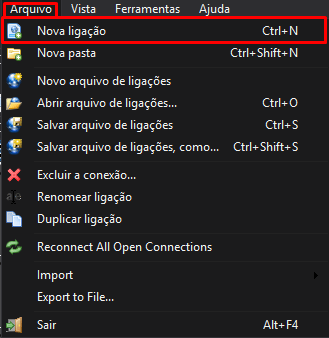
Para acessar seu servidor você precisa iniciar o mRemote, você pode ir na aba Arquivo > Nova Ligação, conforme imagem:Nas configurações desta nova ligação, insira seus dados de acesso:
 **Conexão**
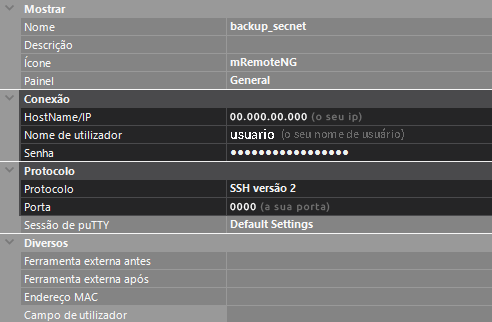
* HostName/IP: 00.000.00.000 (o seu ip)
* Nome de utilizador: (seu usuário)
* Senha:
**Protocolo**
* Protocolo: SSH versão 2
* Porta: 0000 (a sua porta)
Na imagem abaixo, você pode observar um exemplo de configuração de uma nova ligação:
**Conexão**
* HostName/IP: 00.000.00.000 (o seu ip)
* Nome de utilizador: (seu usuário)
* Senha:
**Protocolo**
* Protocolo: SSH versão 2
* Porta: 0000 (a sua porta)
Na imagem abaixo, você pode observar um exemplo de configuração de uma nova ligação:

 **2)** Acessando o diretório dos arquivos do site
Após inserir os dados de acesso e se conectar ao servidor, você deve acessar o diretório do seu site. Como por exemplo a imagem abaixo, onde que o domínio é **template.secnet.host**:
Caso você possua outro provedor é possível que o diretório em que o seu site esteja seja diferente. Como:
cd /home/**usuario**/public\_html/dominio.com.br
ou
cd /home/**usuario**/site.com.br
Se você tiver dificuldade em encontrar o diretório do seu site solicite ajuda ao seu provedor ou responsável pelo desenvolvimento da sua aplicação.
**3)** Exportando o Banco de Dados
Após acessar o diretório do seu site, será necessário realizar a exportação do banco de dados. Para efetuar essa operação, você deve utilizar o comando:
mysqldump -u **usuario** -p **nome\_banco** > db.sql
É possível observar um exemplo na imagem a seguir:
**2)** Acessando o diretório dos arquivos do site
Após inserir os dados de acesso e se conectar ao servidor, você deve acessar o diretório do seu site. Como por exemplo a imagem abaixo, onde que o domínio é **template.secnet.host**:
Caso você possua outro provedor é possível que o diretório em que o seu site esteja seja diferente. Como:
cd /home/**usuario**/public\_html/dominio.com.br
ou
cd /home/**usuario**/site.com.br
Se você tiver dificuldade em encontrar o diretório do seu site solicite ajuda ao seu provedor ou responsável pelo desenvolvimento da sua aplicação.
**3)** Exportando o Banco de Dados
Após acessar o diretório do seu site, será necessário realizar a exportação do banco de dados. Para efetuar essa operação, você deve utilizar o comando:
mysqldump -u **usuario** -p **nome\_banco** > db.sql
É possível observar um exemplo na imagem a seguir:
 Cada plataforma ([Magento](https://blog.saninternet.com/magento), WordPress, OpenCart, etc…) define a conexão com banco de dados em determinado arquivo, caso não saiba onde obter estas informações contate o seu desenvolvedor ou pessoa responsável pelo desenvolvimento de sua aplicação.
Ao realizar a exportação do banco de dados, será criado um novo arquivo dentro do diretório do seu site com o nome "db.sql" nesse caso (Este arquivo pode ser utilizado para realizar a importação do seu banco de dados posteriormente). Você pode verificar se o arquivo foi realmente criado utilizando o comando:
ls -lha
O comando `ls`,quando executado dentro do diretório do seu site, irá listar todos os arquivos do diretório atual.
Com a exportação do banco de dados realizada com sucesso, você pode voltar para o diretório anterior utilizando o comando:
cd ..
Conforme a imagem:
Cada plataforma ([Magento](https://blog.saninternet.com/magento), WordPress, OpenCart, etc…) define a conexão com banco de dados em determinado arquivo, caso não saiba onde obter estas informações contate o seu desenvolvedor ou pessoa responsável pelo desenvolvimento de sua aplicação.
Ao realizar a exportação do banco de dados, será criado um novo arquivo dentro do diretório do seu site com o nome "db.sql" nesse caso (Este arquivo pode ser utilizado para realizar a importação do seu banco de dados posteriormente). Você pode verificar se o arquivo foi realmente criado utilizando o comando:
ls -lha
O comando `ls`,quando executado dentro do diretório do seu site, irá listar todos os arquivos do diretório atual.
Com a exportação do banco de dados realizada com sucesso, você pode voltar para o diretório anterior utilizando o comando:
cd ..
Conforme a imagem:
 **4)** Fazendo a compactação e o Backup do site
No diretório public\_html, basta então realizar o Backup de todo o seu site, incluindo o banco de dados exportado anteriormente. Para isso, utilize o comando de compactação:
tar -zcf **nome\_do\_arquivo**.tar.gz **diretorio**
E o arquivo será compactado e ficará com a extensão `tar.gz` no diretório que você escolher. Você pode ver um exemplo na imagem abaixo:
**4)** Fazendo a compactação e o Backup do site
No diretório public\_html, basta então realizar o Backup de todo o seu site, incluindo o banco de dados exportado anteriormente. Para isso, utilize o comando de compactação:
tar -zcf **nome\_do\_arquivo**.tar.gz **diretorio**
E o arquivo será compactado e ficará com a extensão `tar.gz` no diretório que você escolher. Você pode ver um exemplo na imagem abaixo:
 ## Backup Pronto!
Agora o Backup do seu site está feito, contendo banco de dados e sua própria aplicação. Caso deseje descompactá-lo, basta executar o comando
tar -zxf **nome\_do\_arquivo**.tar.gz
## Realizar o download do seu Backup em seu computador
Caso deseje repassar este Backup para um outro usuário, ou até mesmo baixar para a sua máquina via URL do Browser, como o exemplo a seguir:
* [https://domínio.com.br/nome\_arquivo.tar.gz](https://domínio.com.br/nome_arquivo.tar.gz)
Você pode mover esse Backup que encontra-se no diretório **/home/usuario/public\_html** para dentro do diretório do site, **/home/usuario/public\_html/dominio.com.br**, após isso, acesse a URL do seu site, com o arquivo de Backup junto, conforme exemplo acima.
## Dica
Uma das técnicas de Backup aplicada por grandes empresas do ramo segue a **Regra 3-2-1**.
A Regra 3-2-1 é uma das formas de realizar o Backup com a maior garantia de disponibilidade de dados. Com esta regra, lida-se com o Backup da seguinte forma: ter pelo menos **3 cópias de dados**, sendo **2 em mídias diferentes** e **1 em cópia externa**.
## Backup Pronto!
Agora o Backup do seu site está feito, contendo banco de dados e sua própria aplicação. Caso deseje descompactá-lo, basta executar o comando
tar -zxf **nome\_do\_arquivo**.tar.gz
## Realizar o download do seu Backup em seu computador
Caso deseje repassar este Backup para um outro usuário, ou até mesmo baixar para a sua máquina via URL do Browser, como o exemplo a seguir:
* [https://domínio.com.br/nome\_arquivo.tar.gz](https://domínio.com.br/nome_arquivo.tar.gz)
Você pode mover esse Backup que encontra-se no diretório **/home/usuario/public\_html** para dentro do diretório do site, **/home/usuario/public\_html/dominio.com.br**, após isso, acesse a URL do seu site, com o arquivo de Backup junto, conforme exemplo acima.
## Dica
Uma das técnicas de Backup aplicada por grandes empresas do ramo segue a **Regra 3-2-1**.
A Regra 3-2-1 é uma das formas de realizar o Backup com a maior garantia de disponibilidade de dados. Com esta regra, lida-se com o Backup da seguinte forma: ter pelo menos **3 cópias de dados**, sendo **2 em mídias diferentes** e **1 em cópia externa**.