> ## Documentation Index
> Fetch the complete documentation index at: https://docs.saninternet.com/llms.txt
> Use this file to discover all available pages before exploring further.
# Certificado SSL - Sectigo - Validação/Emissão
> Neste tutorial, será mostrado como validar o domínio e solicitar a emissão do certificado SSL da Comodo para após obter os arquivos para instalação.
Neste tutorial iremos ver todas as etapas para obter o [certificado SSL](https://www.saninternet.com/ssl) da [certificadora Sectigo](https://www.saninternet.com/ssl/sectigo). Desde como gerar os dados do **CSR** (Certificate Signing Request) e a chave privada, bem como quais são os métodos de validação e por fim, onde o certificado é disponibilizado após o domínio estar validado.
## Como gero os dados do meu certificado SSL?
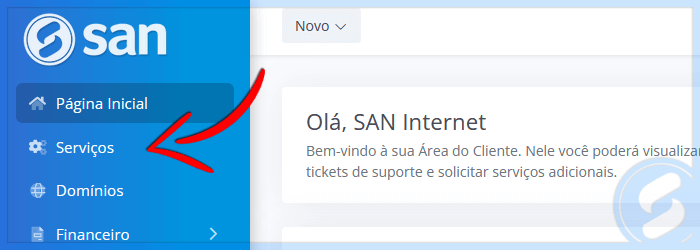
**1)** Para iniciarmos este tutorial, é necessário que você acesse a [Área do Cliente](/acesso-area-do-cliente) e selecione a opção "Serviços":
 **2)** Logo após, clique no **Gerenciar** do certificado que irá ser utilizado.
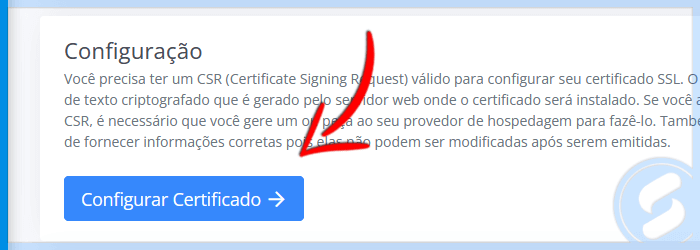
**3)** Em seguida, clique em **Configurar Certificado** para que seja iniciado o processo de solicitação do certificado para a certificadora:
**2)** Logo após, clique no **Gerenciar** do certificado que irá ser utilizado.
**3)** Em seguida, clique em **Configurar Certificado** para que seja iniciado o processo de solicitação do certificado para a certificadora:
 **4)** Na tela seguinte, o primeiro passo é informar o CSR. Caso tenha dúvidas, acesse nosso artigo [O que é CSR e como gerá-lo](/o-que-e-csr-e-como-gera-lo). Após todos os campos terem sido preenchidos, clique no botão **Clique para continuar**.
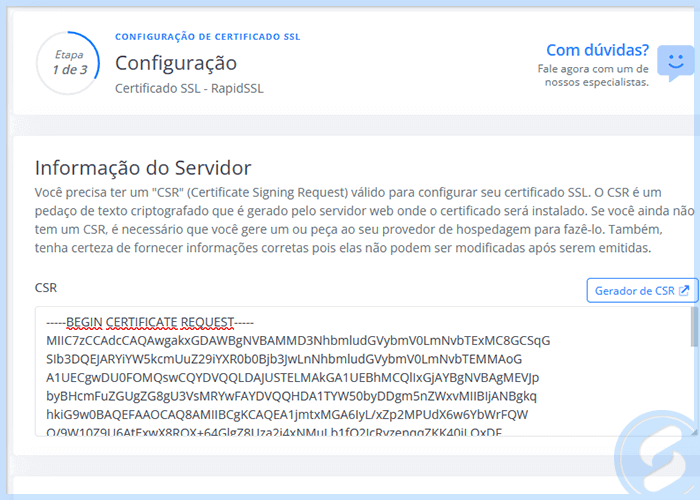 Se acaso o certificado adquirido for um certificado do tipo múltiplos domínios, nesta mesma tela serão apresentados campos adicionais para informar os domínios adicionais.
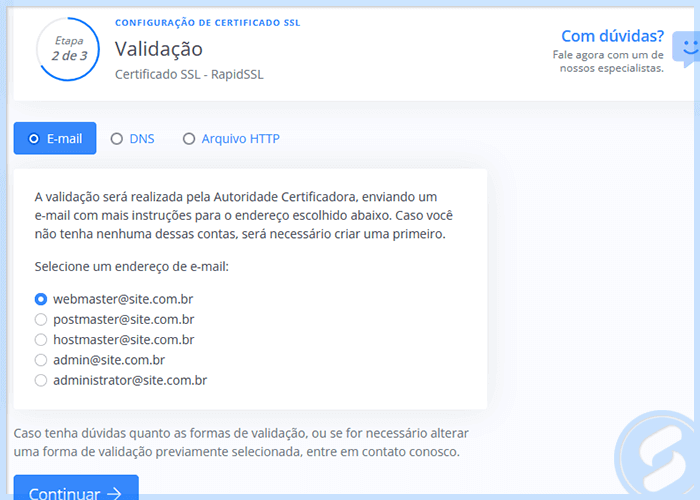
**5)** Em seguida, iremos escolher o método de validação do domínio, que pode ser por **HTTP**, **E-mail** ou **DNS**. A SAN recomenda o método **E-mail** por ser mais rápido e prático.
Se acaso o certificado adquirido for um certificado do tipo múltiplos domínios, nesta mesma tela serão apresentados campos adicionais para informar os domínios adicionais.
**5)** Em seguida, iremos escolher o método de validação do domínio, que pode ser por **HTTP**, **E-mail** ou **DNS**. A SAN recomenda o método **E-mail** por ser mais rápido e prático.
 ***
## Ativação por E-MAIL
**a)** Selecione o e-mail que irá receber o código de validação de seu domínio e logo após clique no botão **Clique para continuar**.
**b)** No e-mail selecionado, será enviado um link e o código de validação para que seu domínio seja validado. No e-mail clique no link "**here**":
***
## Ativação por E-MAIL
**a)** Selecione o e-mail que irá receber o código de validação de seu domínio e logo após clique no botão **Clique para continuar**.
**b)** No e-mail selecionado, será enviado um link e o código de validação para que seu domínio seja validado. No e-mail clique no link "**here**":
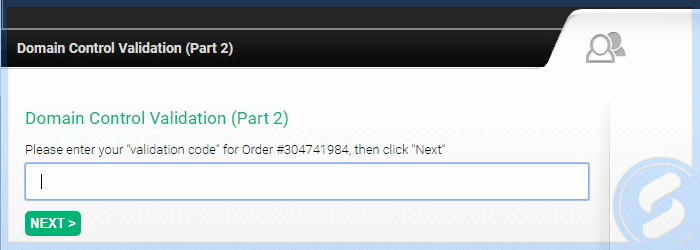
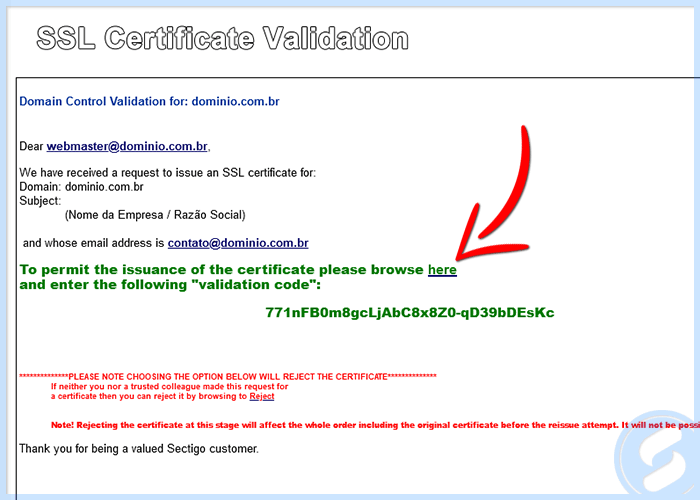 **c)** Será aberto uma nova aba em seu navegador. Informe o código de validação recebido no e-mail e clique em **Next**:
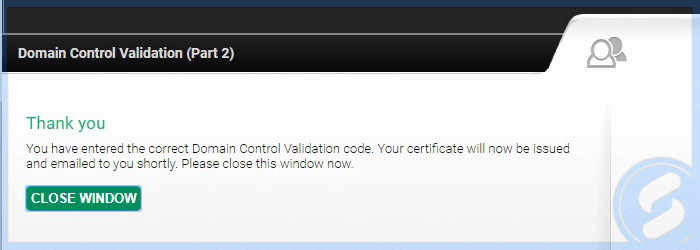
 Para indicar que o processo de validação foi finalizado, a mensagem abaixo será mostrada. Você já pode clicar em **CLOSE WINDOW**.
 ***
## Ativação por HTTP
**a)** Selecione a opção **Validação HTTP** e logo após no botão **Clique para continuar**.
**b)** Em seguida será informado as instruções para que a Certificadora valide seu domínio:
***
## Ativação por HTTP
**a)** Selecione a opção **Validação HTTP** e logo após no botão **Clique para continuar**.
**b)** Em seguida será informado as instruções para que a Certificadora valide seu domínio:
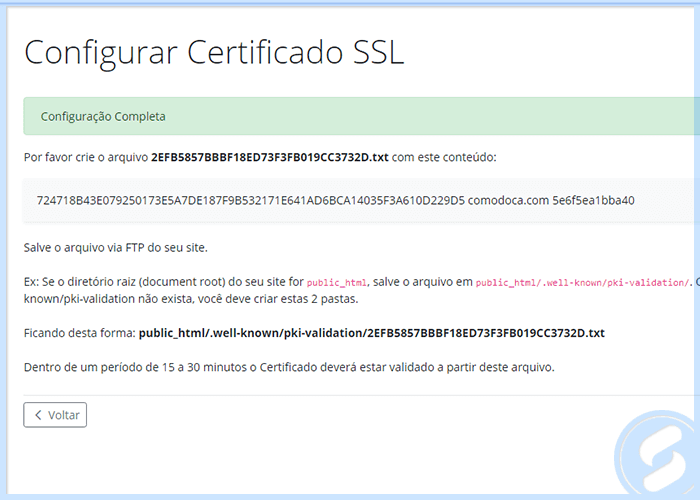
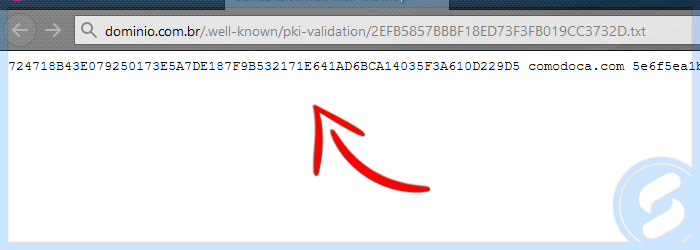 Siga as instruções com atenção. No final do processo, o arquivo deverá estar disponível no seu domínio através do caminho:
Caso você tenha o certificado para **múltiplos domínios**, o procedimento acima deverá ser efetuado em cada domínio em que o certificado será instalado, somente assim o certificado será validado.
**c)** Por fim, aguarde o tempo informado para que a Certificadora valide seu(s) domínio(s).
***
## Ativação por DNS
Caso tenha optado pela validação via **DNS**, siga os passos informados na tela ou entre em contato via ticket ou chat, solicitando os procedimentos a serem realizados.
***
**6)** Logo após a validação ter ocorrido, abra novamente o serviço de seu certificado, clicando em **Serviços** > \*\*Gerenciar \*\*do seu certificado a ser utilizado. Agora você terá mais opções:
Siga as instruções com atenção. No final do processo, o arquivo deverá estar disponível no seu domínio através do caminho:
Caso você tenha o certificado para **múltiplos domínios**, o procedimento acima deverá ser efetuado em cada domínio em que o certificado será instalado, somente assim o certificado será validado.
**c)** Por fim, aguarde o tempo informado para que a Certificadora valide seu(s) domínio(s).
***
## Ativação por DNS
Caso tenha optado pela validação via **DNS**, siga os passos informados na tela ou entre em contato via ticket ou chat, solicitando os procedimentos a serem realizados.
***
**6)** Logo após a validação ter ocorrido, abra novamente o serviço de seu certificado, clicando em **Serviços** > \*\*Gerenciar \*\*do seu certificado a ser utilizado. Agora você terá mais opções:
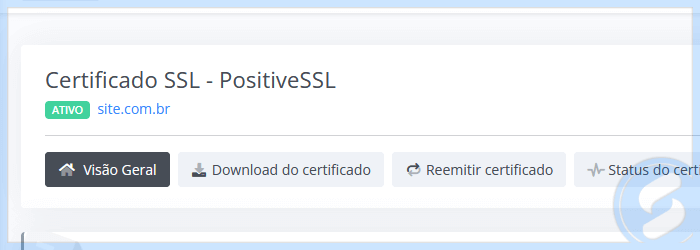 Clique no botão **Download do certificado** para que seu certificado SSL seja disponibilizado para instalação.
Caso o seu Certificado seja de **Validação** de \*\*[Organização](https://www.saninternet.com/ssl/ov) \*\*ou **[Estendida](https://www.saninternet.com/ssl/ev)**, ele ainda não estará disponível para o download após a validação do domínio, sendo necessárias validações adicionais para cada uma das modalidades.
Procedimentos adicionais:
Validação de Organização: [https://docs.saninternet.com/certificados-sectigo-validacao-de-organizacao-ov](/certificados-sectigo-validacao-de-organizacao-ov)
Validação Estendida: [https://docs.saninternet.com/certificados-sectigo-validacao-estendida-ev](/certificados-sectigo-validacao-estendida-ev)
Clique no botão **Download do certificado** para que seu certificado SSL seja disponibilizado para instalação.
Caso o seu Certificado seja de **Validação** de \*\*[Organização](https://www.saninternet.com/ssl/ov) \*\*ou **[Estendida](https://www.saninternet.com/ssl/ev)**, ele ainda não estará disponível para o download após a validação do domínio, sendo necessárias validações adicionais para cada uma das modalidades.
Procedimentos adicionais:
Validação de Organização: [https://docs.saninternet.com/certificados-sectigo-validacao-de-organizacao-ov](/certificados-sectigo-validacao-de-organizacao-ov)
Validação Estendida: [https://docs.saninternet.com/certificados-sectigo-validacao-estendida-ev](/certificados-sectigo-validacao-estendida-ev)