> ## Documentation Index
> Fetch the complete documentation index at: https://docs.saninternet.com/llms.txt
> Use this file to discover all available pages before exploring further.
# Cloud Host V3 - Como fazer upgrade de recursos
> Precisa de mais recursos sob medida para seu site ou e-mails? Veja todas as opções de upgrade disponíveis para o serviço Cloud Host V3.
O Produto Cloud Host V3 é um serviço extremamente configurável permitindo que você contrate quantidades conforme sua necessidade e caso precise expandir, você pode a qualquer momento fazer um upgrade com atualização automática e transparente, ou seja, sem a necessidade de migrar dados.
**IMPORTANTE**: O upgrade de recursos só é possível caso o serviço selecionado não tenha nenhuma fatura pendente. Se for o caso, primeiro faça o pagamento das faturas pendentes e após a confirmação do pagamento você conseguirá prosseguir com o upgrade.
## Quais são os recursos disponíveis para upgrade?
Você pode optar por fazer upgrade de apenas um recurso por vez ou vários ao mesmo tempo. [Isso vai depender de sua demanda](/cloud-host-v3-como-verificar-o-uso-de-recursos). Confira abaixo a lista de recursos que você pode fazer upgrade:
* [Disco](/cloud-host-v3-como-contratar-mais-espaco-em-disco)
* [Contas de E-mail](/cloud-host-v3-como-contratar-mais-contas-de-e-mail)
* [Proteção Avançada](/cloud-host-v3-como-ativar-a-protecao-avancada)
* [IP Dedicado](/cloud-host-v3-como-contratar-um-ip-dedicado)
* [CPU (Processamento)](/cloud-host-v3-como-contratar-mais-processamento-cpu)
* [Memória](/cloud-host-v3-como-contratar-mais-memoria)
* [Acesso SSH](/cloud-host-v3-como-ativar-acesso-via-ssh)
* Domínios Adicionais
* E-mails enviados por hora
* Usuários FTP
* Banco de Dados MySQL
* IO
* Operações de IO por segundo
* Processos de Entrada
* Número de Processos
## Como fazer upgrade de um ou mais recursos?
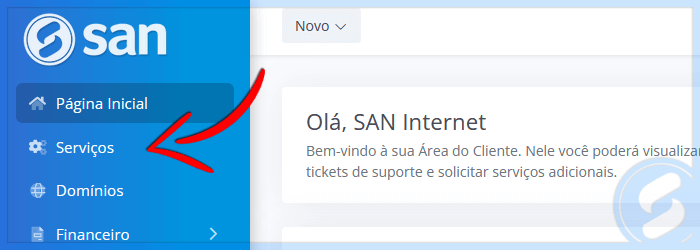
Faça login em sua [Área do Cliente](https://painel.saninternet.com) e no menu esquerdo, clique em "**Serviços**":
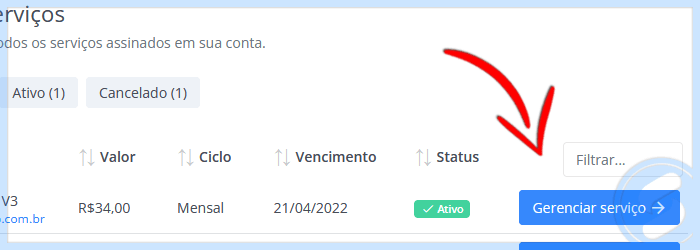
 Na tela seguinte localize o serviço desejado e clique no botão "**Gerenciar Serviço**":
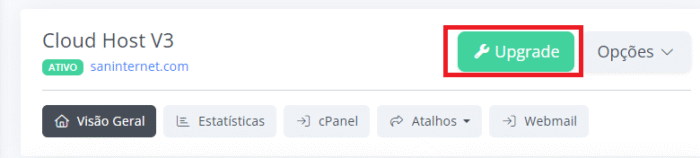
 Você será redirecionado para home do serviço. Clique no botão "Upgrade":
 Na próxima tela são listadas todas as opções configuráveis do Cloud Host V3. Alguns recursos mais avançados, por padrão não são exibidos. Clique no link "**Mostrar configurações avançadas...**" para expandir todos os recursos disponíveis:
 [Localize as opções que precisa](/cloud-host-v3-como-verificar-o-uso-de-recursos), selecione os novos valores e, após conferir no bloco **Resumo**, clique em **Avançar**. Veja abaixo um print de exemplo onde várias opções são selecionadas para upgrade:
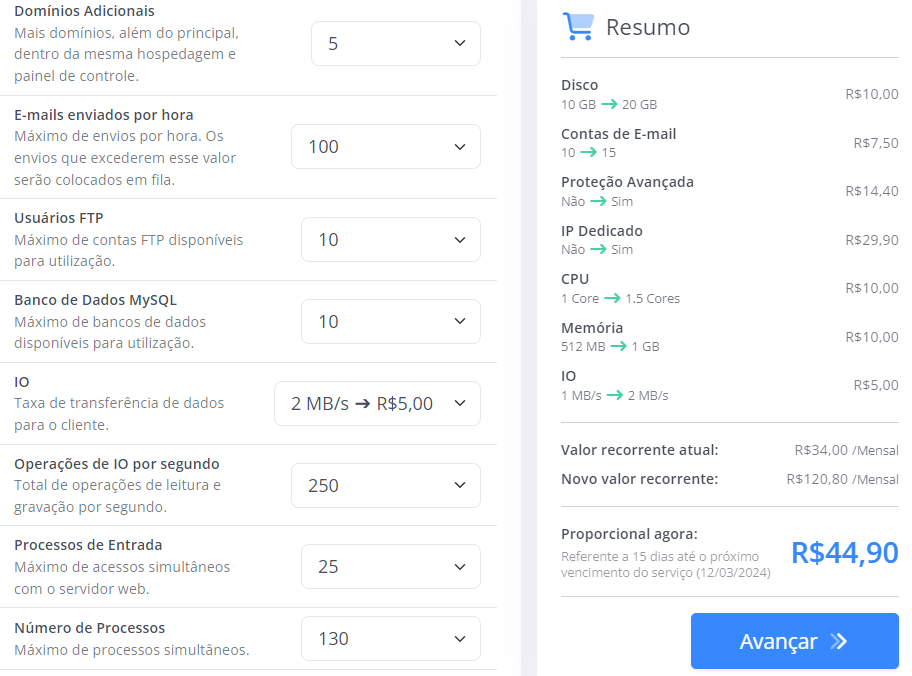 Na última tela é exibido o valor proporcional do upgrade. Clique em **"Concluir"** e uma fatura proporcional será gerada. Após a confirmação do pagamento, o upgrade será aplicado automaticamente ao seu serviço.
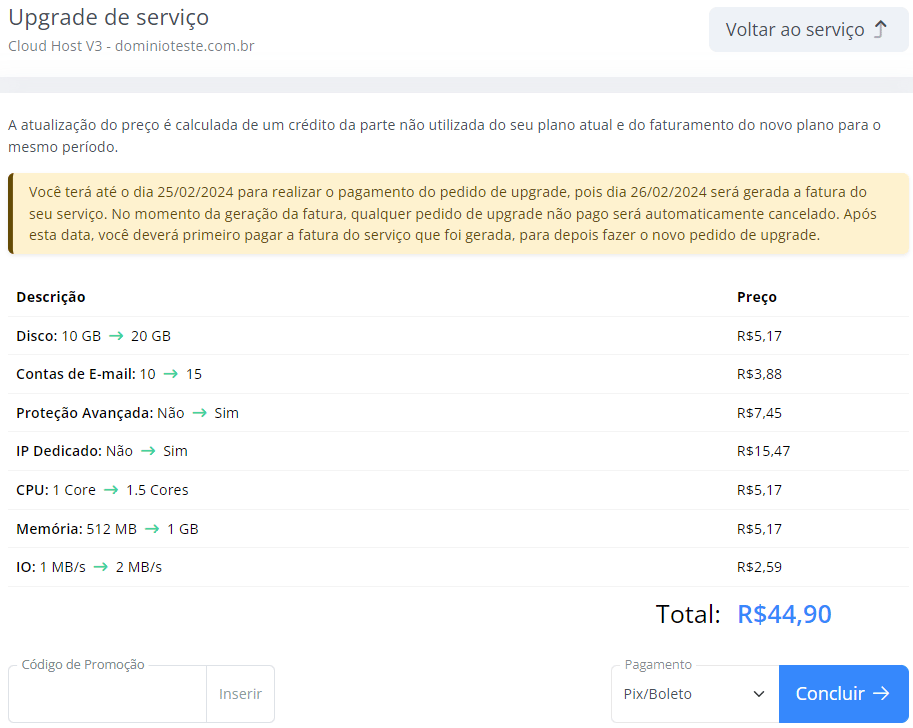 **OBS: Caso o pagamento da fatura proporcional não seja realizado até a geração da próxima fatura recorrente do serviço, o pedido de upgrade será cancelado automaticamente.**
Está em dúvida quanto a configuração ideal de recursos que seu serviço deve possuir? [Veja como](/abrir-um-ticket-para-atendimento) abrir um ticket de atendimento que iremos auxiliar na escolha da configuração.
**OBS: Caso o pagamento da fatura proporcional não seja realizado até a geração da próxima fatura recorrente do serviço, o pedido de upgrade será cancelado automaticamente.**
Está em dúvida quanto a configuração ideal de recursos que seu serviço deve possuir? [Veja como](/abrir-um-ticket-para-atendimento) abrir um ticket de atendimento que iremos auxiliar na escolha da configuração.