> ## Documentation Index
> Fetch the complete documentation index at: https://docs.saninternet.com/llms.txt
> Use this file to discover all available pages before exploring further.
# Cloud Host V3 - Restaurar backup completo de banco de dados
> Saiba como restaurar o backup completo de um ou mais bancos de dados de sua hospedagem. Um recurso avançado de sua Instância Cloud Host V3.
O Backup Diário é uma solução avançada que permite que o próprio cliente faça a restauração dos arquivos da hospedagem. Esse recurso dispõe de diversos tipos de restore que vão desde restaurar a hospedagem inteira ou apenas alguns arquivos, banco de dados ou contas de e-mail.
**Importante:** caso você tenha um serviço de versões anteriores na SAN, [saiba como migrar para o Cloud Host V3](/como-migrar-para-o-cloud-host-v3).
*ATENÇÃO! Evite perder dados. Se você tiver dúvidas sobre qual tipo de backup restaurar, por favor acione um técnico/desenvolvedor de sua confiança ou [entre em contato](/abrir-um-ticket-para-atendimento) com nossa equipe de suporte para lhe auxiliar.*
## Como restaurar backup completo de banco de dados
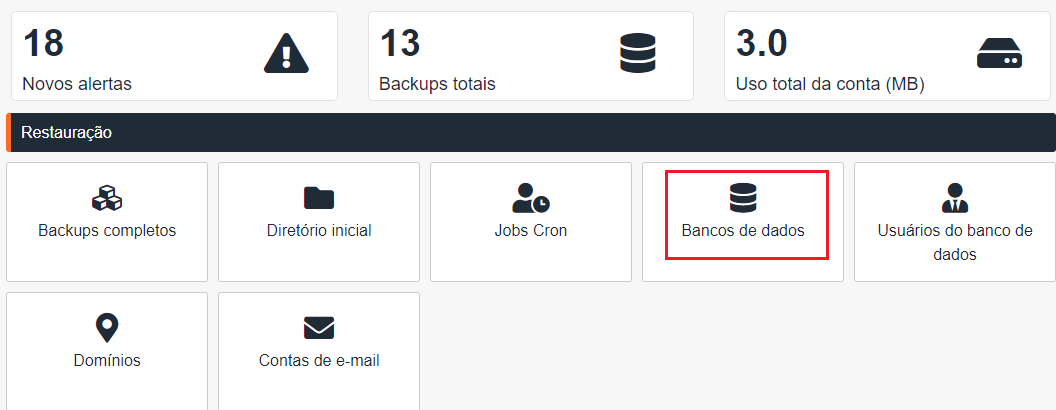
A partir da área do cliente, [acesse o painel de gerenciamento do backup](/cloud-host-v3-acessar-o-painel-de-gerenciamento-do-backup). Você será redirecionado para o JetBackup. Clique na caixa **Bancos de Dados**:
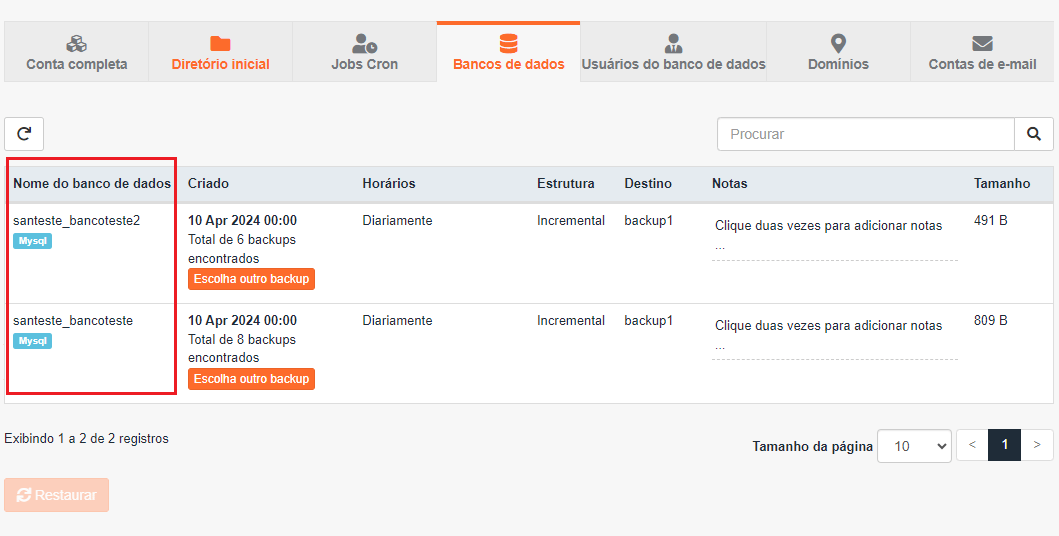
 Na próxima tela você verá uma tabela de backups de bancos de dados de sua hospedagem. Cada linha representa um banco onde o nome de cada um está na primeiro coluna "**Nome de banco de dados**":
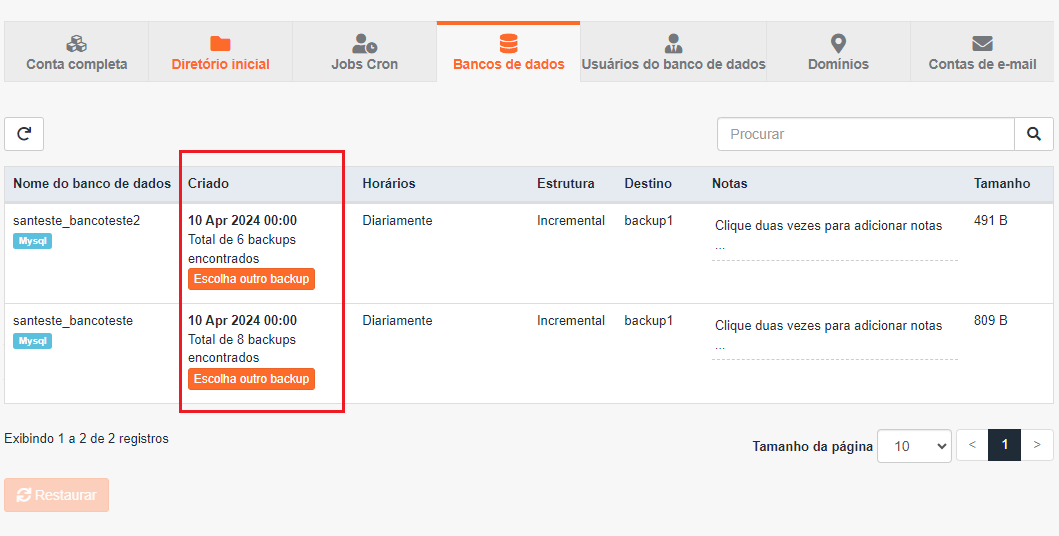
 Na coluna "**Criado**" você verá a data do último backup realizado para cada banco de dados e o total de backups disponíveis para cada banco:
 Para cada banco de dados você pode escolher um backup em datas diferentes, vai depender de sua necessidade ao restaurar. Para alterar o backup a ser restaurado, clique no botão "**Escolha outro backup**" no banco de dados desejado e selecione a data conforme sua necessidade:
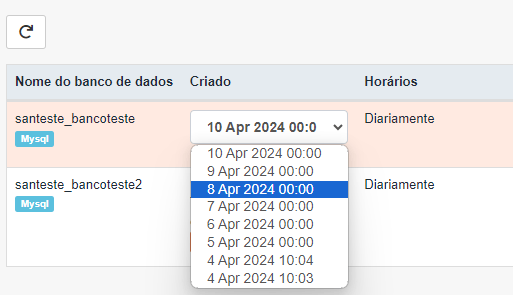 Após, clique na linha do(s) banco(s) de dados que deseja restaurar. Ela ficará na cor laranja e abaixo na tela clique no botão "**Restaurar**":
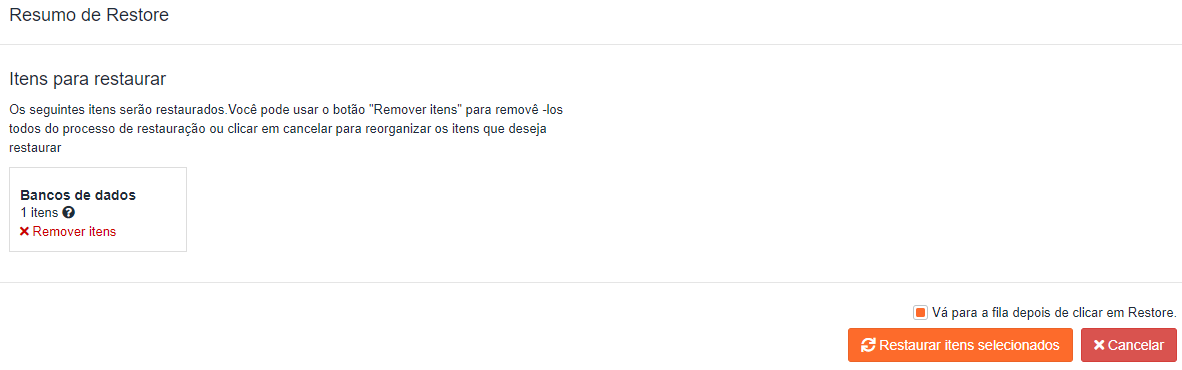
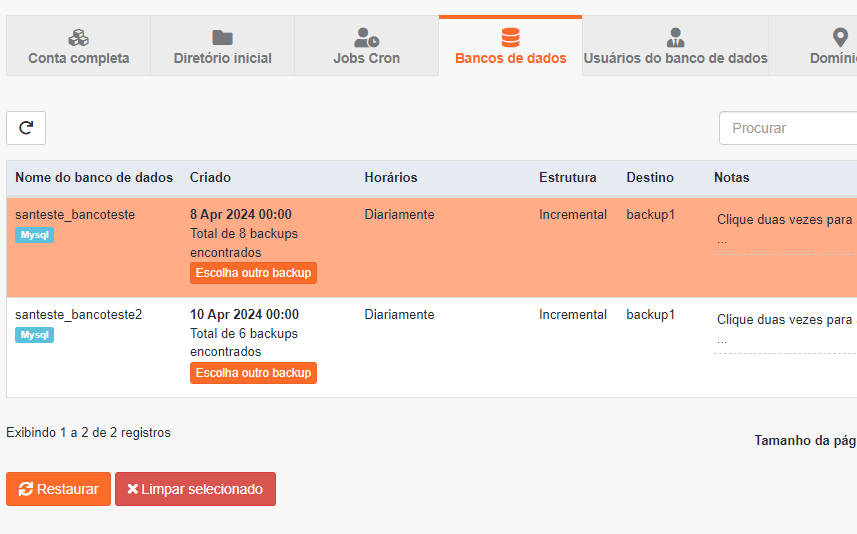 Uma janela será aberta exibindo as informações do que vai ser restaurado. Revise as informações com atenção e estando de acordo clique em “**Restaurar itens selecionados**“:
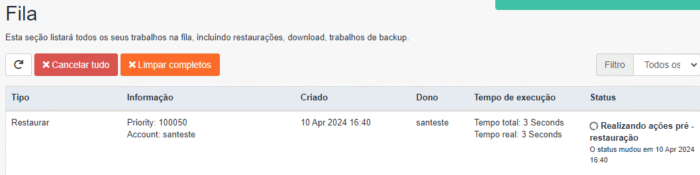
 Você será redirecionado para a fila de restauração. Nessa tela é possível acompanhar em tempo real o backup sendo restaurado. Não é necessário deixar essa tela aberta, a restauração continuará rodando em background:
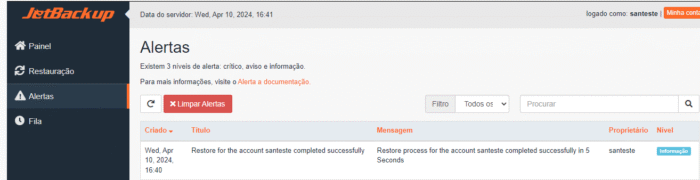
 O tempo de restauração pode variar de acordo com a quantidade de dados a serem restaurados. Ao término, você pode conferir o status acessando no menu esquerdo do JetBackup o item Alertas:
 Se ainda estiver com dúvidas sobre a restauração de backup, [veja como](/abrir-um-ticket-para-atendimento) abrir um ticket de atendimento para que possamos lhe auxiliar o mais breve possível.