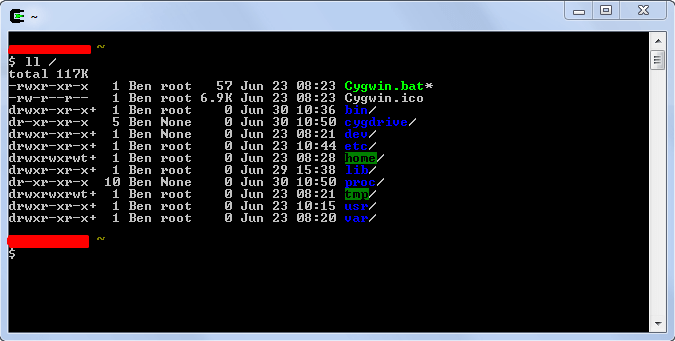
Exibe as informações relacionadas ao tamanho de um arquivo/diretório:
Exibe os arquivos presentes no diretório desejado, caso não seja informado um, será relativo ao diretório atual:
Remove o arquivo desejado:
Cria um cópia do arquivo desejado:
Cria um único novo diretório:
Realiza uma busca e exibe em destaque as partes desejadas:
Compactação e Descompactação de arquivos:
Utilizado para realizar o download com uma URL:
Compacta arquivos:
Extrai arquivos compactados:
Lista processos:
Verificar processos rodando:
Exibe a história de comandos executados pelo usuário em questão:
Abre um arquivo em modo de edição de texto:
Exibe o arquivo na tela:
Cria um novo arquivo, caso o mesmo não exista:
Comando utilizado para alterar o diretório ao qual encontra-se:
Limpa a tela de comandos:
Utilizado para localizar arquivos ou trechos de arquivos:
Move o arquivo desejado da origem para o destino:
Exemplos para esclarecer melhor a utilização dos comandos
Estou em um diretório e desejo saber como posso fazer para listar todos os arquivos e pastas existentes, para isso posso utilizar simplesmente o comando “ls”, porém, ao realizar o comando notei que meu arquivo “.htaccess” não estava lá, mas por quê? Pelo fato do arquivo iniciar seu nome com um ponto(.) ele é considerado um arquivo oculto, ou seja, para visualizá-lo devo utilizar o comando “ls -a”. Utilizei o comando “df” e notei que o meu disco está quase cheio, preciso liberar espaço urgentemente para que não ocorram falhas em meu servidor, mas como saber qual arquivo está consumindo mais espaço em disco, tentei utilizar o comando “ls -lha” porém ele não me informou a quantidade total das pastas, apenas o tamanho da pasta em si. A melhor forma de encontrar qual arquivo/pasta está utilizando mais espaço em meu servidor é utilizar o comando “**du -hs ***”, assim dentre todos os arquivos e pastas presentes terei um total de uso de disco utilizado pelos mesmos. Precisa alterar algumas configurações em um arquivo de código, mas caso dê errado precisará retornar ao arquivo anterior e não sabe como? Em casos assim o recomendado é que você esteja clonando o arquivo que está operando, pode usar o seguinte comando “cp -a arquivoatual arquivoclone”, ai caso ocorra qualquer problema e seja necessário voltar a versão anterior basta inverter o comando “cp -a arquivoclone arquivoatual”. Cada situação é única e necessitará de uma ordenação e comandos específicos. Se você dominar esses comandos básicos você poderá ir muito mais além, cada vez entendendo-os melhor e dominando ainda mais seu ambiente.Dicas
A dica de ouro vai para utilização do comando “help”, tanto como atributo de um comando, por exemplo “ls —help”, onde serão exibidas as dicas sobre o comando “ls”, quanto utilizá-lo puramente, ou seja, “help”, o qual exibirá uma listagem de todos os comandos disponíveis para utilização. Existe apenas uma maneira de realmente aprender os comandos, e explorá-los ao máximo, e é tentando e testando. Por mais que um comando tenha dado errado, ou não tenha ocorrido exatamente como você esperava, você não deve desistir de tentar. Testar coisas novas pode ser difícil, e talvez arriscado dependendo do ambiente que você está realizando os testes, por isso recomendo que tenha cautela, realize pesquisas antes de executar o comando, e acredito que as seções abaixo possam lhe dar mais segurança.Ferramentas para entender comandos
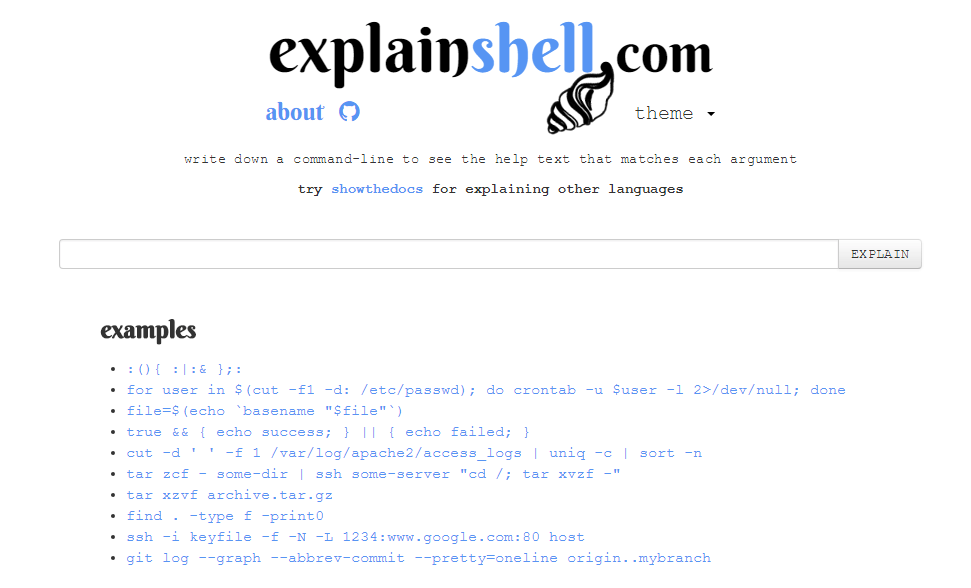
ExplainShell
Cygwin