> ## Documentation Index
> Fetch the complete documentation index at: https://docs.saninternet.com/llms.txt
> Use this file to discover all available pages before exploring further.
# Como Ativar a Verificação em Duas Etapas (2FA) no Webmail
> Aprenda a ativar a verificação em duas etapas (2FA) no Webmail do seu e-mail, usando um aplicativo autenticador no celular, como o Google Authenticator.
## O que você vai aprender
Neste tutorial, você vai aprender a ativar a verificação em duas etapas (2FA) na sua conta de e-mail pelo Webmail, usando um aplicativo autenticador no celular.
## Pré-requisitos
* Acesso ao Webmail.
* Um aplicativo autenticador no celular: Google Authenticator, Microsoft Authenticator ou outro de sua preferência, compatível com TOTP (RFC 6238).
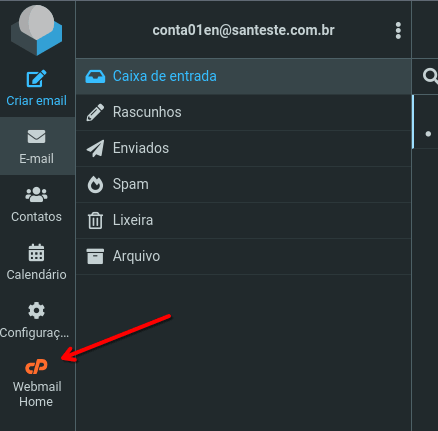
## Passo 1: Acesse seu webmail
No Webmail, clique em **Webmail Home.**
 ## Passo 2: Dentro da nova janela
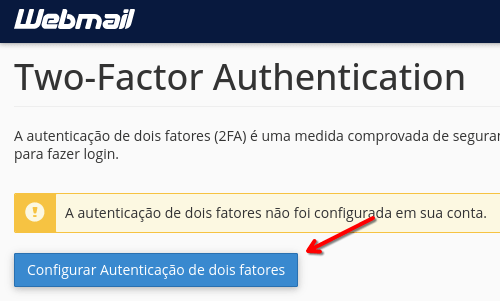
Navegue até a seção **Edit Your Settings** > **Two-Factor Authentication**
## Passo 2: Dentro da nova janela
Navegue até a seção **Edit Your Settings** > **Two-Factor Authentication**
 Clique em **Configurar Autenticação de dois fatores**
 Para os próximos passos tenha em mãos seu celular com o aplicativo que você irá utilizar para ativar a autenticação de 2 fatores.
A autenticação de 2 fatores de seu **webmail** é compatível com todos os programas que utilizam o padrão **TOTP (RFC 6238)**, que incluem:
* Google Authenticator
* Microsoft Authenticator
* Authy
* 1Password (função de autenticador embutida)
* Bitwarden (função de autenticador embutida)
* FreeOTP (código aberto, Red Hat)
* Dentre várias outras que seguem o padrão TOTP
## Passo 3: Cadastre o recurso em seu aplicativo
### Etapa 1:
Escolha em seu programa a opção de **Adicionar novo Dispositivo > Escanear QRCode** (a forma de realizar esse passo irá variar dependendo do aplicativo utilizado, no caso de dúvidas consulte o suporte da ferramenta).
Para os próximos passos tenha em mãos seu celular com o aplicativo que você irá utilizar para ativar a autenticação de 2 fatores.
A autenticação de 2 fatores de seu **webmail** é compatível com todos os programas que utilizam o padrão **TOTP (RFC 6238)**, que incluem:
* Google Authenticator
* Microsoft Authenticator
* Authy
* 1Password (função de autenticador embutida)
* Bitwarden (função de autenticador embutida)
* FreeOTP (código aberto, Red Hat)
* Dentre várias outras que seguem o padrão TOTP
## Passo 3: Cadastre o recurso em seu aplicativo
### Etapa 1:
Escolha em seu programa a opção de **Adicionar novo Dispositivo > Escanear QRCode** (a forma de realizar esse passo irá variar dependendo do aplicativo utilizado, no caso de dúvidas consulte o suporte da ferramenta).
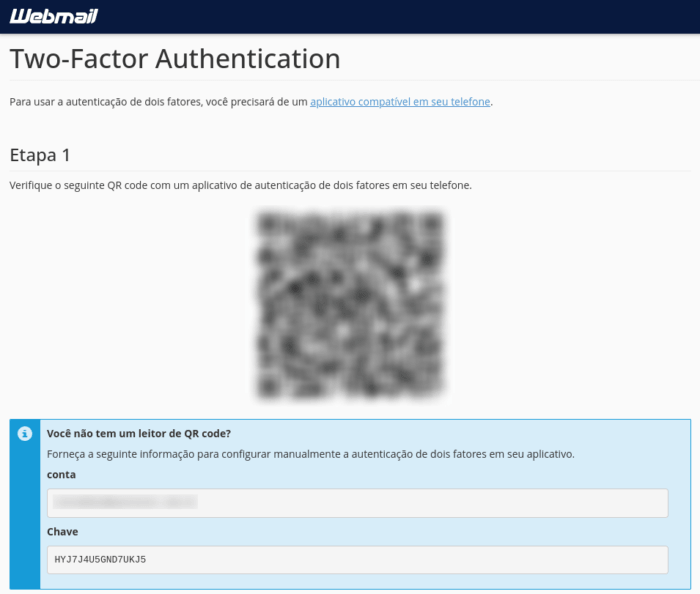 Salve a chave gerada em local seguro. No caso de perca ao aplicativo autenticador ou de problemas de conexão, essa chave poderá ser utilizada para o cadastro manual ou para recuperar o acesso (útil para quando estiver cadastrando o autenticador para um colega ou colaborador).
### Etapa 2:
Após cadastrado o **QR Code** em seu aplicativo, será necessário validar. Para isso role a página até o final e localize a caixa de texto **Código de Segurança**.
Salve a chave gerada em local seguro. No caso de perca ao aplicativo autenticador ou de problemas de conexão, essa chave poderá ser utilizada para o cadastro manual ou para recuperar o acesso (útil para quando estiver cadastrando o autenticador para um colega ou colaborador).
### Etapa 2:
Após cadastrado o **QR Code** em seu aplicativo, será necessário validar. Para isso role a página até o final e localize a caixa de texto **Código de Segurança**.
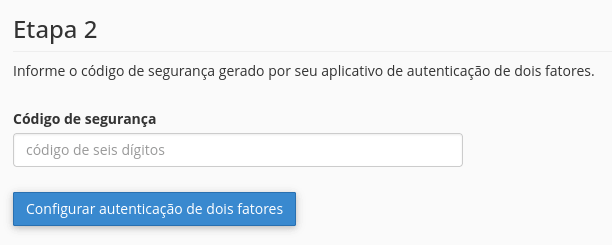 O app autenticador passa a gerar um código de 6 dígitos, renovado a cada 30 segundos. Verifique o código gerado no momento, digite-o na caixa de texto e clique em **Configurar autenticação de dois fatores**.
Pronto. Seu aplicativo autenticador estará configurado.
## Verificação
1. Saia da conta no Webmail (logout)
2. Faça login novamente com e-mail e senha
3. Confirme que o sistema pede o código do aplicativo autenticador antes de liberar o acesso
## Problemas comuns
### Código recusado pelo Webmail
**Causa:** relógio do celular fora de sincronia — o código depende do horário exato.
**Solução:** ative data e hora automática no celular e gere um novo código.
### Perdi o celular com o aplicativo autenticador
**Causa:** o autenticador estava vinculado apenas àquele aparelho.
**Solução:** use um código de backup salvo na ativação. Se não tiver backup, será necessário desativar a 2FA para conta e ativar novamente.
### Outlook ou Thunderbird não pedem o código depois de ativar o 2FA
**Causa:** o 2FA protege a tela de login do Webmail. Programas como Outlook e Thunderbird conectam direto ao servidor via IMAP/SMTP e não passam por essa tela, então continuam autenticando só com usuário e senha.
**Solução:** para esses programas, mantenha uma senha forte e exclusiva para o e-mail — o 2FA no Webmail é uma camada adicional, não substitui a senha.
***
**Precisa de ajuda?** [Abra um ticket](https://www.saninternet.com/suporte)
This documentation is built and hosted on [Mintlify](https://mintlify.com), a developer documentation platform.
O app autenticador passa a gerar um código de 6 dígitos, renovado a cada 30 segundos. Verifique o código gerado no momento, digite-o na caixa de texto e clique em **Configurar autenticação de dois fatores**.
Pronto. Seu aplicativo autenticador estará configurado.
## Verificação
1. Saia da conta no Webmail (logout)
2. Faça login novamente com e-mail e senha
3. Confirme que o sistema pede o código do aplicativo autenticador antes de liberar o acesso
## Problemas comuns
### Código recusado pelo Webmail
**Causa:** relógio do celular fora de sincronia — o código depende do horário exato.
**Solução:** ative data e hora automática no celular e gere um novo código.
### Perdi o celular com o aplicativo autenticador
**Causa:** o autenticador estava vinculado apenas àquele aparelho.
**Solução:** use um código de backup salvo na ativação. Se não tiver backup, será necessário desativar a 2FA para conta e ativar novamente.
### Outlook ou Thunderbird não pedem o código depois de ativar o 2FA
**Causa:** o 2FA protege a tela de login do Webmail. Programas como Outlook e Thunderbird conectam direto ao servidor via IMAP/SMTP e não passam por essa tela, então continuam autenticando só com usuário e senha.
**Solução:** para esses programas, mantenha uma senha forte e exclusiva para o e-mail — o 2FA no Webmail é uma camada adicional, não substitui a senha.
***
**Precisa de ajuda?** [Abra um ticket](https://www.saninternet.com/suporte)
This documentation is built and hosted on [Mintlify](https://mintlify.com), a developer documentation platform.