> ## Documentation Index
> Fetch the complete documentation index at: https://docs.saninternet.com/llms.txt
> Use this file to discover all available pages before exploring further.
# Ativar HTTPS/SSL em sites de sua revenda
> Veja como habilitar o adicional de Certificado SSL e faça com que todas as contas de sua revenda na SAN tenham acesso ao https.
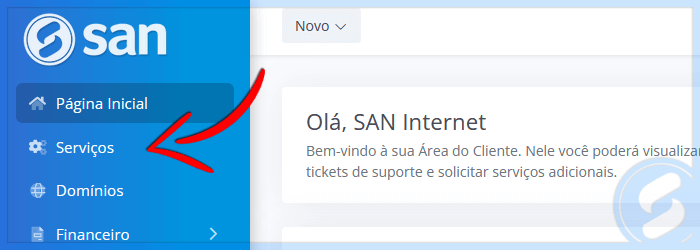
**1)** É necessário contratar o Certificado AutoSSL. Para isso, em sua Área do Cliente, acesse a opção "Serviços":
 **2)** Acesse a opção "Adicionais":
 **3)** Selecione o certificado **SSL Certificates - AutoSSL** e em seguida "Contratar":
 Após ocorrer a compensação do pagamento, o sistema ativará o Certificado para os domínios dos clientes da Revenda.
Agora, para "configurar" o acesso via HTTPS independente de como o domínio for digitado no navegador, basta acessar o **[Painel de controle](/acessar-o-painel-de-controle-da-hospedagem)** da conta desejada e acessar o **[Gerenciador de arquivos](/gerenciar-arquivos-no-cpanel).**
Depois de acessar o menu **Gerenciador de arquivos**, acesse \*\*public\_html. \*\*Logo depois abra e edite o arquivo \*\*.htaccess, \*\*como pode ser visto na imagem abaixo.
Após ocorrer a compensação do pagamento, o sistema ativará o Certificado para os domínios dos clientes da Revenda.
Agora, para "configurar" o acesso via HTTPS independente de como o domínio for digitado no navegador, basta acessar o **[Painel de controle](/acessar-o-painel-de-controle-da-hospedagem)** da conta desejada e acessar o **[Gerenciador de arquivos](/gerenciar-arquivos-no-cpanel).**
Depois de acessar o menu **Gerenciador de arquivos**, acesse \*\*public\_html. \*\*Logo depois abra e edite o arquivo \*\*.htaccess, \*\*como pode ser visto na imagem abaixo.
 Caso não encontrei o arquivo \*\*.htaccess, \*\*acesse o menu **configurações** e depois marque a opção \*\*Mostrar arquivos ocultos (dotfiles). \*\*Acesse este arquivo, edite e insira as duas linhas de código:
```
RewriteCond %{HTTPS} !=on
RewriteRule ^ https://%{HTTP_HOST}%{REQUEST_URI} [L,R=301]
```
Caso não encontrei o arquivo \*\*.htaccess, \*\*acesse o menu **configurações** e depois marque a opção \*\*Mostrar arquivos ocultos (dotfiles). \*\*Acesse este arquivo, edite e insira as duas linhas de código:
```
RewriteCond %{HTTPS} !=on
RewriteRule ^ https://%{HTTP_HOST}%{REQUEST_URI} [L,R=301]
```
 Por último, salve a configuração e acesse normalmente o site. Verá que será carregado com HTTPS.