> ## Documentation Index
> Fetch the complete documentation index at: https://docs.saninternet.com/llms.txt
> Use this file to discover all available pages before exploring further.
# Como migrar para o Cloud Host V3
> Saiba como solicitar um upgrade de serviço para o Cloud Host V3, nele você pode personalizar diversos recursos e o upgrade é automático.
O Cloud Host V3 é um serviço de hospedagem de site que disponibiliza uma [série de recursos](/cloud-host-v3-como-fazer-upgrade-de-recursos) configuráveis, permitindo que o cliente faça upgrades pontuais [somente no recurso que precisa](/cloud-host-v3-como-verificar-o-uso-de-recursos) e sem a necessidade de migrar dados, pois o upgrade é transparente e automático.
Caso você tenha um ou mais serviços de versões anteriores na SAN, você pode solicitar um upgrade para o Cloud Host V3. Veja abaixo como fazer:
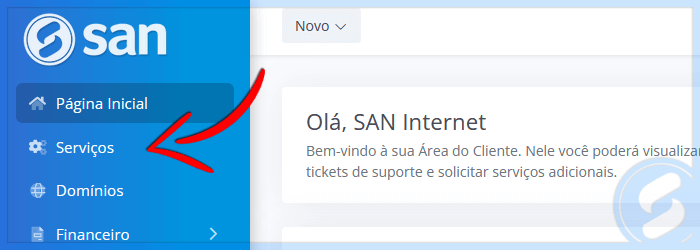
Faça login em sua [Área do Cliente](https://painel.saninternet.com) e no menu esquerdo, clique em “**Serviços**“:
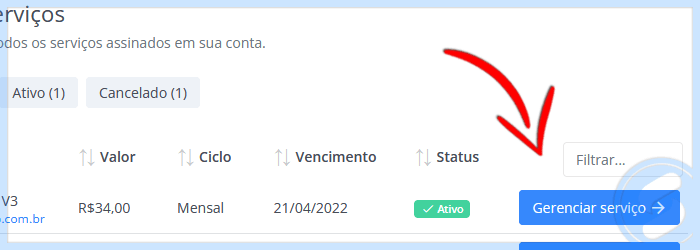
 Na tela seguinte localize o serviço desejado e clique no botão “**Gerenciar Serviço**“:
 Na tela do serviço, localize a caixa "**Proteção Avançada**" conforme a imagem abaixo e clique no link "**Upgrade de Serviço**".
 Caso você tenha um serviço de versão anterior compatível para upgrade, será aberto uma tela conforme imagem abaixo. Clique no botão "**Tenho Interesse!**":
 Ao clicar no botão, um ticket será aberto para nossa equipe. A partir dai será feito uma análise do uso de recursos do seu serviço. Você será informado no ticket sobre a proposta de migração e caso aceite, nossa equipe fará o pedido de upgrade para você.
Conheça todas as possibilidades de personalização de recursos do Cloud Host V3 acessando os links abaixo:
Ao clicar no botão, um ticket será aberto para nossa equipe. A partir dai será feito uma análise do uso de recursos do seu serviço. Você será informado no ticket sobre a proposta de migração e caso aceite, nossa equipe fará o pedido de upgrade para você.
Conheça todas as possibilidades de personalização de recursos do Cloud Host V3 acessando os links abaixo: