> ## Documentation Index
> Fetch the complete documentation index at: https://docs.saninternet.com/llms.txt
> Use this file to discover all available pages before exploring further.
# Conectar via SFTP com o FileZilla
> Confira como se conectar ao FileZilla através do SFTP - conexão criptografada entre servidor e cliente.
**SFTP** significa **SSH File Transfer Protocol**, ou seja, é o envio de arquivos via [SSH](/acesso-via-ssh-com-putty) que você o utiliza igual ao FTP. A diferença está na segurança: a conexão é criptografada e evita qualquer interceptação das informações entre o servidor e o cliente. Para conectar você utiliza as mesmas informações de login e senha do SSH.
O FileZilla é um dos mais populares clientes FTP/SFTP, [você pode fazer o download gratuito dele clicando aqui](https://filezilla-project.org/download.php?show_all=1).
## Passo 1: Abra o FileZilla e clique no primeiro ícone na posição esquerda da barra superior
 ## Passo 2: Coloque o host ou IP de seu servidor e o número da porta de conexão
 Após clicar no primeiro ícone, irá aparecer para você o Gerenciador de sites. Dentro do Gerenciador de sites informe seu **host ou ip** e **porta** de conexão.
## Passo 3: Selecione o protocolo SFTP
Após clicar no primeiro ícone, irá aparecer para você o Gerenciador de sites. Dentro do Gerenciador de sites informe seu **host ou ip** e **porta** de conexão.
## Passo 3: Selecione o protocolo SFTP
 Após selecionar o host e a porta, clique em **Protocolo** e selecione a opção **SFTP - SSH File Transfer Protocol**.
## Passo 4: Coloque seu login e senha e clique em conectar
Após selecionar o host e a porta, clique em **Protocolo** e selecione a opção **SFTP - SSH File Transfer Protocol**.
## Passo 4: Coloque seu login e senha e clique em conectar
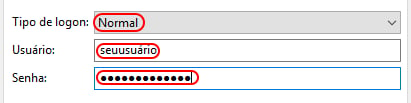
 Logo abaixo em **Tipo de logon** selecione a opção **Normal** e coloque seu **login** e **senha**.Após este processo clique em **Conectar**.
Pronto! **Você estará conectado via SFTP utilizando o FileZilla**.
Logo abaixo em **Tipo de logon** selecione a opção **Normal** e coloque seu **login** e **senha**.Após este processo clique em **Conectar**.
Pronto! **Você estará conectado via SFTP utilizando o FileZilla**.