> ## Documentation Index
> Fetch the complete documentation index at: https://docs.saninternet.com/llms.txt
> Use this file to discover all available pages before exploring further.
# Configurar e-mail manualmente no iOS 17
> Neste tutorial você entenderá como fazer a configuração manual do e-mail no iOS 17, possibilitando você utilizar os e-mails em seu celular.
Primeiramente para configurar o e-mail manualmente no iOS 17, tenha em mãos o endereço de e-mail que precisará configurar e a respectiva senha.
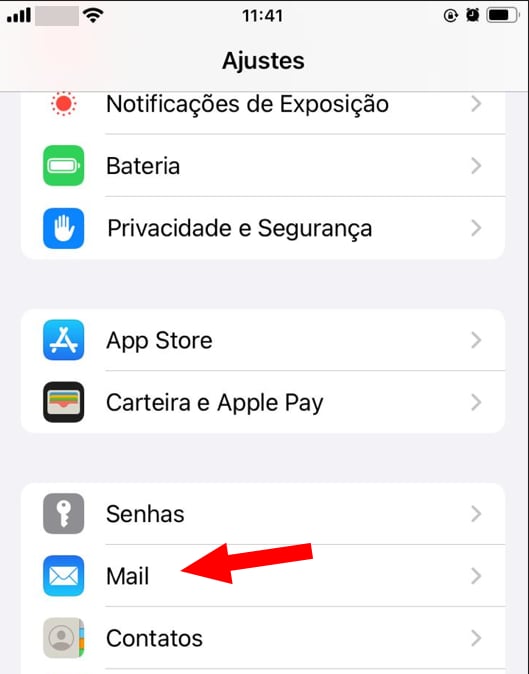
Comece indo em "Ajustes". Em seguida vá para baixo até encontrar o app Mail do iOS:
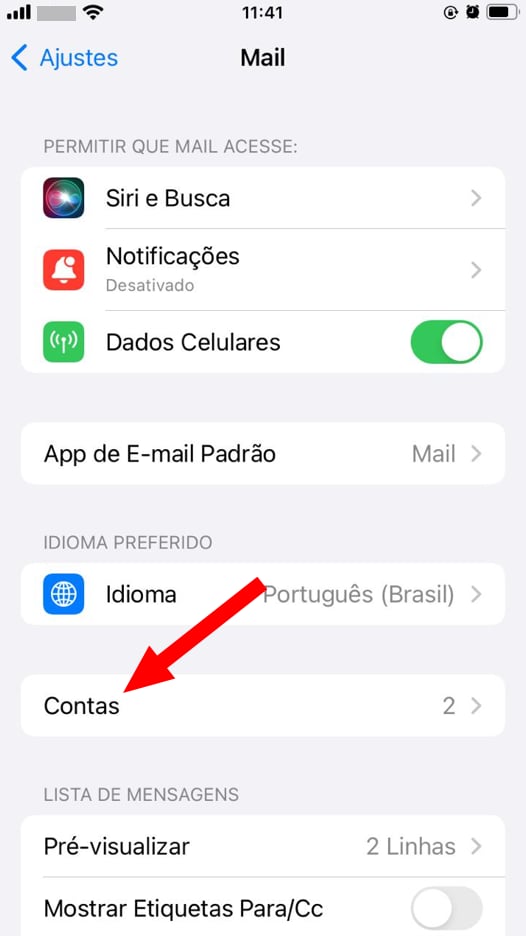
 Em seguida vá em "Contas":
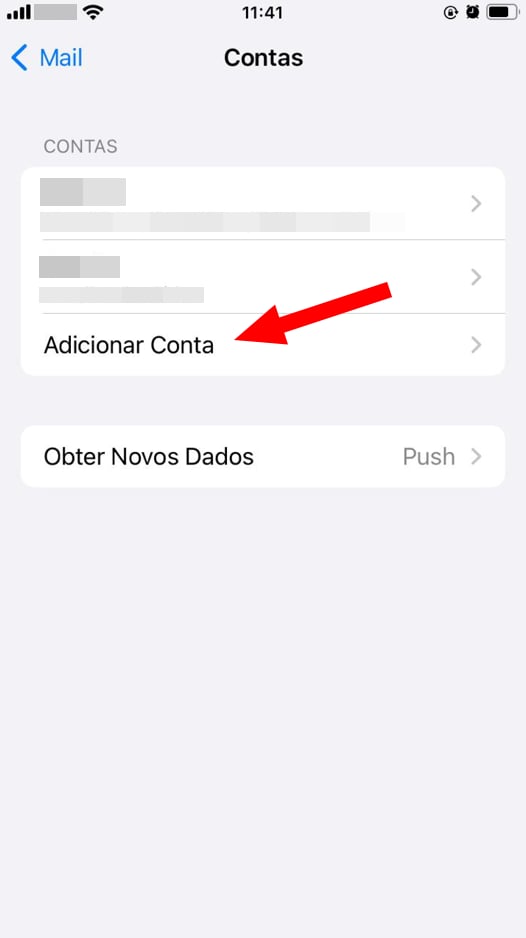
 Vá em "Adicionar Conta":
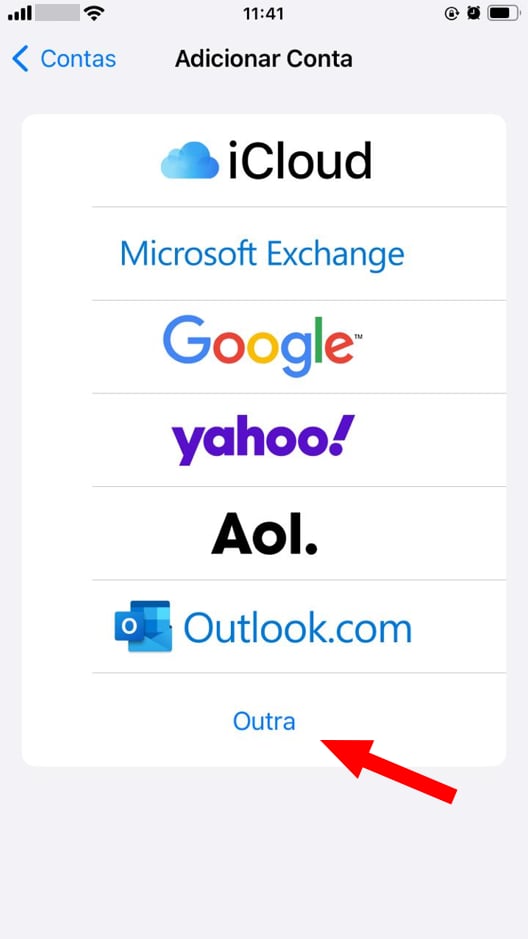
 Vá em "Outra":
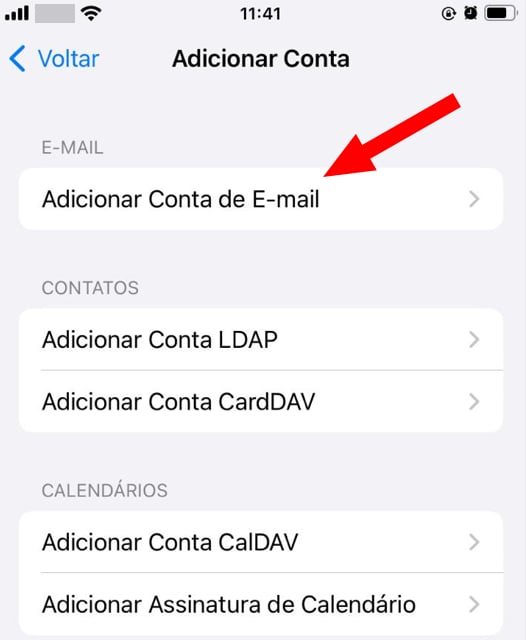
 Vá em "Adicionar Conta de E-mail":
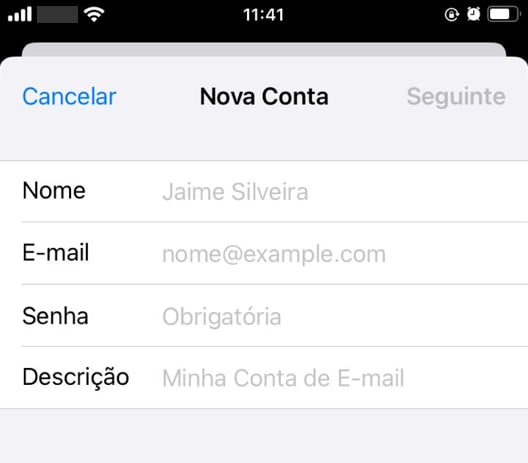
 Agora adicione os dados de sua conta, em seguida clique em "Seguinte":
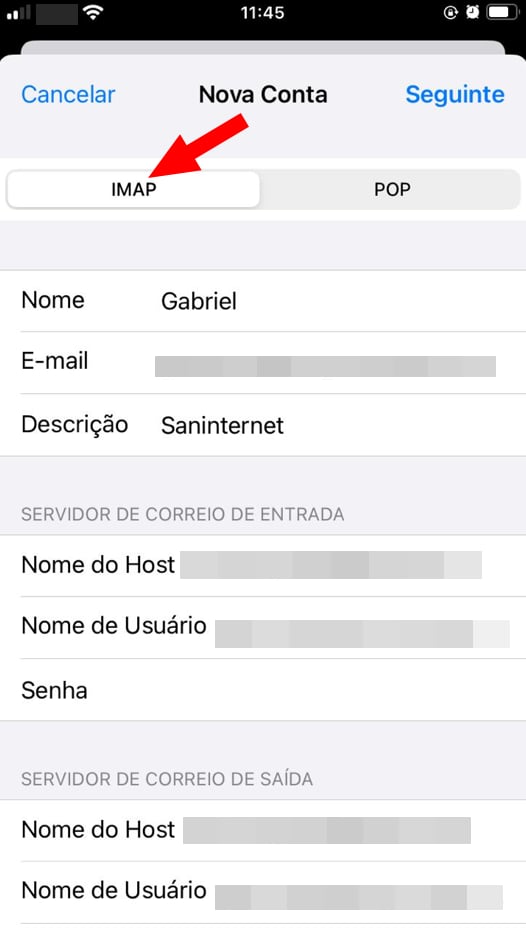
 Em seguida precisará dos dados para o [protocolo IMAP](/o-que-e-pop3-e-imap) de e-mails.
* **Nome**: `seu nome`
* **E-mail**: `seuemail`@`seudominio.com.br`
* **Descrição**: Esta é a tarja que identificará esta conta quando acessar o menu "Contas"
* **Servidor de Correio de Entrada**:
* **Nome do Host**: mail.`seudominio.com.br`
* **Nome do Usuário**: `seuemail`@`seudominio.com.br`
* **Senha**: senha de acesso ao e-mail ([use o Webmail](https://www.saninternet.com/webmail) para testar a senha se precisar)
* **Servidor de Correio de Saída**:
* **Nome do Host**: mail.`seudominio.com.br`
* **Nome do Usuário**: `seuemail`@`seudominio.com.br`
* **Senha**: senha de acesso ao e-mail ([use o Webmail](https://www.saninternet.com/webmail) para testar a senha se precisar)
Em seguida precisará dos dados para o [protocolo IMAP](/o-que-e-pop3-e-imap) de e-mails.
* **Nome**: `seu nome`
* **E-mail**: `seuemail`@`seudominio.com.br`
* **Descrição**: Esta é a tarja que identificará esta conta quando acessar o menu "Contas"
* **Servidor de Correio de Entrada**:
* **Nome do Host**: mail.`seudominio.com.br`
* **Nome do Usuário**: `seuemail`@`seudominio.com.br`
* **Senha**: senha de acesso ao e-mail ([use o Webmail](https://www.saninternet.com/webmail) para testar a senha se precisar)
* **Servidor de Correio de Saída**:
* **Nome do Host**: mail.`seudominio.com.br`
* **Nome do Usuário**: `seuemail`@`seudominio.com.br`
* **Senha**: senha de acesso ao e-mail ([use o Webmail](https://www.saninternet.com/webmail) para testar a senha se precisar)
 Depois, marque as opções que deseja utilizar (neste caso foi optado por usar somente o e-mail), e vá em "Salvar":
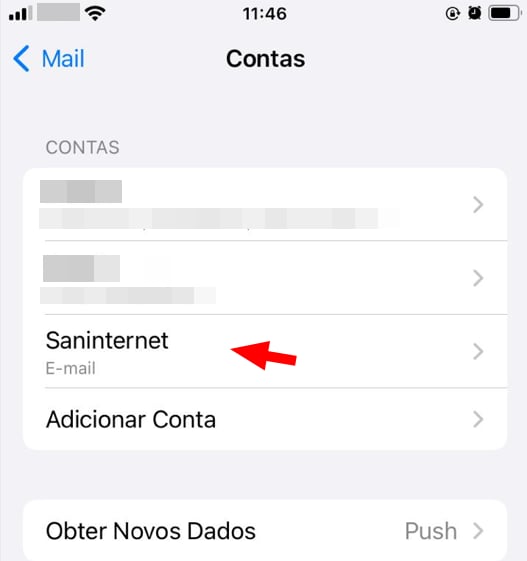
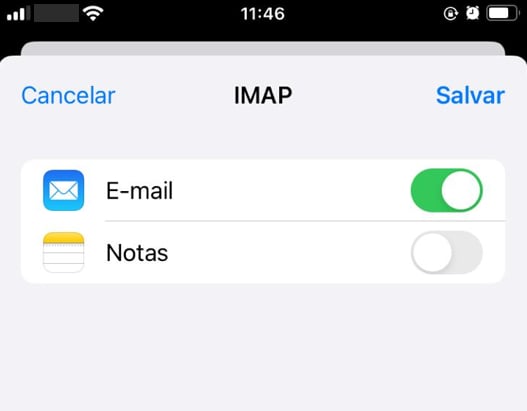 Em seguida verá que a conta de e-mail foi adicionada com sucesso! Após este passo, já conseguirá utilizar o Mail do iOS com seu novo e-mail configurado. 🎉