> ## Documentation Index
> Fetch the complete documentation index at: https://docs.saninternet.com/llms.txt
> Use this file to discover all available pages before exploring further.
# Configurar e-mail no IncredMail
> Precisa de ajuda para configurar sua conta de e-mail no IncredMail? Veja neste tutorial que a SAN preparou para você!
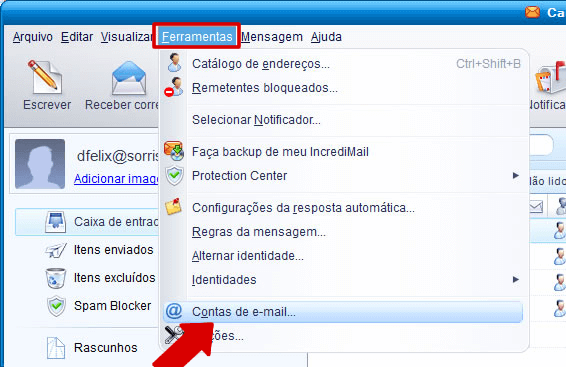
**1)** Abra o IncredMail e clique em **Ferramentas** e em seguida em **Contas de e-mail...**
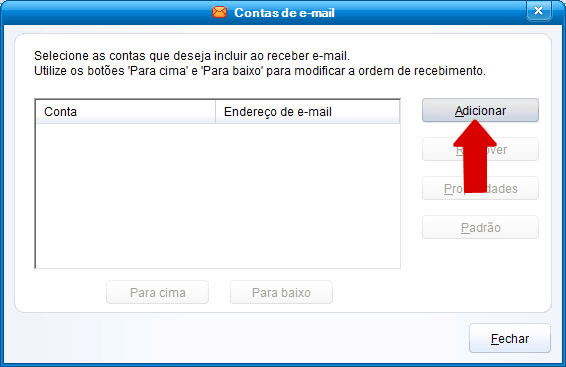
 **2)** Clique em **Adicionar.**
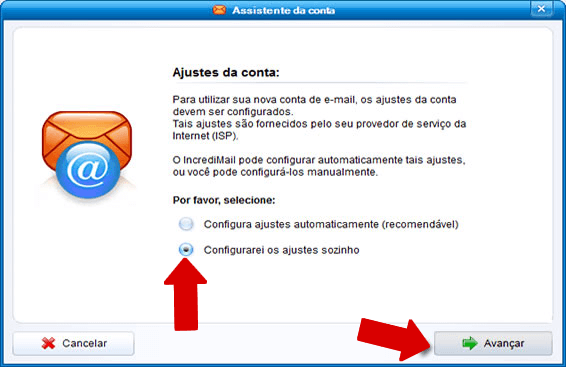
 **3)** Marque a opção **Configurarei os ajustes sozinho** e em seguida clique em **Avançar.**
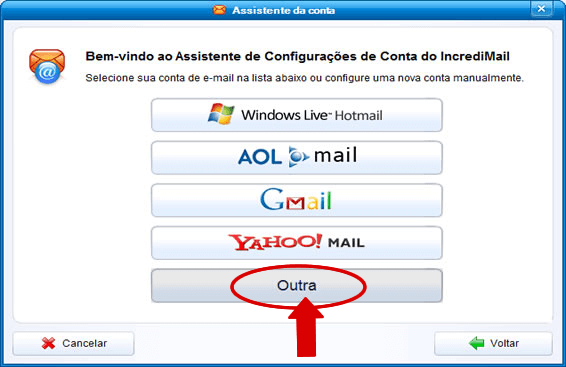
 **4)** Escolha a opção **Outra.**
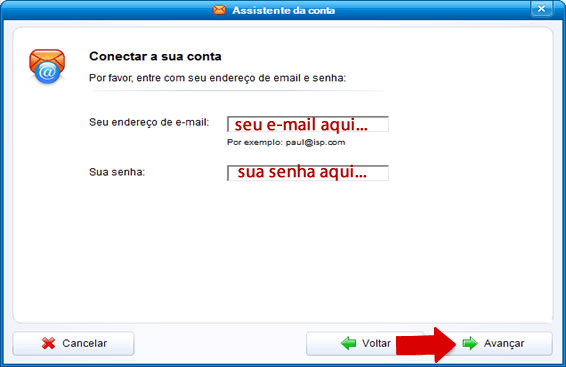
 **5)** Preencha os campos de acordo com o mostrado na imagem a seguir e clique em **Avançar.**
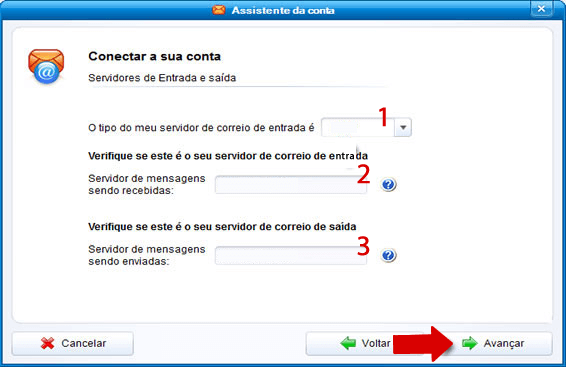
 **6)** Agora preencha os campos corretamente. Observe as informações que devem ser preenchidas em cada campo conforme segue a legenda numerada e em seguida clique em **Avançar.**
* Campo 1 - Tipo de Conta: Escolha [IMAP ou POP3](/o-que-e-pop3-e-imap)
* Campo 2 - Servidor de mensagens sendo recebida: \*\*mail.\*\*seudominio
* Campo 3 - Servidor de mensagens sendo enviada: \*\*mail.\*\*seudominio
**6)** Agora preencha os campos corretamente. Observe as informações que devem ser preenchidas em cada campo conforme segue a legenda numerada e em seguida clique em **Avançar.**
* Campo 1 - Tipo de Conta: Escolha [IMAP ou POP3](/o-que-e-pop3-e-imap)
* Campo 2 - Servidor de mensagens sendo recebida: \*\*mail.\*\*seudominio
* Campo 3 - Servidor de mensagens sendo enviada: \*\*mail.\*\*seudominio
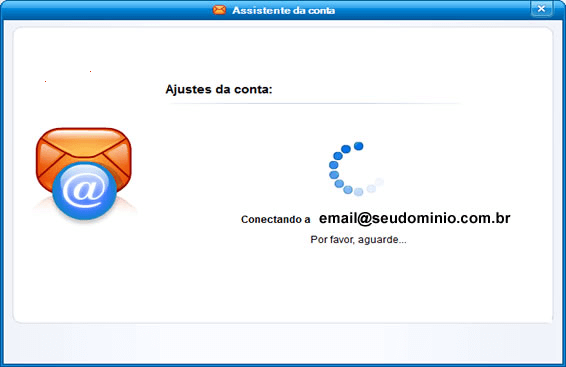
 **7)** Aguarde...
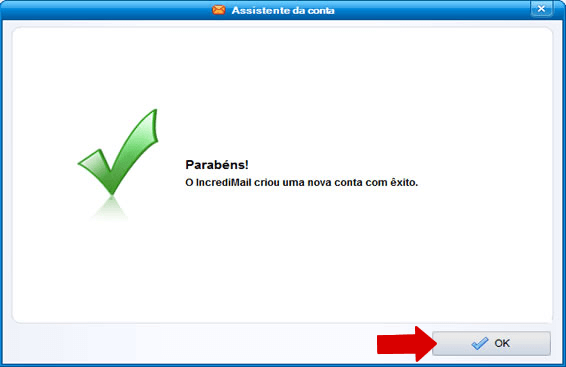
 **8)** Clique em **Ok.**
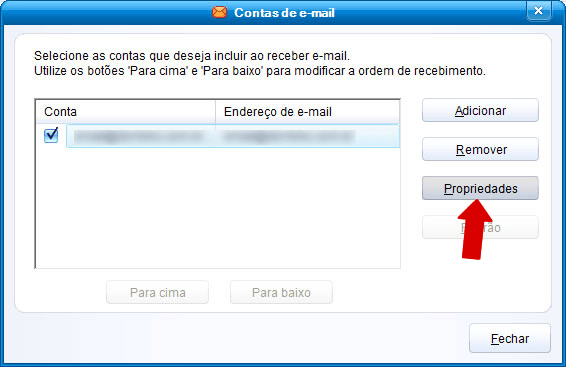
 **9)** Clique em **Propriedades.**
 **10)** Na guia **Geral** verifique o campo **Seu nome**
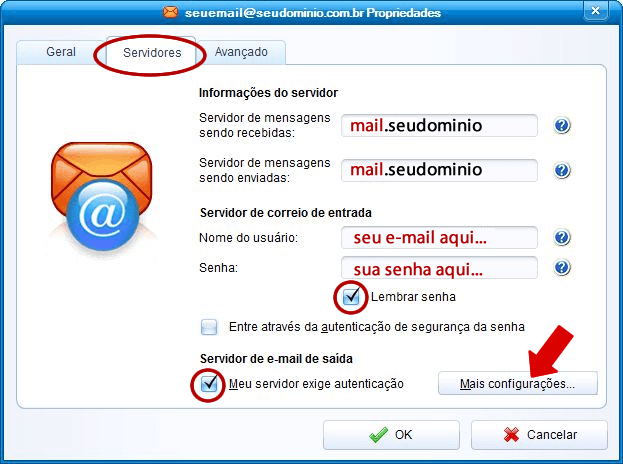 **11)** Na guia \*\*Servidores \*\*revise as configurações como demonstrados na imagem que segue.
IMPORTANTE: Marque a opção **Meu servidor exige autenticação** e em seguida clique em **Mais configurações...**
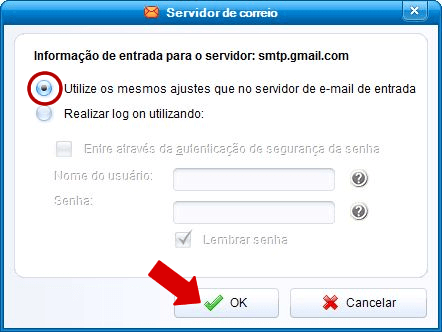
**12)** Na tela seguinte marque a opção destacada na imagem e clique em **Ok.**
**11)** Na guia \*\*Servidores \*\*revise as configurações como demonstrados na imagem que segue.
IMPORTANTE: Marque a opção **Meu servidor exige autenticação** e em seguida clique em **Mais configurações...**
**12)** Na tela seguinte marque a opção destacada na imagem e clique em **Ok.**
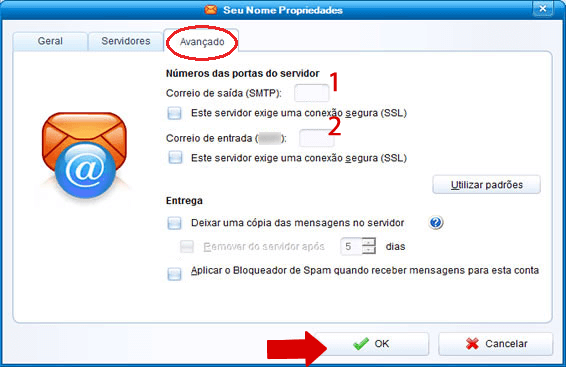
 **13)** Na guia \*\*Avançado \*\*preencha os campos corretamente. Observe as informações que devem ser preenchidas em cada campo conforme segue a legenda numerada e em seguida clique em **Ok**.
* Campo 1 - Correio de saída SMTP\*: **587**\*
* Campo 2 - Correio de entrada (): **(*IMAP)* 143** ou **(POP): 110 \[Nota: Observe o que você escolheu no passo 6]**
**13)** Na guia \*\*Avançado \*\*preencha os campos corretamente. Observe as informações que devem ser preenchidas em cada campo conforme segue a legenda numerada e em seguida clique em **Ok**.
* Campo 1 - Correio de saída SMTP\*: **587**\*
* Campo 2 - Correio de entrada (): **(*IMAP)* 143** ou **(POP): 110 \[Nota: Observe o que você escolheu no passo 6]**
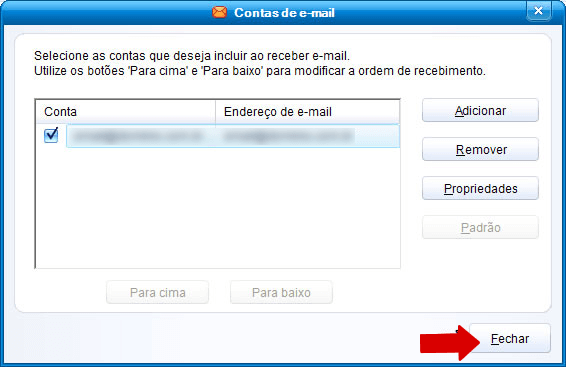
 **14)** Clique em Fechar