> ## Documentation Index
> Fetch the complete documentation index at: https://docs.saninternet.com/llms.txt
> Use this file to discover all available pages before exploring further.
# Configurar e-mail no Outlook 2013
> Precisa de ajuda para configurar sua conta de e-mail no Outlook 2013? Veja neste tutorial que a SAN preparou para você!
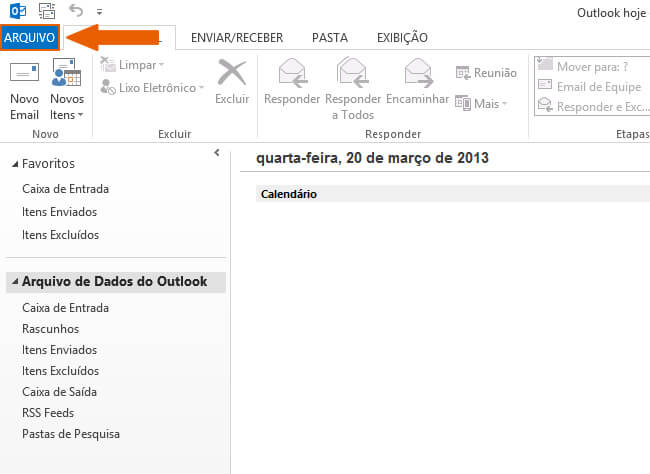
**1)** No canto superior esquerdo clique em **Arquivo**.
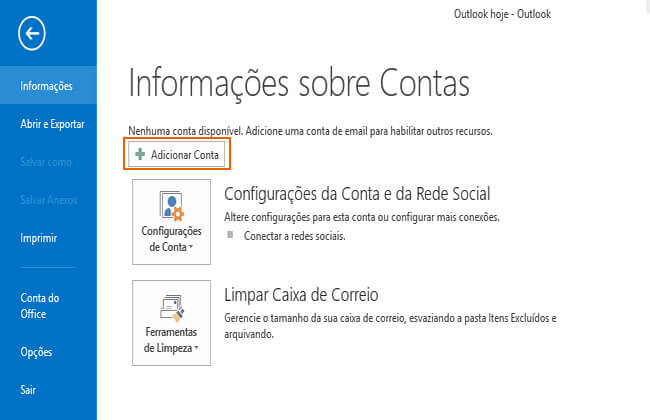
 **2)** No menu **Informações** clique no botão **Adicionar Conta**.
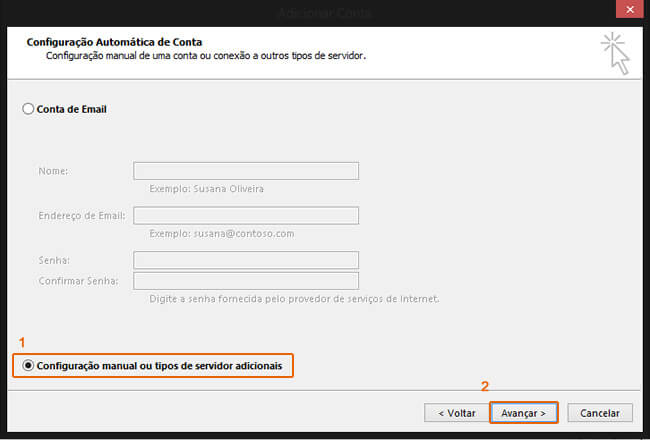
 **3)** Marque a opção:
1. **Configuração manual ou tipos de servidor adicionais.**
2. Clique no botão **Avançar**.
**3)** Marque a opção:
1. **Configuração manual ou tipos de servidor adicionais.**
2. Clique no botão **Avançar**.
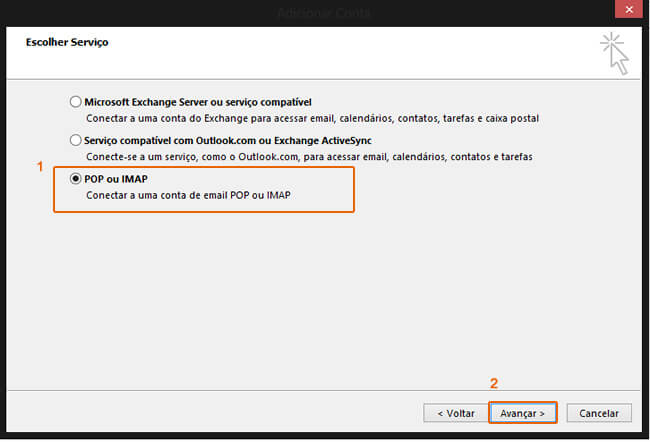
 **4)** Selecione a opção:
1. **Email da Internet (conectar a uma conta de email POP ou IMAP)**
2. Clique no botão **Avançar**.
**4)** Selecione a opção:
1. **Email da Internet (conectar a uma conta de email POP ou IMAP)**
2. Clique no botão **Avançar**.
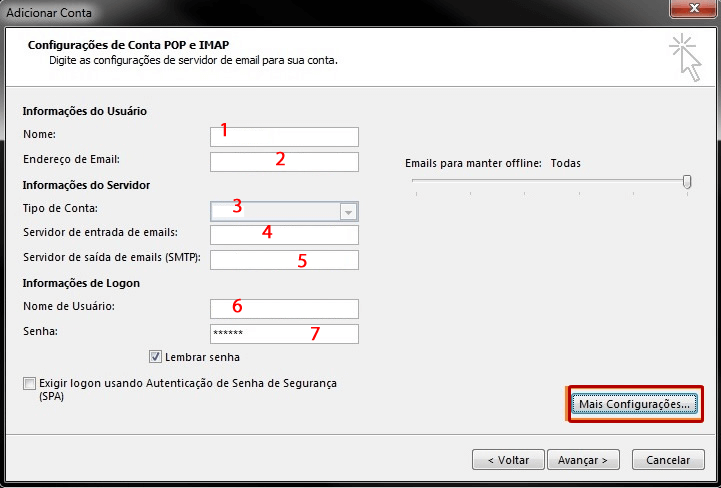
 **5)** Agora preencha os campos corretamente. Observe as informações que devem ser preenchidas em cada campo conforme segue a legenda numerada e em seguida clique em **Mais Configurações...**
* \*\*Campo 1 – \*\*Nome: Informe um nome para a conta.
* \*\*Campo 2 – \*\*Endereço de e-mail: Informe o endereço de e-mail completo que deseja configurar.
* \*\*Campo 3 - \*\*Tipo de Conta: Escolha [IMAP ou POP3](/o-que-e-pop3-e-imap)
* \*\*Campo 4 - \*\*Servidor de entrada de emails: mail.seudominio
* \*\*Campo 5 - \*\*Servidor de saída de emails (SMTP): mail.seudominio
* \*\*Campo 6 - \*\*Nome de usuário: Informe o endereço de e-mail completo que está configurando.
* \*\*Campo 7 - \*\*Senha: Senha do seu e-mail.
**5)** Agora preencha os campos corretamente. Observe as informações que devem ser preenchidas em cada campo conforme segue a legenda numerada e em seguida clique em **Mais Configurações...**
* \*\*Campo 1 – \*\*Nome: Informe um nome para a conta.
* \*\*Campo 2 – \*\*Endereço de e-mail: Informe o endereço de e-mail completo que deseja configurar.
* \*\*Campo 3 - \*\*Tipo de Conta: Escolha [IMAP ou POP3](/o-que-e-pop3-e-imap)
* \*\*Campo 4 - \*\*Servidor de entrada de emails: mail.seudominio
* \*\*Campo 5 - \*\*Servidor de saída de emails (SMTP): mail.seudominio
* \*\*Campo 6 - \*\*Nome de usuário: Informe o endereço de e-mail completo que está configurando.
* \*\*Campo 7 - \*\*Senha: Senha do seu e-mail.
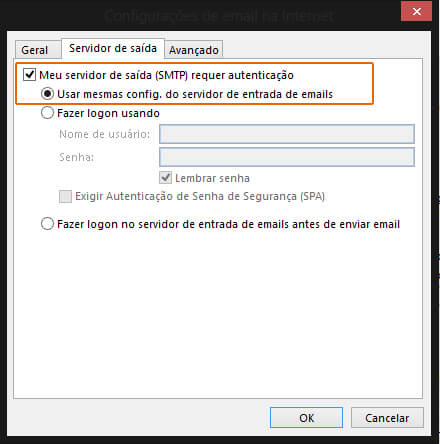
 **6)** Na tela a seguir, seleciona a guia **Servidor de Saída** e marque as opções como mostra a imagem abaixo.
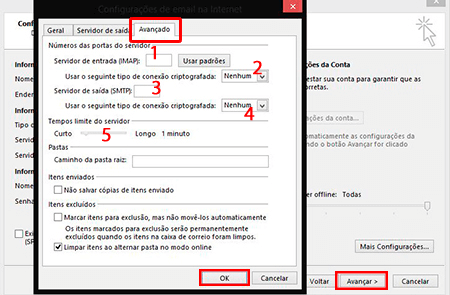
 **7)** Em seguida selecione a guia **Avançado**. Observe as informações que devem ser preenchidas em cada campo conforme segue a legenda numerada e em seguida clique em **OK**.
* \*\*Campo 1 – Servidor de entrada \*\*
* **(IMAP):** 143 ou Servidor de entrada
* **(POP):** 110 - ATENÇÃO (Para definir a porta corretamente observe no 5º passo qual foi o Tipo de Conta escolhido)
* \*\*Campo 2 – Usar o seguinte tipo de conexão criptografada: \*\*Nenhum.
* \*\*Campo 3 - Servidor de saída (SMTP): \*\*587
* \*\*Campo 4 - Usar o seguinte tipo de conexão criptografada: \*\*Nenhum.
* \*\*Campo 5 - Tempo limite do servidor: \*\*Mantenha 1 minuto
**7)** Em seguida selecione a guia **Avançado**. Observe as informações que devem ser preenchidas em cada campo conforme segue a legenda numerada e em seguida clique em **OK**.
* \*\*Campo 1 – Servidor de entrada \*\*
* **(IMAP):** 143 ou Servidor de entrada
* **(POP):** 110 - ATENÇÃO (Para definir a porta corretamente observe no 5º passo qual foi o Tipo de Conta escolhido)
* \*\*Campo 2 – Usar o seguinte tipo de conexão criptografada: \*\*Nenhum.
* \*\*Campo 3 - Servidor de saída (SMTP): \*\*587
* \*\*Campo 4 - Usar o seguinte tipo de conexão criptografada: \*\*Nenhum.
* \*\*Campo 5 - Tempo limite do servidor: \*\*Mantenha 1 minuto
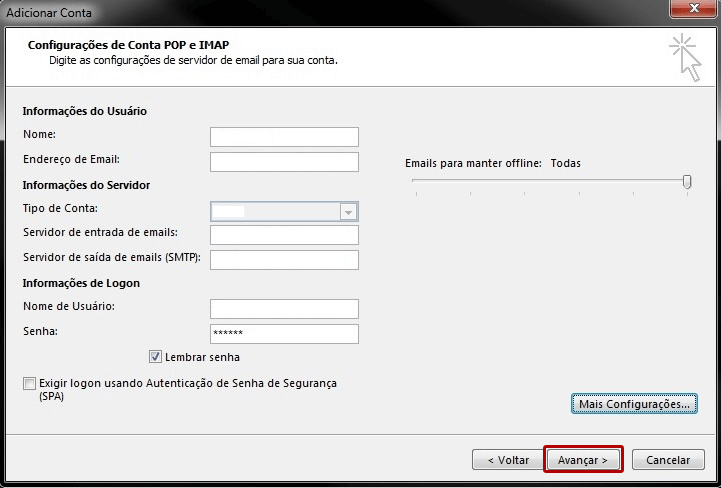
 **8)** Clique no botão **Avançar** para finalizar a criação de sua conta.
 **Pronto!** A sua conta já está configurada. Basta clicar no botão **Concluir**.