> ## Documentation Index
> Fetch the complete documentation index at: https://docs.saninternet.com/llms.txt
> Use this file to discover all available pages before exploring further.
# Configurar e-mail no Webmail do Gmail
> Configure seu e-mail no Gmail e receba mensagens facilmente. Adicione uma conta POP3 e SMTP. Acesse todos os e-mails em um lugar.
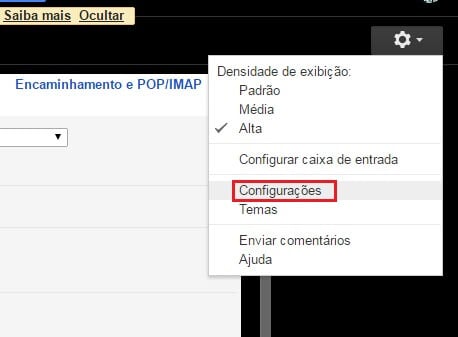
**1)** Acesse sua conta Gmail e clique em **Opção** e **Configurações**.
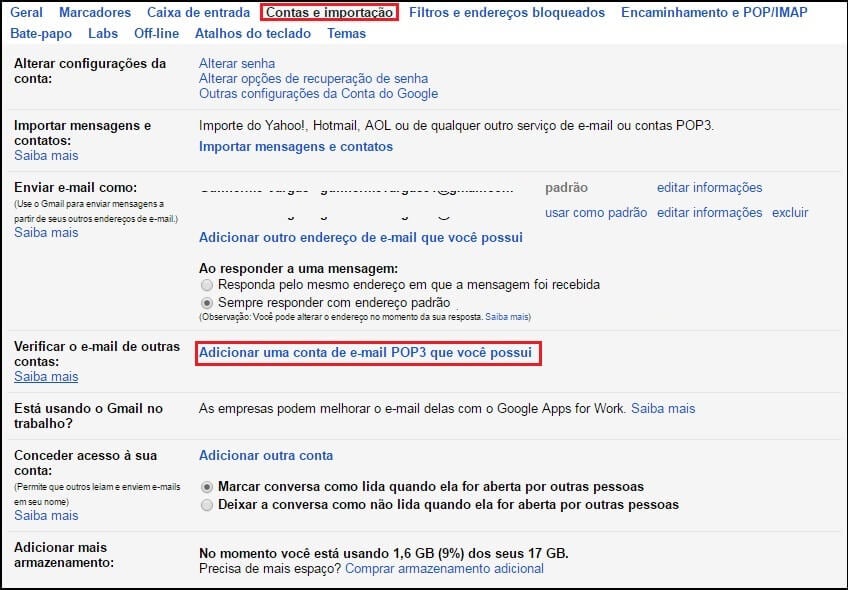
 **2)** Acesse o menu **Contas e importação** e depois clique em **Adicionar uma conta de e-mail POP3 que você possui.**
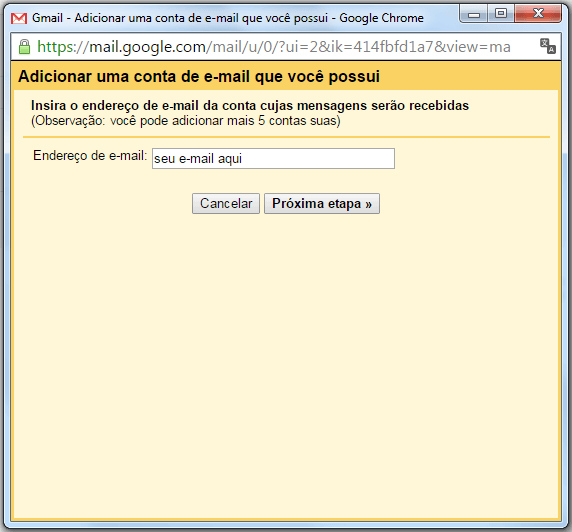
 **3)** Nesta tela informe seu e-mail completo.
 **4)** Nesta etapa, coloque:
* **Nome de Usuário:** Seu endereço de e-mail.
* **Senha:** Senha do seu e-mail (Lembre-se: a senha que você usa no seu e-mail na SAN)
* **Servidor Pop3:** mail.seudominio
* **Porta:** 110 – "SSL desativado"
**4)** Nesta etapa, coloque:
* **Nome de Usuário:** Seu endereço de e-mail.
* **Senha:** Senha do seu e-mail (Lembre-se: a senha que você usa no seu e-mail na SAN)
* **Servidor Pop3:** mail.seudominio
* **Porta:** 110 – "SSL desativado"
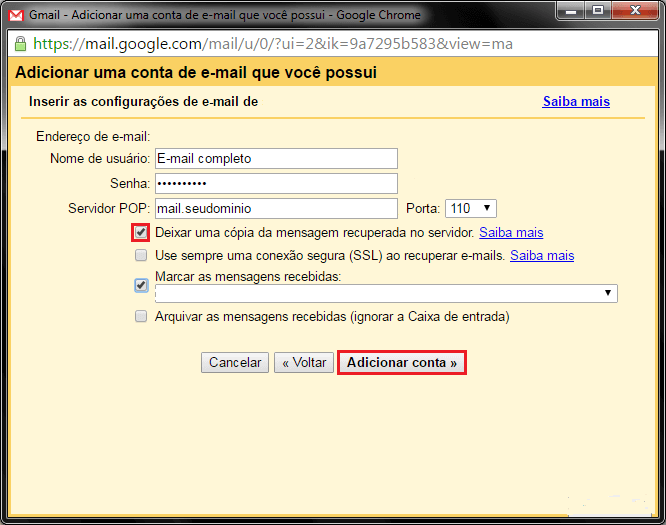 **5)** Clique em **Próxima Etapa.**
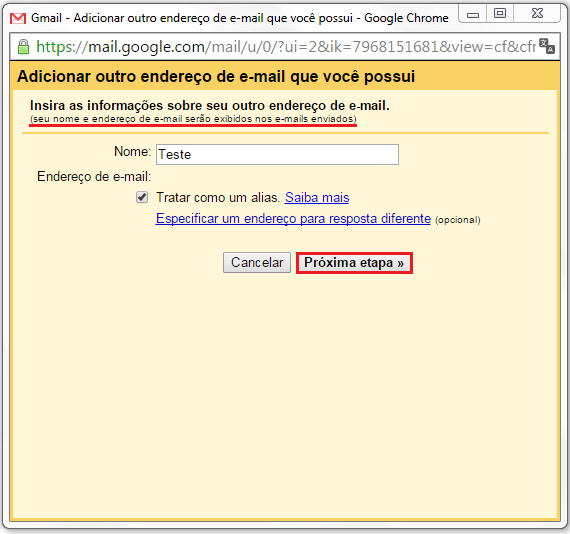
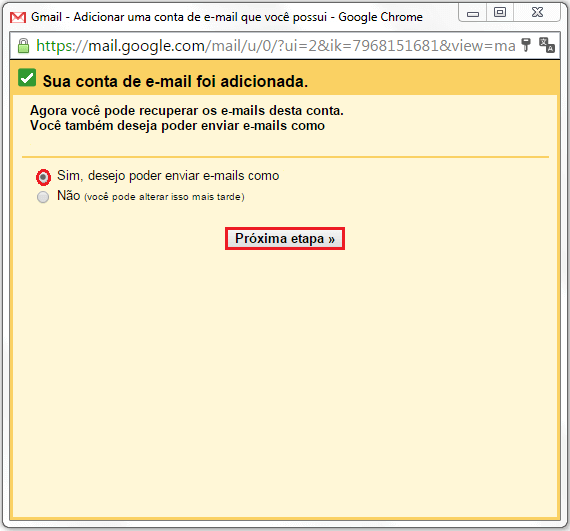 \*\*6) \*\*Coloque o Nome de Exibição:
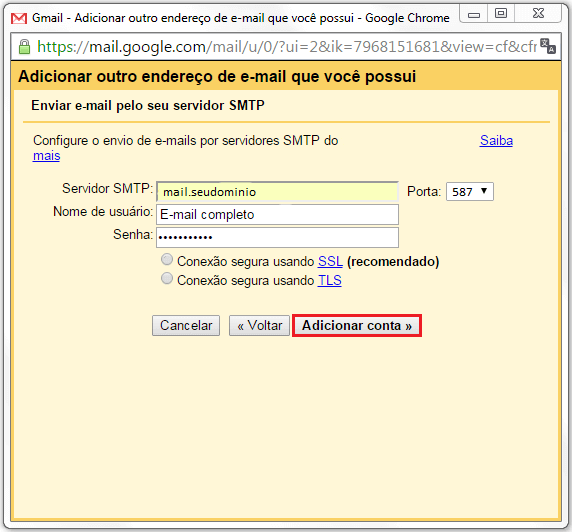
 **7)** Em seguida, configure conforme imagem abaixo, após clique em **Adicionar conta**:
* **Servidor SMTP:** mail.seudominio
* **Porta:** 587 – "SSL desativado"
* **Nome de usuário:** Endereço de e-mail completo
* **Senha:** Mesma senha de seu email da SAN Internet
**7)** Em seguida, configure conforme imagem abaixo, após clique em **Adicionar conta**:
* **Servidor SMTP:** mail.seudominio
* **Porta:** 587 – "SSL desativado"
* **Nome de usuário:** Endereço de e-mail completo
* **Senha:** Mesma senha de seu email da SAN Internet
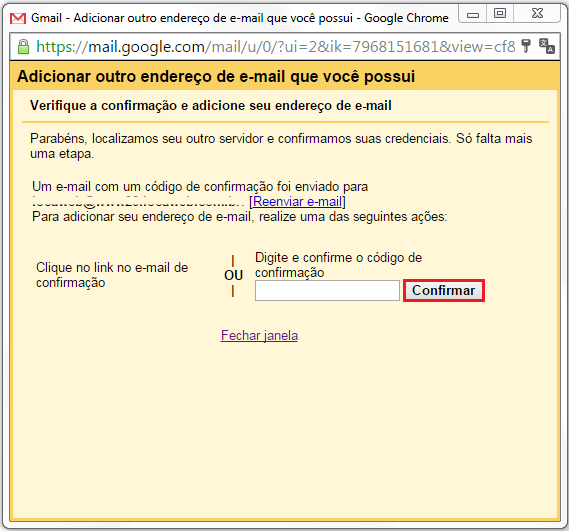
 **8)** Será encaminhado um código de configuração para seu endereço de e-mail \*\*SAN Internet. \*\*Acesse seu endereço de e-mail na **SAN Internet** via webmail, localize o recebimento da mensagem do Google, insira o código que está no corpo do e-mail e confirme. Caso não tenha recebido o código de confirmação, selecione **Reenviar e-mail**.
 **Pronto!** Sua conta **SAN Internet** já está configurada para enviar e receber através do Webmail do Gmail.