> ## Documentation Index
> Fetch the complete documentation index at: https://docs.saninternet.com/llms.txt
> Use this file to discover all available pages before exploring further.
# Configurar HTTPS no Magento 2
> Você instalou o Certificado SSL em sua loja Magento, mas ela ainda abre com o protocolo HTTP? Veja como configurar HTTPS no Magento 2.
Não é simplesmente comprar um [Certificado SSL](https://www.saninternet.com/ssl) que a instalação no [Magento](https://blog.saninternet.com/magento) será feita automaticamente. Após instalar o certificado, ainda falta configurar o https.
Lembre-se de fazer um backup completo do site antes de começar a substituir os URLs, assim você estará seguro caso aconteça alguma coisa.
## Configurar HTTPS no Magento 2
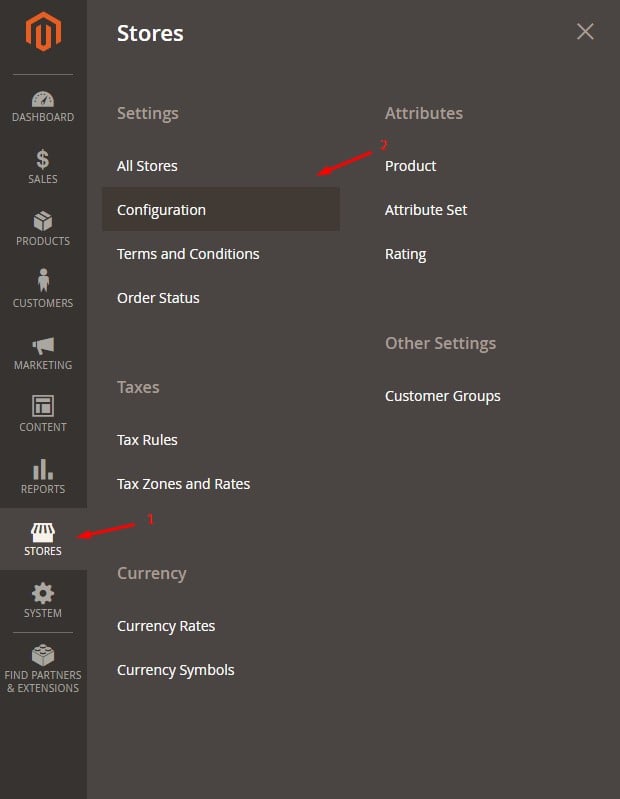
Acesse o Painel de administração do Magento 2. Vá no menu **Stores** e clique em **Configuration**:
**STORES > Configuration**
 Depois selecione a opção “**Web**” no menu lateral, vá em **Base URLs (Secure)**. E faça as alterações nos campos:
* **Secure Base URL** – Você deve alterar o **HTTP** para **HTTPS**;
* **Use Secure URLS on Storefront** – Você deve deixar como **SIM** para que o HTTPS seja visualizado na sua loja;
* **Use Secure URLS in Admin** – Você deve deixar como **SIM** para que o HTTPS possa ser visualizado no seu painel de administração também.
## Configurar HTTPS (SSL) em todas as páginas do site
Ativando essa opção, quando alguém pesquisar por: [www.seusite.com.br](http://www.seusite.com.br), o link poderá ser configurado para abrir em \*\*https\://\*\*[www.seusite.com.br](http://www.seusite.com.br).
Para fazer isto basta seguir este passo a passo:
1. Vá em Base URLS;
2. No campo Base URL substitua o HTTP por HTTPS;
3. Salve as alterações.
Se você fizer a alteração e o seu site ficar com HTTPS cinza é provável que existam imagens que utilizem a URL antiga. Para corrigir deixe as URLS e os Links em seu site com HTTPS.
Exemplo:
* **Antes**
`< img src=”http://seusite.com.br/magento/pub/media/wysiwyg/imagem.png”>`
* **Depois**
`< img src=”https://seusite.com.br/magento/pub/media/wysiwyg/imagem.png”>`
## Limpando o Cache
Após fazer as configurações acima, limpe o cache da sua loja para que as alterações salvas sejam carregadas no próximo acesso.
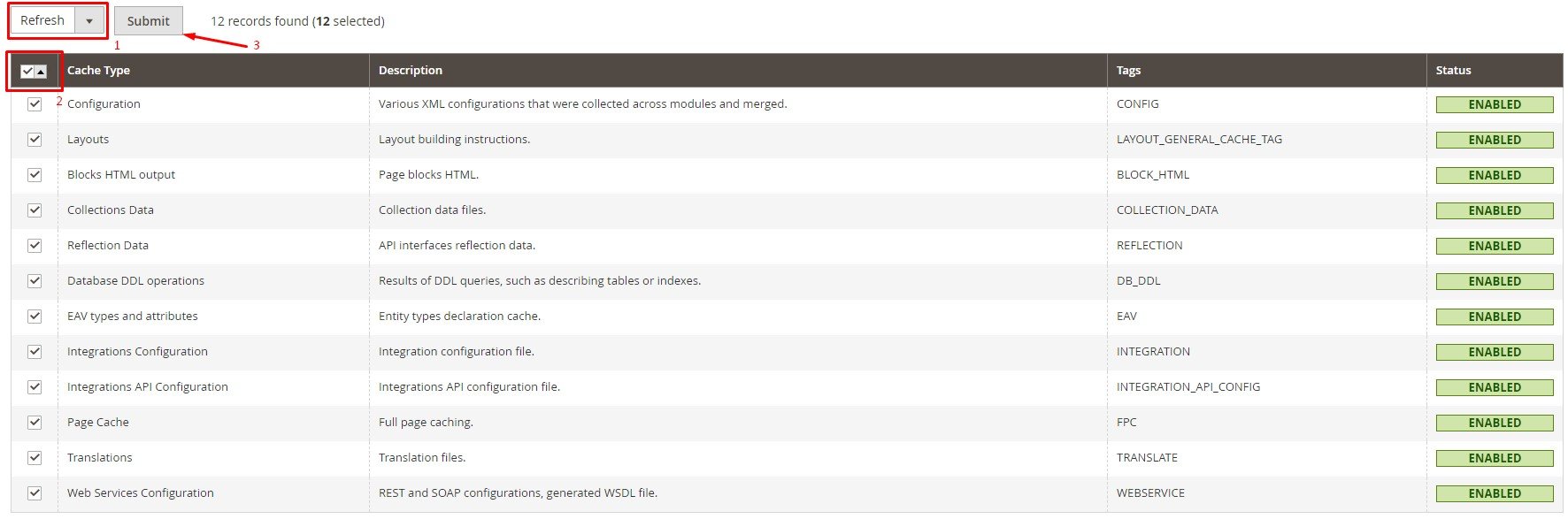
Para acessar o Gerenciador de Cache vá no menu principal **System** e clique em **Cache Management**.
Feito isso selecione a opção de **Refresh**, marque todos os campos, clique em **Submit** e por fim Salve as alterações.
Depois selecione a opção “**Web**” no menu lateral, vá em **Base URLs (Secure)**. E faça as alterações nos campos:
* **Secure Base URL** – Você deve alterar o **HTTP** para **HTTPS**;
* **Use Secure URLS on Storefront** – Você deve deixar como **SIM** para que o HTTPS seja visualizado na sua loja;
* **Use Secure URLS in Admin** – Você deve deixar como **SIM** para que o HTTPS possa ser visualizado no seu painel de administração também.
## Configurar HTTPS (SSL) em todas as páginas do site
Ativando essa opção, quando alguém pesquisar por: [www.seusite.com.br](http://www.seusite.com.br), o link poderá ser configurado para abrir em \*\*https\://\*\*[www.seusite.com.br](http://www.seusite.com.br).
Para fazer isto basta seguir este passo a passo:
1. Vá em Base URLS;
2. No campo Base URL substitua o HTTP por HTTPS;
3. Salve as alterações.
Se você fizer a alteração e o seu site ficar com HTTPS cinza é provável que existam imagens que utilizem a URL antiga. Para corrigir deixe as URLS e os Links em seu site com HTTPS.
Exemplo:
* **Antes**
`< img src=”http://seusite.com.br/magento/pub/media/wysiwyg/imagem.png”>`
* **Depois**
`< img src=”https://seusite.com.br/magento/pub/media/wysiwyg/imagem.png”>`
## Limpando o Cache
Após fazer as configurações acima, limpe o cache da sua loja para que as alterações salvas sejam carregadas no próximo acesso.
Para acessar o Gerenciador de Cache vá no menu principal **System** e clique em **Cache Management**.
Feito isso selecione a opção de **Refresh**, marque todos os campos, clique em **Submit** e por fim Salve as alterações.
 E pronto! Se tudo der certo sua URL vai ficar assim:
