> ## Documentation Index
> Fetch the complete documentation index at: https://docs.saninternet.com/llms.txt
> Use this file to discover all available pages before exploring further.
# Configurar o PagSeguro com WooCommerce no WordPress
> Quer mais opções de pagamento para seus clientes? Veja como integrar o PagSeguro com WooCommerce e ofereça variedade e segurança.
O WordPress ganha mais força a cada dia e além dos blogs, agora são populares também os e-commerce na plataforma com o [plugin WooCommerce](https://blog.saninternet.com/woocommerce).
Daí a importância dos gateways de pagamento que passam mais credibilidade para os visitantes da loja, que se sentem mais tranquilos para fechar a compra.
Por isso, agora eu vou te mostrar como integrar o PagSeguro com WooCommerce usando um plugin gratuito que tem ótima avaliação dos usuários, o [WooCommerce PagSeguro](https://wordpress.org/plugins/woocommerce-pagseguro/).
## Requisitos para integração do PagSeguro com o WooCommerce
Para começar a receber pagamentos do WooCommerce no PagSeguro você deve:
1. Ter uma conta **VENDEDOR** ou **PROFISSIONAL** verificada no PagSeguro.
2. Pagamentos via API ativo.
3. Notificações de transações ativas.
4. Gerar o Token de Segurança.
5. Definir o código de transação.
6. Bibliotecas cURL e simpleXML ativas.
7. O plugin do WooCommerce deve estar ativo no WordPress.
Todos os itens acima precisam ser ativados e configurados corretamente para que o Plugin funcione.
Feito isso, vamos para a integração do Plugin para começar a usar o PagSeguro com WooCommerce.
## Integração
O primeiro passo é acessar a página de configurações do WooCommerce.
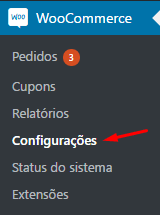 Em seguida, clique na aba "Finalizar Compra" e depois em "Opções de Pagamento".
 Desça um pouco a sua tela e você verá "PagSeguro". Clique nele.
 Na próxima tela, você deve inserir os dados que foram gerados ao se cadastrar no PagSeguro.
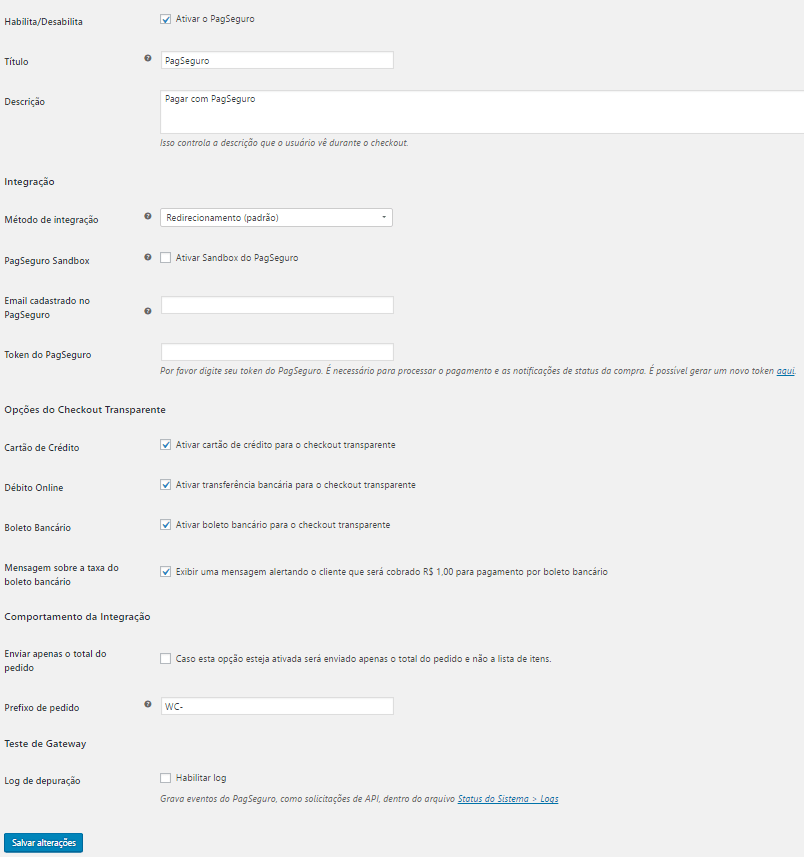 Marque o Checkbox para habilitar o WordPress PagSeguro e defina corretamente o Título, pois ele será o nome de exibição.
Os campos de e-mail e token não podem ser deixados em branco. O e-mail informado, deve ser o mesmo que você usou para cadastrar-se no método de pagamento e o token é o código gerado dentro do painel do PagSeguro.
Após preencher as informações necessárias para a integração, \*\*salve as alterações \*\*e faça alguns testes para ter certeza que tudo ocorreu bem.
Pronto, agora você já pode usar o PagSeguro com WooCommerce. Seus clientes têm mais formas de efetuar o pagamento e você tem mais chances de vender.
Marque o Checkbox para habilitar o WordPress PagSeguro e defina corretamente o Título, pois ele será o nome de exibição.
Os campos de e-mail e token não podem ser deixados em branco. O e-mail informado, deve ser o mesmo que você usou para cadastrar-se no método de pagamento e o token é o código gerado dentro do painel do PagSeguro.
Após preencher as informações necessárias para a integração, \*\*salve as alterações \*\*e faça alguns testes para ter certeza que tudo ocorreu bem.
Pronto, agora você já pode usar o PagSeguro com WooCommerce. Seus clientes têm mais formas de efetuar o pagamento e você tem mais chances de vender.