> ## Documentation Index
> Fetch the complete documentation index at: https://docs.saninternet.com/llms.txt
> Use this file to discover all available pages before exploring further.
# Criar atalho da SAN na sua tela
> Veja como criar um atalho para facilitar seu acesso ao site da SAN em sua área de trabalho Windows ou Android.
## No Windows
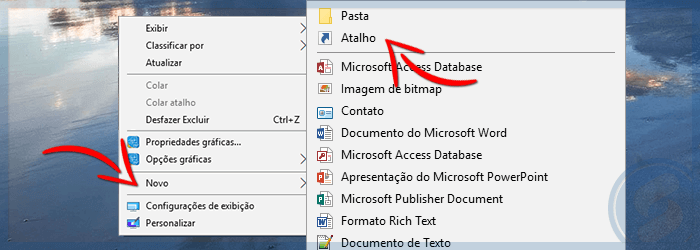
**1)** Na área de trabalho, escolha um local livre e clique com o botão direito do mouse, depois em "Novo" e em seguida em "Atalho":
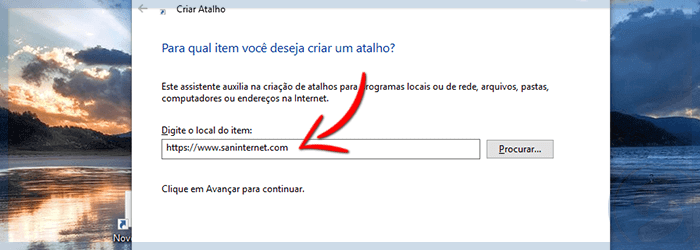
 **2)** Informe a URL. No caso da SAN, coloque **[https://www.saninternet.com](https://www.saninternet.com)**
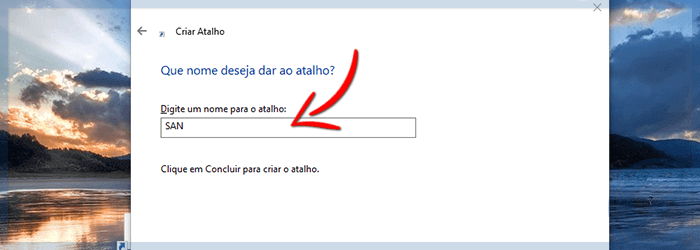
 **3)** Agora informe o nome para o atalho que pode ser **SAN**:
 \*\*4) \*\*Pronto! O atalho estará na tela do seu Windows, e ao clicar duas vezes sobre ele irá para o site da SAN.
## No Android
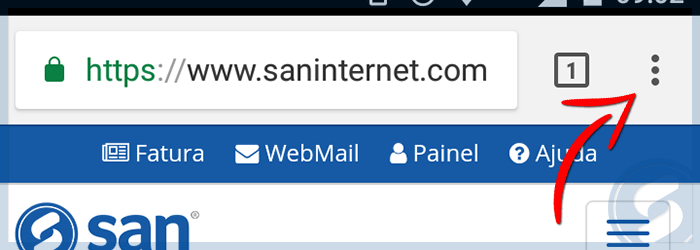
\*\*1) \*\*Acesse o site da SAN e toque no menu de opções/funções do Google Chrome:
\*\*4) \*\*Pronto! O atalho estará na tela do seu Windows, e ao clicar duas vezes sobre ele irá para o site da SAN.
## No Android
\*\*1) \*\*Acesse o site da SAN e toque no menu de opções/funções do Google Chrome:
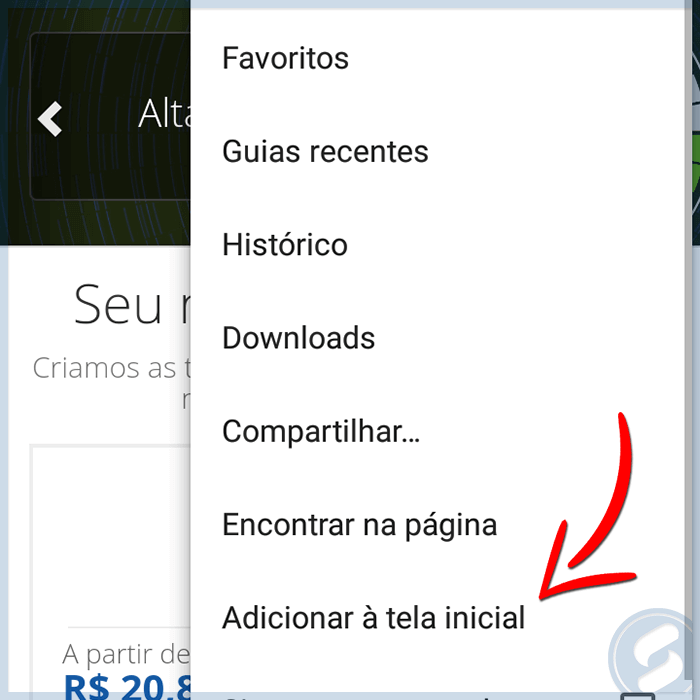
 \*\*2) \*\*Escolha a opção "Adicionar à tela inicial":
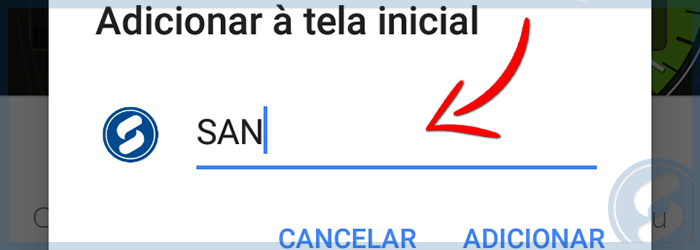
 \*\*3) \*\*Informe o nome para o atalho que pode ser **SAN**:
 \*\*4) \*\*Pronto! O atalho estará na tela do seu Android, e ao tocar nele você irá para o site da SAN.
This documentation is built and hosted on [Mintlify](https://mintlify.com), a developer documentation platform.
\*\*4) \*\*Pronto! O atalho estará na tela do seu Android, e ao tocar nele você irá para o site da SAN.
This documentation is built and hosted on [Mintlify](https://mintlify.com), a developer documentation platform.