> ## Documentation Index
> Fetch the complete documentation index at: https://docs.saninternet.com/llms.txt
> Use this file to discover all available pages before exploring further.
# Criar banco de dados pelo Assistente no cPanel
> Veja como utilizar o assistente de criação de banco de dados do cPanel e crie seu banco de dados MySQL ou PostgreSQL.
## Banco de dados MySQL
**1)** Acesse o Painel de Controle cPanel e vá até a seção **Banco de Dados**.
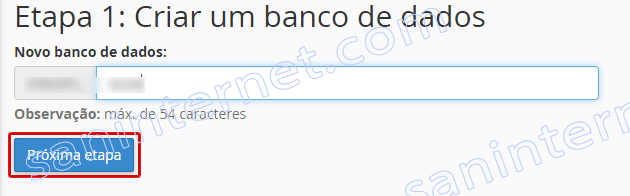
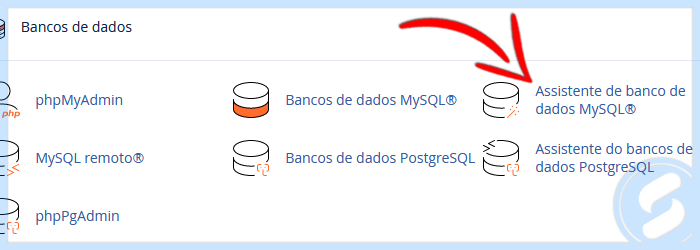 **2)** Informe o nome do seu banco de dados no campo **Novo banco de dados** e clique em **Próxima etapa**.
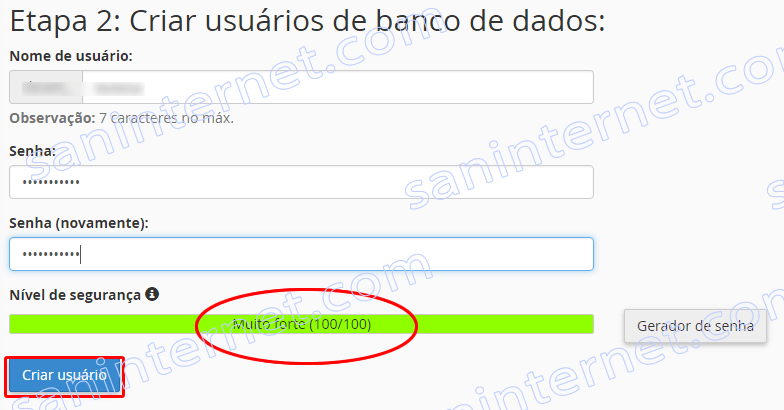
 **3)** Agora informe um nome de usuário no campo **Nome de usuário**. Digite e repita a senha, por fim clique em **Criar usuário**.
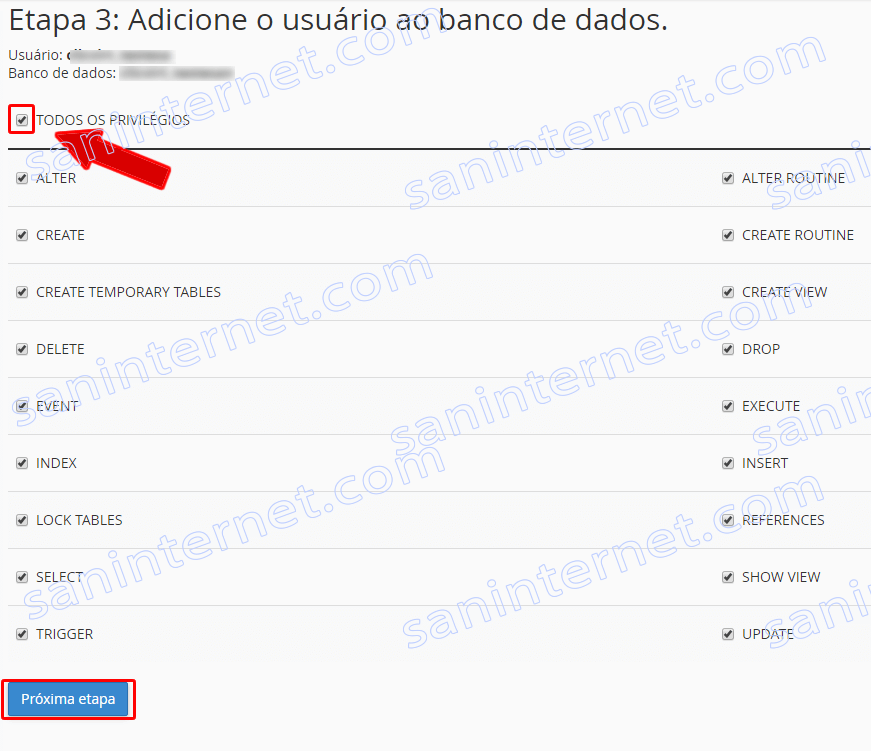
 **4)** Marque \*\*TODOS OS PRIVILÉGIOS \*\*em clique em **Próxima etapa**.
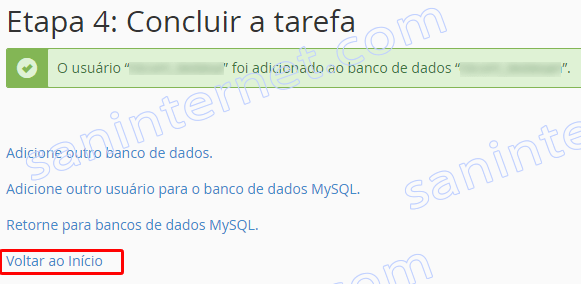
 **5)** Agora que o banco e o usuário foram criados com sucesso clique em **Voltar ao início** para retornar para a página inicial do Painel de Controle.
 ## Banco de dados PostgreSQL
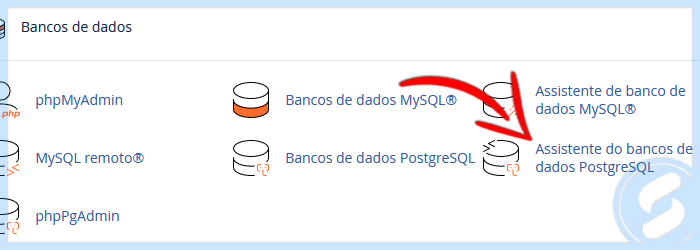
**1)** Em seu cPanel, no bloco "Banco de Dados", acesse o "Assistente do bancos de dados PostgreSQL":
## Banco de dados PostgreSQL
**1)** Em seu cPanel, no bloco "Banco de Dados", acesse o "Assistente do bancos de dados PostgreSQL":
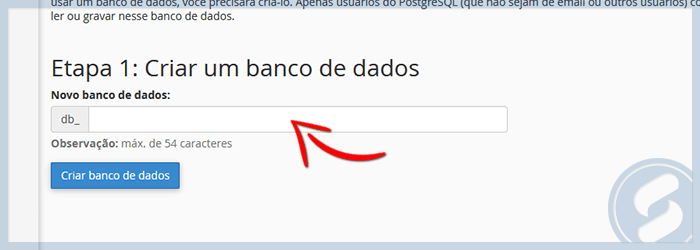
 **2)** Informe o nome para o banco de dados:
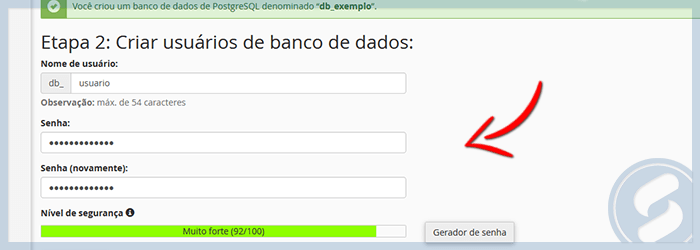
 **3)** Agora crie o usuário e senha do seu banco de dados:
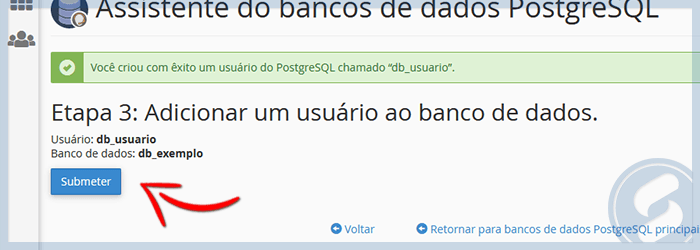
 **4)** Adicione o usuário ao seu banco de dados.
 **5)** Pronto! Seu banco de dados e usuário estão criados e atribuídos.