> ## Documentation Index
> Fetch the complete documentation index at: https://docs.saninternet.com/llms.txt
> Use this file to discover all available pages before exploring further.
# Criar um banner gratuito
> Em dúvida para criar um banner para seu blog ou loja virtual? Então confira os 6 passos para criar um banner gratuito e com um visual incrível.
O uso de imagens em sites é muito importante, tanto para SEO (Otimização nos Buscadores) quanto para Experiência do Usuário.
É importante saber que a maioria das imagens na internet tem direitos autorais, então vou deixar aqui 5 bancos de imagens gratuitos. Assim você não terá problemas.
* [Pixabay](https://pixabay.com)
* [Unsplash](https://unsplash.com)
* [Pexels](https://www.pexels.com/pt-br/)
* [Life Of Pix](https://www.lifeofpix.com/)
## Passo 1 - Configuração
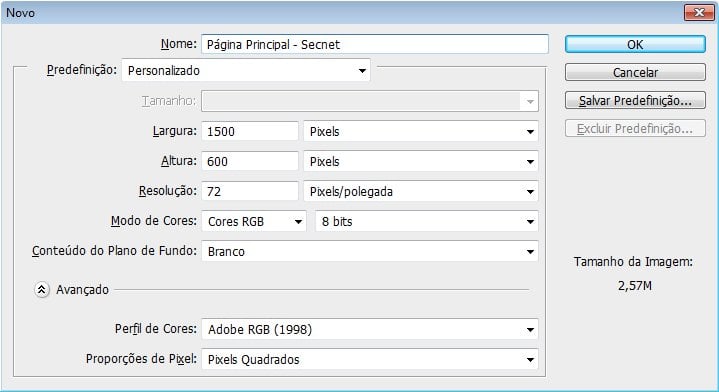
**Abra o Photoshop** e crie um novo documento, **Arquivo > Novo **ou** CTRL+N **(Photoshop)**.**
Defina um **nome para o arquivo**;
**Medidas**: Largura e Altura;
**Resolução**: 72 Pixels/polegada;
**Modo de Cores**: Cores RGB - 8 Bits.
Feito isso clique em "**OK**" ou pressione "**Enter**".
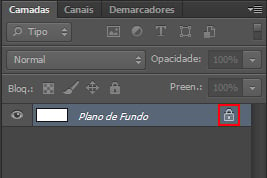
Com o documento já criado, dê um duplo clique no ícone do cadeado em cima da primeira camada (\*layer) \*então confirme ou pressione "Enter" para começar a criar.
## Passo 2 - Cores
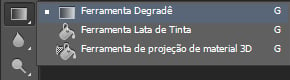
Agora insira uma cor degradê no fundo do documento. Selecione a **Ferramenta Degrade (G).**
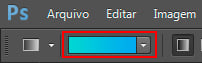
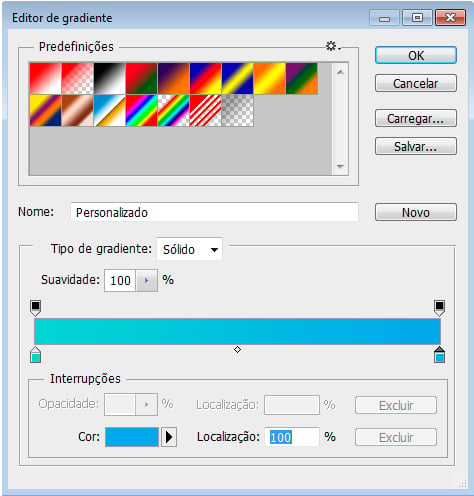
Na parte superior defina as cores para o fundo.
Dica: O [Adobe Kuler](https://color.adobe.com/br/create/color-wheel) tem uma biblioteca grátis com várias combinações de cores. E você também pode criar a sua combinação.
Cores utilizadas: **#05D4D2 e #31A7E9** em hexadecimal.
Inseridas as cores, pressione "**Enter**" ou clique em "**Ok**".
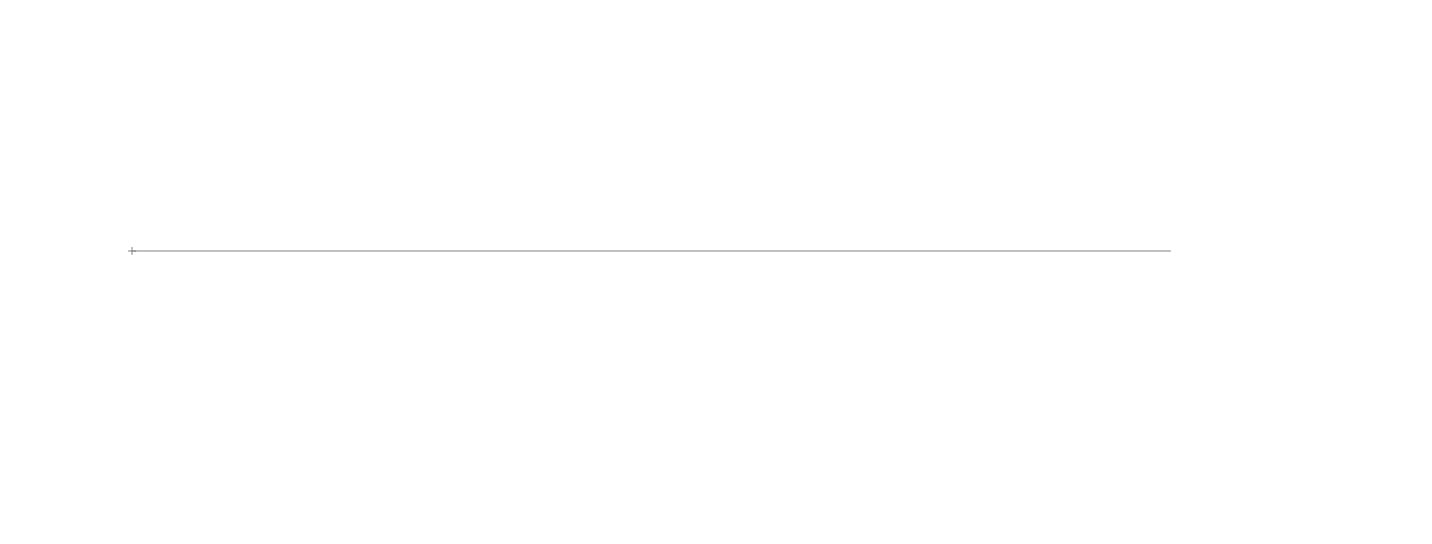
Em seguida, segure "**Shift**" e faça um traço com a ferramenta selecionada no meio do documento. Como na imagem seguinte.
O seu documento deverá ficar assim:
## Passo 3 - Imagem de Fundo
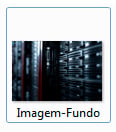
Agora insira uma imagem de fundo. Se sua imagem já está salva no computador, arraste para dentro da ferramenta Photoshop.
Feito isso, aperte "\**Enter*", \***em seguida ***CTRL+T*** para transformar a imagem (lembre desse comando). Ajuste a imagem com o tamanho do arquivo, sempre segurando a tecla ***Shift***. Quando ajustada, aperte "**Enter*"*** novamente.
Agora, na opção de **Opacidade**, na barra lateral direita, ajuste para **20%**.
## Passo 4 - Textos
Insira sua **Logo em formato PNG** na parte esquerda do documento. Arraste, como feito no passo anterior. Pressione "**Enter**", e em seguida **CTRL+T** para ajustar tamanho e posicionamento.
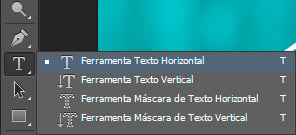
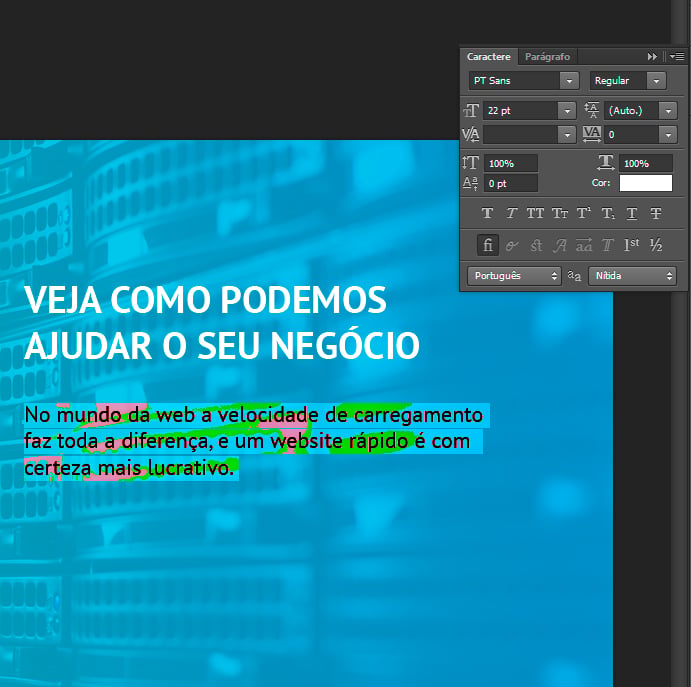
Agora insira o texto ao lado da sua Logo. Clique na **Ferramenta Texto Horizontal** ou pressione "**T**".
Dica: O Google disponibiliza várias fontes para download gratuito [aqui](https://fonts.google.com/).
Assim que selecionar a ferramenta, clique no documento para inserir textos.
## Passo 5 - Botão
Nesse passo insira um **CTA - Call to Action**, uma chamada para uma ação, como links ou funções que levam o usuário a realizar uma ação.
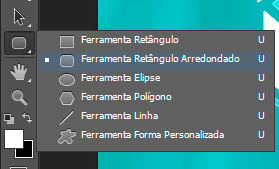
Selecione a **Ferramenta Retângulo Arredondado (U)**.
Na parte superior, defina o **raio em 30 px**.
Com a ferramenta selecionada faça um retângulo no documento com aproximadamente 6 cm de largura com 1,5 cm de altura. Como na imagem seguinte:
Lembrando que essas medidas são para esse tutorial. Elas podem mudar de acordo com o tamanho do seu banner.
Com o **retângulo arredondado** feito, insira um texto novamente (**tecla "T"**), digite uma chamada para o **Call to Action (CTA)**, como por exemplo: Confira, Veja Isto, Não Perca, Assine Agora, Contrate Agora, Acesse... Com o texto criado, aperte **CTRL+T** para posiciona-lo em cima do retângulo.
## Passo 6 - Salvando
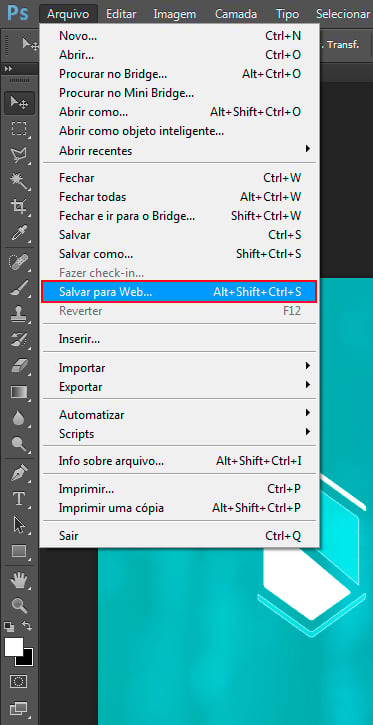
Agora é só salvar a imagem e inserir no seu blog ou loja virtual. Na parte esquerda superior, clique em **Arquivo** e em seguinte\*\* Salvar para Web **ou pressione** Alt+Shift+Ctrl+S.\*\*
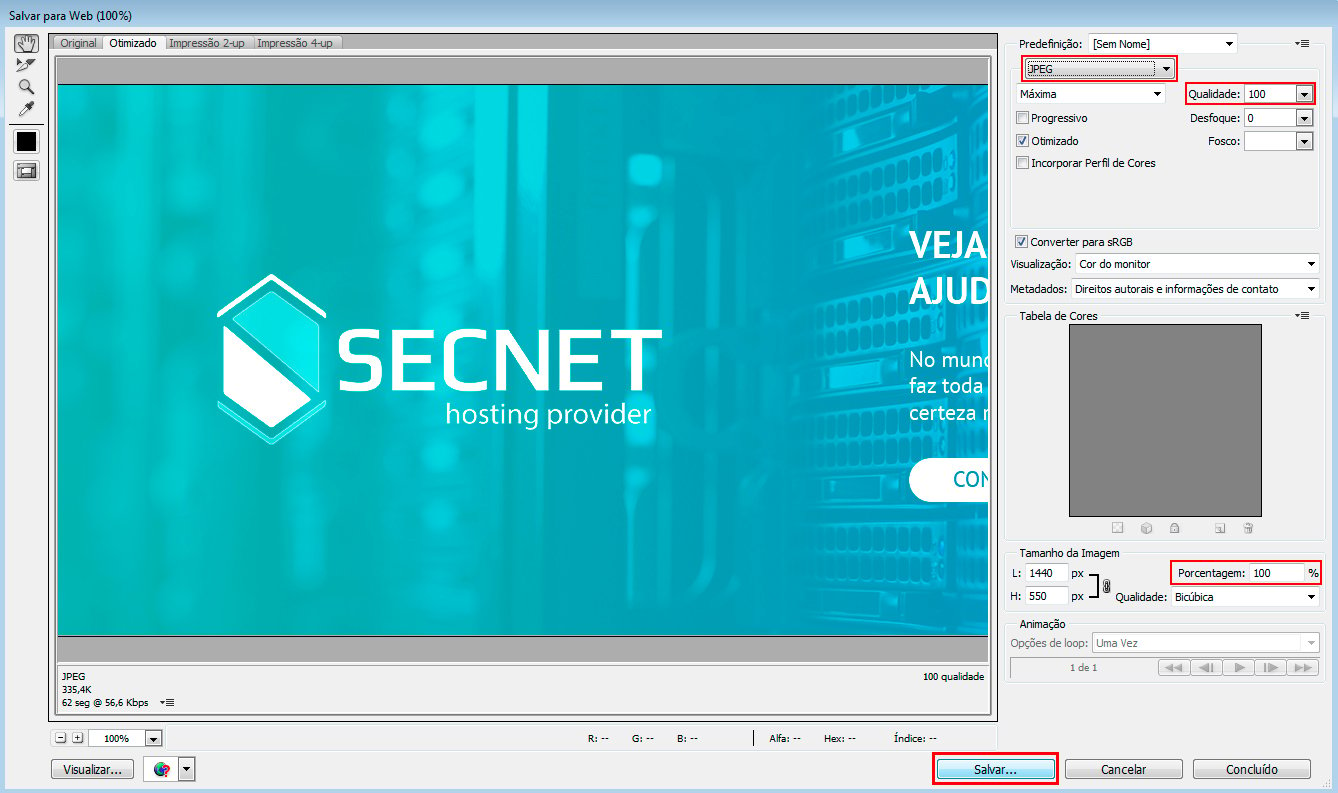
Aparecerá a seguinte tela.
Nesta seção, certifique-se que o formato esteja em **JPEG**, a **qualidade** e **porcentagem** em **100**. Após verificar isso, **clique em Salvar**.
This documentation is built and hosted on [Mintlify](https://mintlify.com), a developer documentation platform.
 Defina um **nome para o arquivo**;
**Medidas**: Largura e Altura;
**Resolução**: 72 Pixels/polegada;
**Modo de Cores**: Cores RGB - 8 Bits.
Feito isso clique em "**OK**" ou pressione "**Enter**".
Com o documento já criado, dê um duplo clique no ícone do cadeado em cima da primeira camada (\*layer) \*então confirme ou pressione "Enter" para começar a criar.
Defina um **nome para o arquivo**;
**Medidas**: Largura e Altura;
**Resolução**: 72 Pixels/polegada;
**Modo de Cores**: Cores RGB - 8 Bits.
Feito isso clique em "**OK**" ou pressione "**Enter**".
Com o documento já criado, dê um duplo clique no ícone do cadeado em cima da primeira camada (\*layer) \*então confirme ou pressione "Enter" para começar a criar.
 ## Passo 2 - Cores
Agora insira uma cor degradê no fundo do documento. Selecione a **Ferramenta Degrade (G).**
## Passo 2 - Cores
Agora insira uma cor degradê no fundo do documento. Selecione a **Ferramenta Degrade (G).**
 Na parte superior defina as cores para o fundo.
 Dica: O [Adobe Kuler](https://color.adobe.com/br/create/color-wheel) tem uma biblioteca grátis com várias combinações de cores. E você também pode criar a sua combinação.
Cores utilizadas: **#05D4D2 e #31A7E9** em hexadecimal.
Dica: O [Adobe Kuler](https://color.adobe.com/br/create/color-wheel) tem uma biblioteca grátis com várias combinações de cores. E você também pode criar a sua combinação.
Cores utilizadas: **#05D4D2 e #31A7E9** em hexadecimal.
 Inseridas as cores, pressione "**Enter**" ou clique em "**Ok**".
Em seguida, segure "**Shift**" e faça um traço com a ferramenta selecionada no meio do documento. Como na imagem seguinte.
Inseridas as cores, pressione "**Enter**" ou clique em "**Ok**".
Em seguida, segure "**Shift**" e faça um traço com a ferramenta selecionada no meio do documento. Como na imagem seguinte.
 O seu documento deverá ficar assim:
 ## Passo 3 - Imagem de Fundo
Agora insira uma imagem de fundo. Se sua imagem já está salva no computador, arraste para dentro da ferramenta Photoshop.
## Passo 3 - Imagem de Fundo
Agora insira uma imagem de fundo. Se sua imagem já está salva no computador, arraste para dentro da ferramenta Photoshop.
 Feito isso, aperte "\**Enter*", \***em seguida ***CTRL+T*** para transformar a imagem (lembre desse comando). Ajuste a imagem com o tamanho do arquivo, sempre segurando a tecla ***Shift***. Quando ajustada, aperte "**Enter*"*** novamente.
Agora, na opção de **Opacidade**, na barra lateral direita, ajuste para **20%**.
Feito isso, aperte "\**Enter*", \***em seguida ***CTRL+T*** para transformar a imagem (lembre desse comando). Ajuste a imagem com o tamanho do arquivo, sempre segurando a tecla ***Shift***. Quando ajustada, aperte "**Enter*"*** novamente.
Agora, na opção de **Opacidade**, na barra lateral direita, ajuste para **20%**.
 ## Passo 4 - Textos
Insira sua **Logo em formato PNG** na parte esquerda do documento. Arraste, como feito no passo anterior. Pressione "**Enter**", e em seguida **CTRL+T** para ajustar tamanho e posicionamento.
## Passo 4 - Textos
Insira sua **Logo em formato PNG** na parte esquerda do documento. Arraste, como feito no passo anterior. Pressione "**Enter**", e em seguida **CTRL+T** para ajustar tamanho e posicionamento.
 Agora insira o texto ao lado da sua Logo. Clique na **Ferramenta Texto Horizontal** ou pressione "**T**".
Dica: O Google disponibiliza várias fontes para download gratuito [aqui](https://fonts.google.com/).
Agora insira o texto ao lado da sua Logo. Clique na **Ferramenta Texto Horizontal** ou pressione "**T**".
Dica: O Google disponibiliza várias fontes para download gratuito [aqui](https://fonts.google.com/).
 Assim que selecionar a ferramenta, clique no documento para inserir textos.
 ## Passo 5 - Botão
Nesse passo insira um **CTA - Call to Action**, uma chamada para uma ação, como links ou funções que levam o usuário a realizar uma ação.
Selecione a **Ferramenta Retângulo Arredondado (U)**.
## Passo 5 - Botão
Nesse passo insira um **CTA - Call to Action**, uma chamada para uma ação, como links ou funções que levam o usuário a realizar uma ação.
Selecione a **Ferramenta Retângulo Arredondado (U)**.
 Na parte superior, defina o **raio em 30 px**.
 Com a ferramenta selecionada faça um retângulo no documento com aproximadamente 6 cm de largura com 1,5 cm de altura. Como na imagem seguinte:
 Lembrando que essas medidas são para esse tutorial. Elas podem mudar de acordo com o tamanho do seu banner.
Com o **retângulo arredondado** feito, insira um texto novamente (**tecla "T"**), digite uma chamada para o **Call to Action (CTA)**, como por exemplo: Confira, Veja Isto, Não Perca, Assine Agora, Contrate Agora, Acesse... Com o texto criado, aperte **CTRL+T** para posiciona-lo em cima do retângulo.
Lembrando que essas medidas são para esse tutorial. Elas podem mudar de acordo com o tamanho do seu banner.
Com o **retângulo arredondado** feito, insira um texto novamente (**tecla "T"**), digite uma chamada para o **Call to Action (CTA)**, como por exemplo: Confira, Veja Isto, Não Perca, Assine Agora, Contrate Agora, Acesse... Com o texto criado, aperte **CTRL+T** para posiciona-lo em cima do retângulo.
 ## Passo 6 - Salvando
Agora é só salvar a imagem e inserir no seu blog ou loja virtual. Na parte esquerda superior, clique em **Arquivo** e em seguinte\*\* Salvar para Web **ou pressione** Alt+Shift+Ctrl+S.\*\*
## Passo 6 - Salvando
Agora é só salvar a imagem e inserir no seu blog ou loja virtual. Na parte esquerda superior, clique em **Arquivo** e em seguinte\*\* Salvar para Web **ou pressione** Alt+Shift+Ctrl+S.\*\*
 Aparecerá a seguinte tela.
 Nesta seção, certifique-se que o formato esteja em **JPEG**, a **qualidade** e **porcentagem** em **100**. Após verificar isso, **clique em Salvar**.
This documentation is built and hosted on [Mintlify](https://mintlify.com), a developer documentation platform.
Nesta seção, certifique-se que o formato esteja em **JPEG**, a **qualidade** e **porcentagem** em **100**. Após verificar isso, **clique em Salvar**.
This documentation is built and hosted on [Mintlify](https://mintlify.com), a developer documentation platform.