> ## Documentation Index
> Fetch the complete documentation index at: https://docs.saninternet.com/llms.txt
> Use this file to discover all available pages before exploring further.
# Criar pacotes e contas de hospedagem no WHM
> De início a sua empresa de hospedagem agora mesmo com este tutorial de como criar pacotes e contas de hospedagem no WHM.
Contratar uma [revenda de hospedagem](https://www.saninternet.com/revenda-de-hospedagem) é um dos melhores modos de começar a sua empresa de hospedagem, e muito provavelmente o que traz retorno sobre o investimento mais cedo, além de não se preocupar com infraestrutura.
Os primeiros passos são criar os pacotes (planos) de hospedagem, personalizar o painel dos clientes para que vejam a logo da sua empresa ao fazer login e em seguida criar contas com os seus devidos planos.
## Como criar pacotes de hospedagem no WHM
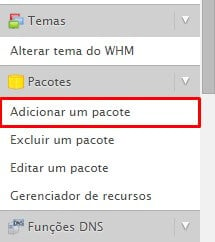
**1)** Após efetuar o Login no WHM da sua Revenda de Hospedagem, procure pela seção "**Pacotes**" no menu lateral e selecione "**Adicionar um Pacote**".
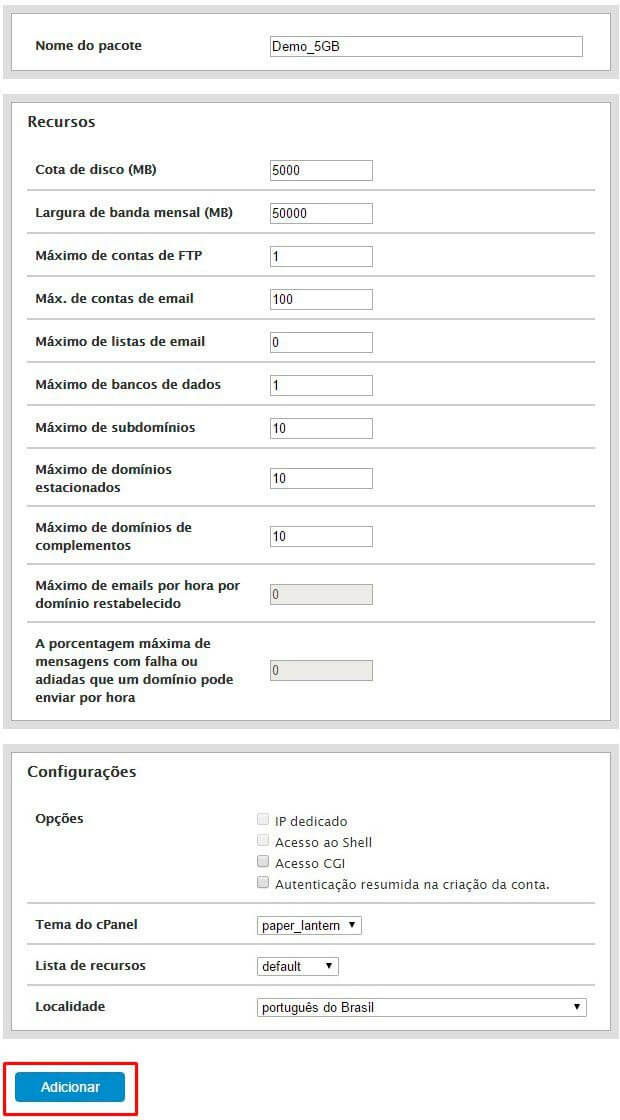
 **2)** Agora você será redirecionado a tela de configuração do pacote, onde pode escolher a quantidade de recursos e algumas configurações adicionais como acesso ao CGI e IP Dedicado, feito isso clique em "**Adicionar**".
 **3)** Pronto, nosso primeiro pacote de hospedagem foi criado!
Agora vamos configurar a aparência do painel do cliente, para que ele veja a logo da sua empresa ao fazer login. É sempre bom ter esse tipo de configuração, pois transmite mais segurança e credibilidade ao cliente.
## Como configurar a aparência do painel de controle do cliente no WHM
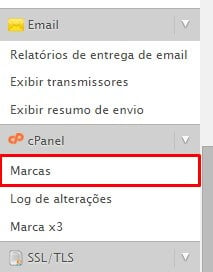
**1)** Procure pela seção "**cPanel**" no menu lateral e selecione a opção "**Marcas**".
**3)** Pronto, nosso primeiro pacote de hospedagem foi criado!
Agora vamos configurar a aparência do painel do cliente, para que ele veja a logo da sua empresa ao fazer login. É sempre bom ter esse tipo de configuração, pois transmite mais segurança e credibilidade ao cliente.
## Como configurar a aparência do painel de controle do cliente no WHM
**1)** Procure pela seção "**cPanel**" no menu lateral e selecione a opção "**Marcas**".
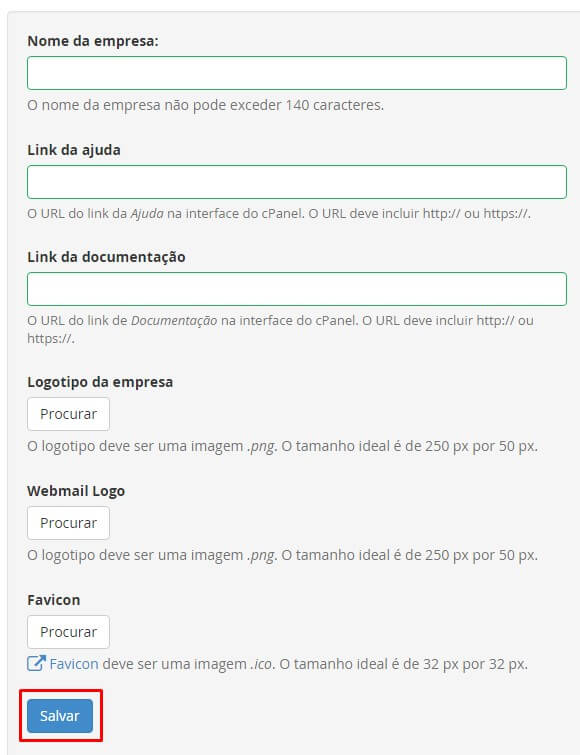
 **2)** Aqui o preenchimento dos dados fica por sua conta, já que são informações do seu negócio. Feito isso é só clicar em salvar.
 OK! Agora que tudo foi configurado podemos partir para a criação de contas de hospedagem.
## Como criar contas de hospedagem no WHM
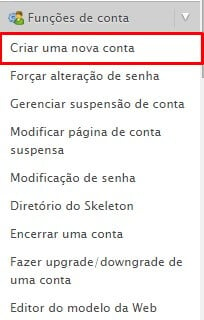
1. No menu lateral encontre a seção "**Funções de conta**" e selecione a opção "**Criar uma nova conta**".
OK! Agora que tudo foi configurado podemos partir para a criação de contas de hospedagem.
## Como criar contas de hospedagem no WHM
1. No menu lateral encontre a seção "**Funções de conta**" e selecione a opção "**Criar uma nova conta**".
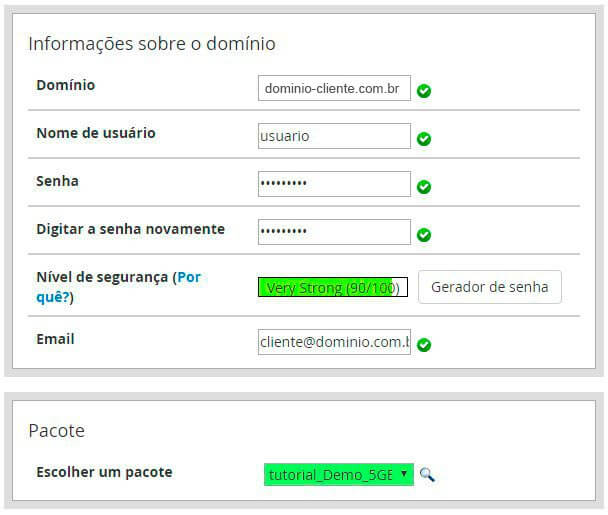
 **2)** Agora você será redirecionado para uma tela onde pode configurar as informações de domínio do seu cliente e escolher o plano que vai ser adicionado a sua conta. Após inserir os dados necessários pode rolar a página até o fim e clicar em "**Criar**".
Repare que na sua tela terão mais opções abaixo da seção "**Pacote**" porém é recomendado que você não altere nada pois é tudo feito automaticamente quando seleciona o pacote de hospedagem.
*Lembrando que as informações abaixo são meramente ilustrativas.*
**2)** Agora você será redirecionado para uma tela onde pode configurar as informações de domínio do seu cliente e escolher o plano que vai ser adicionado a sua conta. Após inserir os dados necessários pode rolar a página até o fim e clicar em "**Criar**".
Repare que na sua tela terão mais opções abaixo da seção "**Pacote**" porém é recomendado que você não altere nada pois é tudo feito automaticamente quando seleciona o pacote de hospedagem.
*Lembrando que as informações abaixo são meramente ilustrativas.*
 Após o processo de criação da conta de hospedagem, você receberá uma mensagem de confirmação do sistema, e já pode navegar pelo cPanel normalmente.
Tudo pronto! Agora o seu cliente já tem acesso aos recursos que lhe foram disponibilizados, você já pode iniciar o seu provedor de hospedagem.
Após o processo de criação da conta de hospedagem, você receberá uma mensagem de confirmação do sistema, e já pode navegar pelo cPanel normalmente.
Tudo pronto! Agora o seu cliente já tem acesso aos recursos que lhe foram disponibilizados, você já pode iniciar o seu provedor de hospedagem.