> ## Documentation Index
> Fetch the complete documentation index at: https://docs.saninternet.com/llms.txt
> Use this file to discover all available pages before exploring further.
# Efetuar backup pelo Assistente de Backup no cPanel
> Use o assistente disponível no painel cPanel para realizar seus backups e restaurações, sejam esses parciais ou completos.
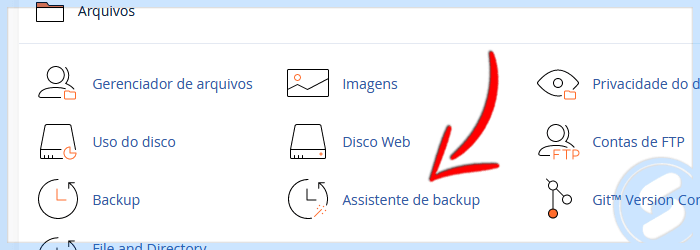
**1)** Para efetuar um backup através do assistente acesse o \*\*Painel de Controle \*\*de sua hospedagem, na seção **Arquivos** clique em **Assistente de Backup**.
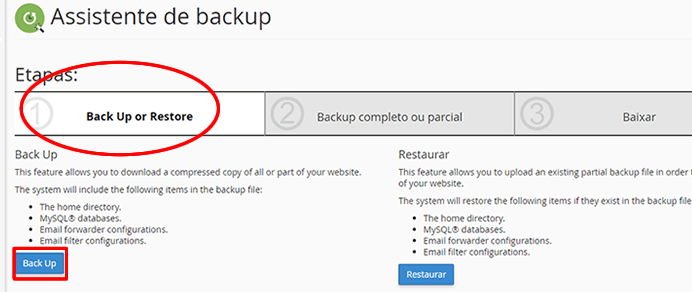
 **2)** Em **Fazer Backup/Restaurar** clique em **Backup**.
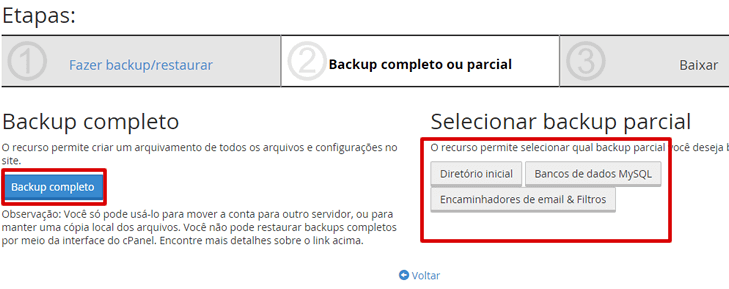
 **3)** Escolha o tipo de backup que deseja realizar, **Backup Completo** ou **Backup Parcial (Selecione qual backup parcial deseja fazer)**.
* Ao escolher **Backup Completo**, você será redirecionado para a tela de configuração do Backup Completo, como poderá ser visto no [3º item da instrução Backup Completo](/efetuar-backup-e-restaurar-conta-no-cpanel). Lembre-se de respeitar o horário para a execução deste procedimento que compreende entre 00:00hs e 06:00hs todos os dias.
* Ao escolher **Backup Parcial**, selecione a opção que deseja efetuar o backup **Diretório Pessoal**, **Bancos de dados MySQL ou Remetentes de e-mail & Filtros.**
**4)** Para restaurar um arquivo de backup através do assistente acesse o \*\*Painel de Controle \*\*de sua hospedagem, na seção **Arquivos** clique em **Assistente de Backup**.
**3)** Escolha o tipo de backup que deseja realizar, **Backup Completo** ou **Backup Parcial (Selecione qual backup parcial deseja fazer)**.
* Ao escolher **Backup Completo**, você será redirecionado para a tela de configuração do Backup Completo, como poderá ser visto no [3º item da instrução Backup Completo](/efetuar-backup-e-restaurar-conta-no-cpanel). Lembre-se de respeitar o horário para a execução deste procedimento que compreende entre 00:00hs e 06:00hs todos os dias.
* Ao escolher **Backup Parcial**, selecione a opção que deseja efetuar o backup **Diretório Pessoal**, **Bancos de dados MySQL ou Remetentes de e-mail & Filtros.**
**4)** Para restaurar um arquivo de backup através do assistente acesse o \*\*Painel de Controle \*\*de sua hospedagem, na seção **Arquivos** clique em **Assistente de Backup**.
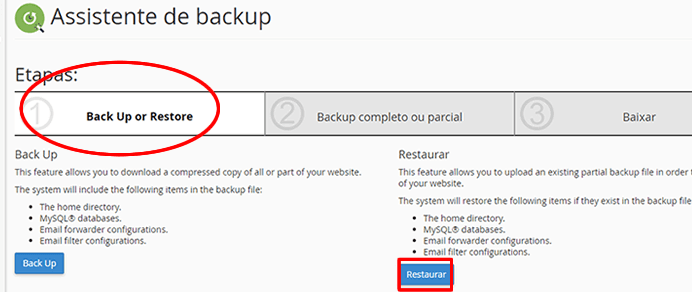 **5)** Em **Fazer Backup/Restaurar** clique em **Restaurar**.
 **6)** Em seguida escolha o tipo de arquivo que deseja restaurar: **Diretório Pessoal**, **Bancos de dados MySQL**, **Remetentes e Filtros de E-mail**.
**IMPORTANTE: Apenas backups parciais poderão ser restaurados através deste assistente.**
This documentation is built and hosted on [Mintlify](https://mintlify.com), a developer documentation platform.
**6)** Em seguida escolha o tipo de arquivo que deseja restaurar: **Diretório Pessoal**, **Bancos de dados MySQL**, **Remetentes e Filtros de E-mail**.
**IMPORTANTE: Apenas backups parciais poderão ser restaurados através deste assistente.**
This documentation is built and hosted on [Mintlify](https://mintlify.com), a developer documentation platform.