> ## Documentation Index
> Fetch the complete documentation index at: https://docs.saninternet.com/llms.txt
> Use this file to discover all available pages before exploring further.
# Enviar e-mail autenticado no WordPress
> Saiba como configurar o envio de e-mail autenticado no WordPress e aproveite esta incrível vantagem dos envios automáticos.
É comum que sua página envie e-mails automaticamente em diversas situações, e de fato esse recurso é muito valioso já que você pode usar o tempo de enviar esses e-mails para desempenhar outras funções.
No caso de você utilizar a plataforma WordPress existem plugins que fazem esse tipo de serviço, mas é preciso configurá-los corretamente para não ter nenhum problema de entrega. Veja abaixo o tutorial de configuração para enviar e-mail autenticado no WordPress (SMTP).
## Enviar e-mail autenticado no WordPress
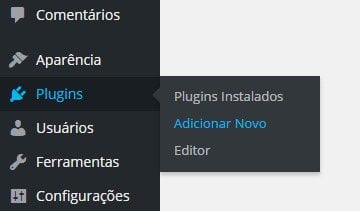
**1)** Faça login no seu painel do WordPress e no menu lateral encontre a opção "**Plugins**" em seguida selecione "**Adicionar Novo**".
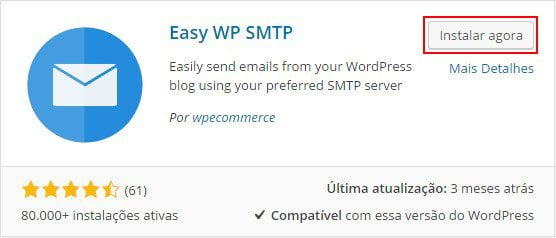
 **2)** Agora na página de plugin, procure por "**SMTP**". Encontre o plugin [Easy WP SMTP](https://wordpress.org/plugins/easy-wp-smtp/) e clique em "**Instalar**". Assim que a instalação terminar clique em "**Ativar Plugin**".
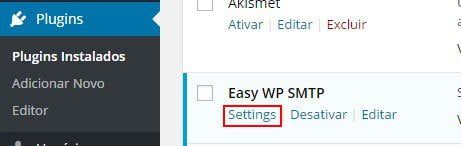
 **3)** Com a instalação concluída, vamos até o menu lateral novamente na opção "**Plugins**" mas desta vez selecionamos "**Plugins instalados**". Procure pelo **Easy WP SMTP** e selecione a opção "**Settings**".
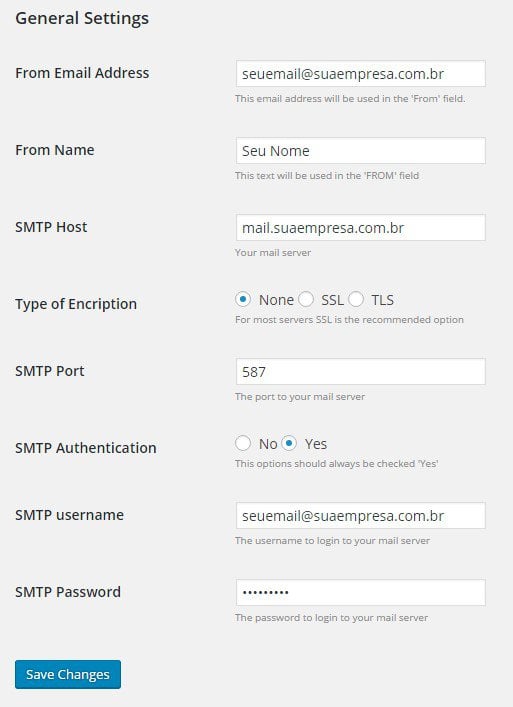
 **4)** Agora vamos inserir as configurações de SMTP para que o WordPress possa enviar os e-mails. Se você é cliente da **SAN** deve preencher os dados de acordo com a imagem abaixo, caso contrário entre em contato com a sua hospedagem para solicitar os dados corretos como SMTP Host, Type of Encription e SMTP Port.
 **5)** Você ainda pode fazer envios de teste para ter certeza de que a configuração está correta. Role a página para baixo e verá a área de testes, basta preencher com algum e-mail existente e inserir qualquer texto no assunto e mensagem.
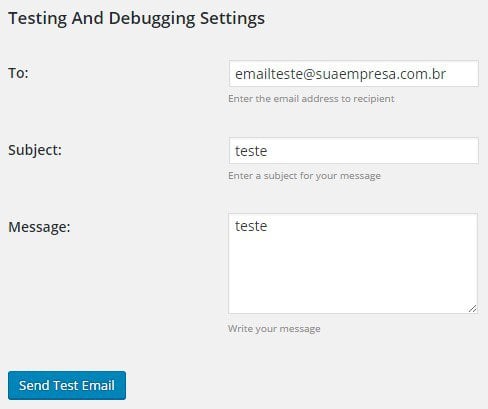 Se o e-mail de teste chegou, tudo foi configurado corretamente, caso contrário repita o processo novamente e verifique atentamente os campos de configuração preenchidos. Se o problema persistir entre em contato com a sua hospedagem para maiores informações.