> ## Documentation Index
> Fetch the complete documentation index at: https://docs.saninternet.com/llms.txt
> Use this file to discover all available pages before exploring further.
# Configurar o Google Analytics no Magento 1 e 2
> Quer aprender a configurar o Google Analytics no Magento? Veja como é fácil integrar a ferramenta de análise no Magento v.1.9.x e v.2.x.
Acompanhar os dados de acesso do e-Commerce é uma prática extremamente necessária para que se possa avaliar o resultado das suas campanhas do [Magento](https://blog.saninternet.com/magento).
O Google Analytics oferece importantes métricas como volume de acessos, fluxo de visitas e tráfego de referência.
Com essas informações fica mais fácil traças metas, avaliar campanhas e fazer testes AB, além de ajudar a definir quais estratégias deve adotar para aumentar a [taxa de conversão](https://blog.saninternet.com/magento-vendas).
## Informações do Google Analytics
Para a configuração, você vai precisar do ID de Acompanhamento do Google Analytics.
Acesse sua conta do Google Analytics.
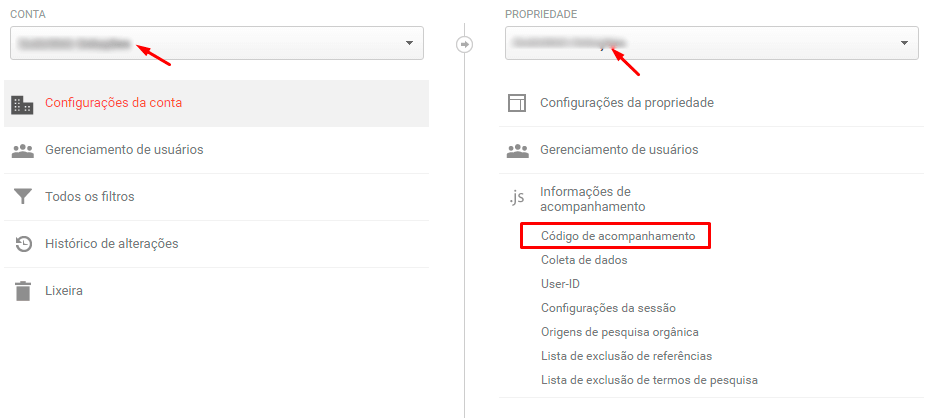
Caso você já tenha seu site, clique em "Administrador", conforme imagem abaixo.
 A seguir, selecione a conta e a propriedade de sua loja Magento.
Clique na opção "Informações de Acompanhamento" e em seguida "Código de Acompanhamento".
A seguir, selecione a conta e a propriedade de sua loja Magento.
Clique na opção "Informações de Acompanhamento" e em seguida "Código de Acompanhamento".
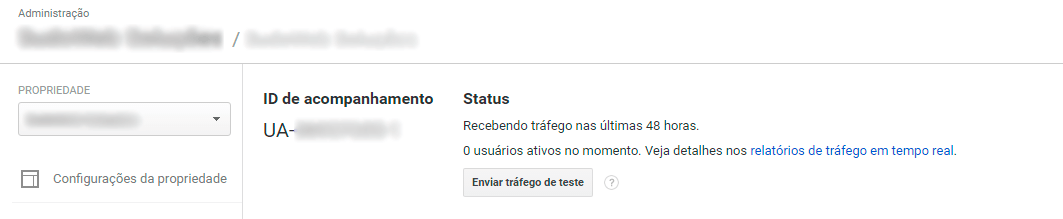
 Você será direcionado para a tela abaixo, onde você vai ter acesso ao ID de acompanhamento. Anote o número.
 ## Configurar o Google Analytics no Magento v1.9.x
 Para configurar o Google Analytics no Magento v1.9.x é bem simples.
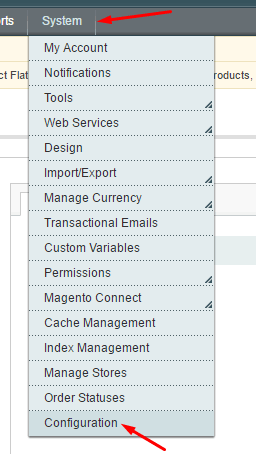
No menu, clique em "System" e depois em "Configuration".
Para configurar o Google Analytics no Magento v1.9.x é bem simples.
No menu, clique em "System" e depois em "Configuration".
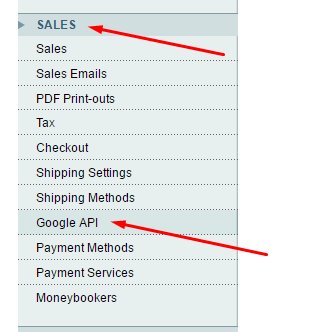
 No menu lateral, procure o menu "Sales" e clique em Google API.
 Você irá ser direcionado para a página de configuração do Google Analytics, conforme abaixo.
Siga os seguintes passos:
* Habilite o módulo mudando "Enable" para "Yes".
* Altere o campo "Type" para "Google Analytics.
* Cole o ID de Acompanhamento em "Account Number".
Feito isso, clique em "Save Config".
Você irá ser direcionado para a página de configuração do Google Analytics, conforme abaixo.
Siga os seguintes passos:
* Habilite o módulo mudando "Enable" para "Yes".
* Altere o campo "Type" para "Google Analytics.
* Cole o ID de Acompanhamento em "Account Number".
Feito isso, clique em "Save Config".
 Pronto. O Google Analytics está configurado em seu Magento 1.9.x.
## Configurar o Google Analytics no Magento 2.x
Pronto. O Google Analytics está configurado em seu Magento 1.9.x.
## Configurar o Google Analytics no Magento 2.x
 Para configurar o Google Analytics no Magento v2.x também é bem simples, mas totalmente diferente do processo feito no Magento v1.9.x.
No menu, clique em "Stores" e logo em seguida em "Configuration".
Para configurar o Google Analytics no Magento v2.x também é bem simples, mas totalmente diferente do processo feito no Magento v1.9.x.
No menu, clique em "Stores" e logo em seguida em "Configuration".
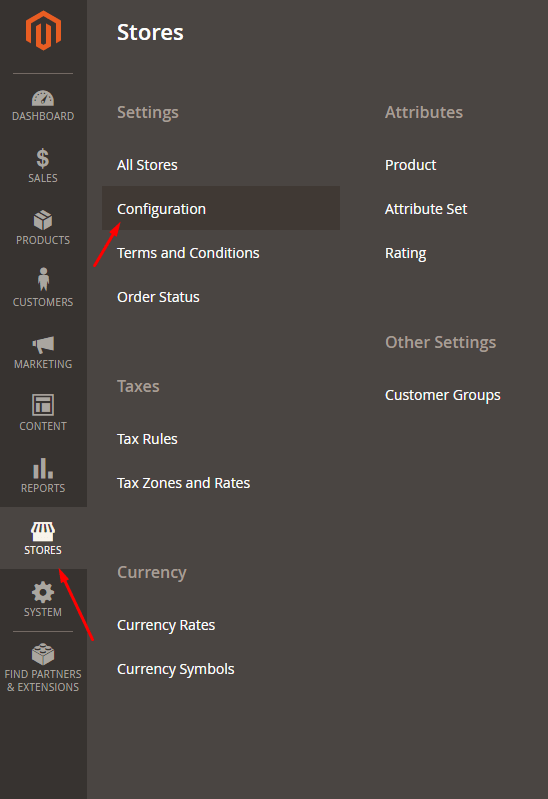 Você será direcionado para a página de configurações de seu Magento.
Localize, no menu a opção "Sales" e logo em seguida clique em "Google API".
Você será direcionado para a página de configurações de seu Magento.
Localize, no menu a opção "Sales" e logo em seguida clique em "Google API".
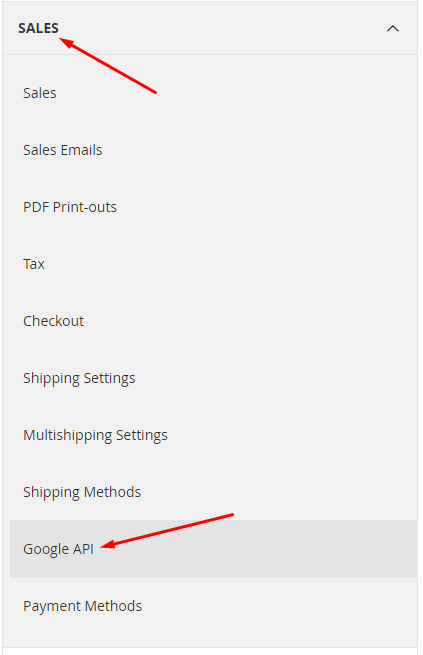 Logo em seguida clique em "Google Analytics".
Para ativação, siga os seguintes passos:
* Em "Enable" selecione a opção "Yes"
* Em Account Number, cole o ID de Acompanhamento do Google Analytics.
Feito isso, clique em "Save Config".
Logo em seguida clique em "Google Analytics".
Para ativação, siga os seguintes passos:
* Em "Enable" selecione a opção "Yes"
* Em Account Number, cole o ID de Acompanhamento do Google Analytics.
Feito isso, clique em "Save Config".
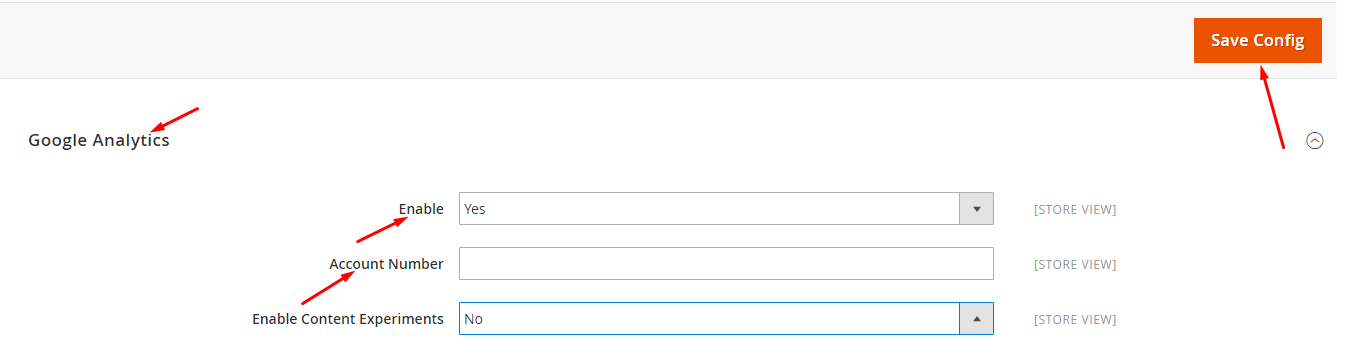 Pronto! O Google Analytics está configurado com seu Magento V2.x