> ## Documentation Index
> Fetch the complete documentation index at: https://docs.saninternet.com/llms.txt
> Use this file to discover all available pages before exploring further.
# Google Analytics no OpenCart: Como configurar
> Aprenda a configurar o Google Analytics no OpenCart e otimize seu site. Melhore campanhas, direcione conteúdos e obtenha insights valiosos.
Integrar o Google Analytics no OpenCart é um processo bem simples e rápido, mas que traz muitas vantagens para o seu negócio online.
Monitorar os dados permite uma série de ações, como melhorar as campanhas, direcionar os conteúdos e corrigir falhas no site.
Assim fica mais fácil [atrair os clientes](https://blog.saninternet.com/trafego-no-seu-e-commerce?utm_source=docs\&utm_medium=referral\&utm_campaign=google-analytics-no-opencart-como-configurar) e oferecer uma melhor experiência de navegação. Mas para isso é preciso analisar os dados com frequência para entender melhor o seu público-alvo.
Agora eu vou te mostrar como configurar o Google Analytics no OpenCart. Você pode fazer isso direto na plataforma e não é preciso instalar nenhum plugin.
Mesmo assim é sempre recomendado que você fale com o seu desenvolvedor antes de começar, para que sejam feitos testes e um backup.
## No Google Analytics
Você vai precisar do Código de Acompanhamento do Google Analytics, para isso, siga os passos abaixo.
Acesse sua conta do Google Analytics.
Caso seu site já esteja cadastrado na ferramenta, clique em "Administrador", como demonstrado nessa imagem.
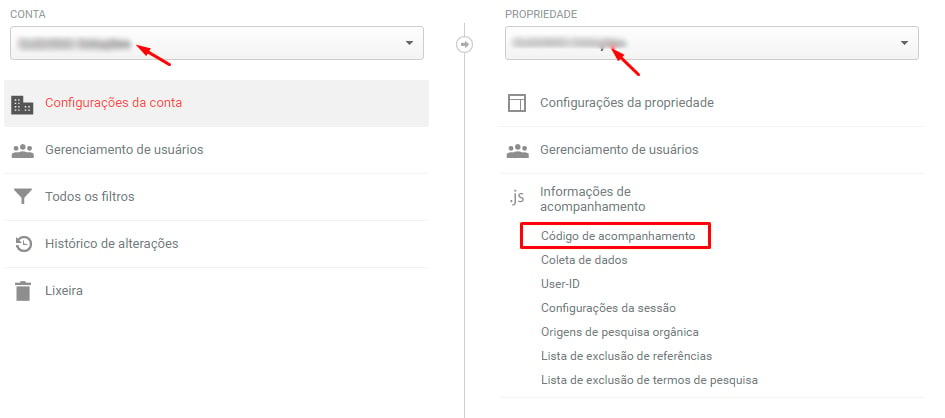
 A seguir, selecione a conta e a propriedade da sua loja OpenCart.
Clique na opção "Informações de Acompanhamento" e em seguida "Código de Acompanhamento".
A seguir, selecione a conta e a propriedade da sua loja OpenCart.
Clique na opção "Informações de Acompanhamento" e em seguida "Código de Acompanhamento".
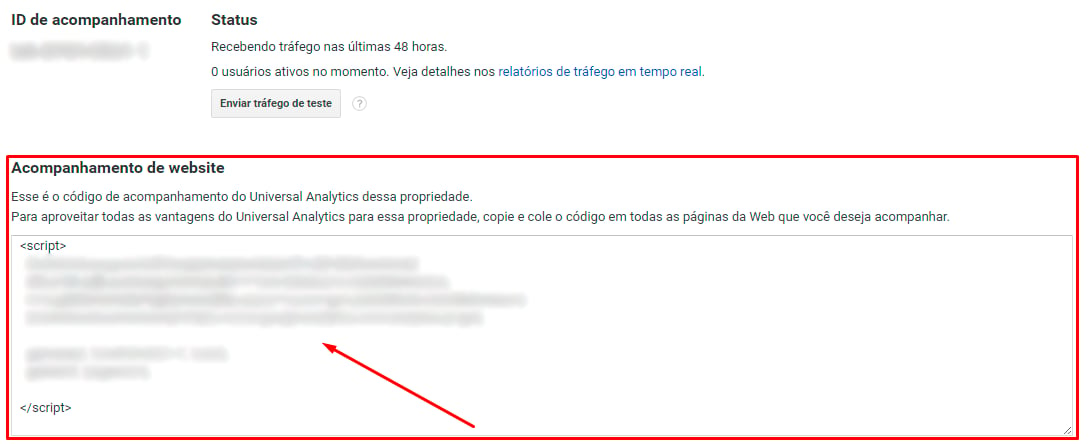
 Você será direcionado para a tela abaixo. Anote o código de rastreamento.
 ## Configurar o Google Analytics no OpenCart
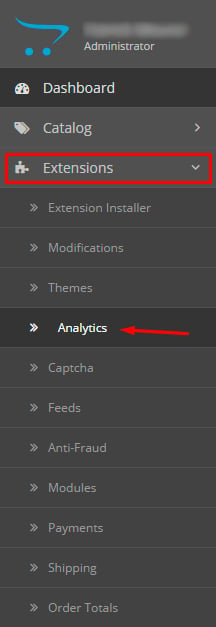
Agora começa a configuração no próprio OpenCart. Acesse o menu, clique em "Extensions", e depois em "Analytics".
## Configurar o Google Analytics no OpenCart
Agora começa a configuração no próprio OpenCart. Acesse o menu, clique em "Extensions", e depois em "Analytics".
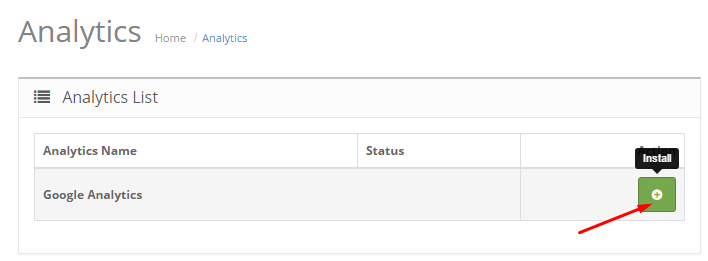
 Você será redirecionado para uma página como esta, nela verá uma extensão com o nome "Google Analytics", que está como "desativado".
Ative a extensão clicando no "+".
Caso esta extensão esteja ativa, passe para o próximo passo.
Você será redirecionado para uma página como esta, nela verá uma extensão com o nome "Google Analytics", que está como "desativado".
Ative a extensão clicando no "+".
Caso esta extensão esteja ativa, passe para o próximo passo.
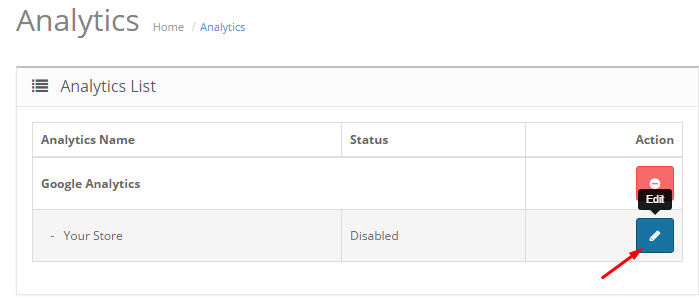
 Após instalar a extensão, clique na loja que você deseja adicionar o Google Analytics e clique no ícone do lápis.
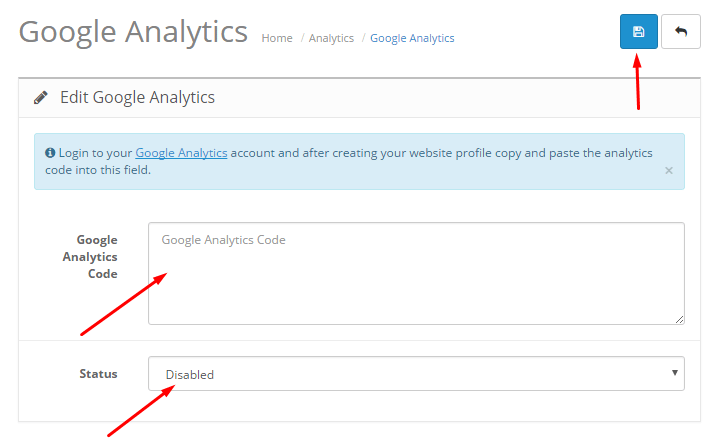
 Será aberta uma caixa conforme a imagem abaixo. Cole o Código de Acompanhamento, que você encontrou no Google Analytics.
Em status, altere para "Enabled". Feito isso, clique no ícone do disquete para salvar as informações.
Será aberta uma caixa conforme a imagem abaixo. Cole o Código de Acompanhamento, que você encontrou no Google Analytics.
Em status, altere para "Enabled". Feito isso, clique no ícone do disquete para salvar as informações.
 Pronto! Você acabou de configurar o Google Analytics no OpenCart.