> ## Documentation Index
> Fetch the complete documentation index at: https://docs.saninternet.com/llms.txt
> Use this file to discover all available pages before exploring further.
# Google Analytics no WordPress: Como configurar
> Você sabia que é possível integrar o Google Analytics no WordPress? Veja como isso é possível e como integrar em sua loja WooCommerce.
Com essas informações é possível identificar os conteúdos que mais geram engajamento para melhorar as estratégias e atingir as metas.
A integração é rápida e fácil, mas recomendo que você converse com o seu desenvolvedor e que providencie um backup do site antes de começar.
## Informações do Plugin
Neste tutorial, estarei utilizando o "Google Analytics para WP".
O Plugin possui 4.9 de 5 estrelas e mais de 900.000 instalações ativas.
A instalação é rápida e fácil, deixando o plugin ainda mais interessante.
O plugin também adiciona, no painel do Wordpress, uma dashboard para acompanhamento ao vivo e vários relatórios de aquisições, sessões, *page views* e muito mais.
## Integrar Google Analytics no WordPress
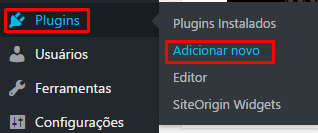
Primeiro, entre no seu painel de administrador do WordPress e clique em "Plugins". Depois em "Adicionar Novo".
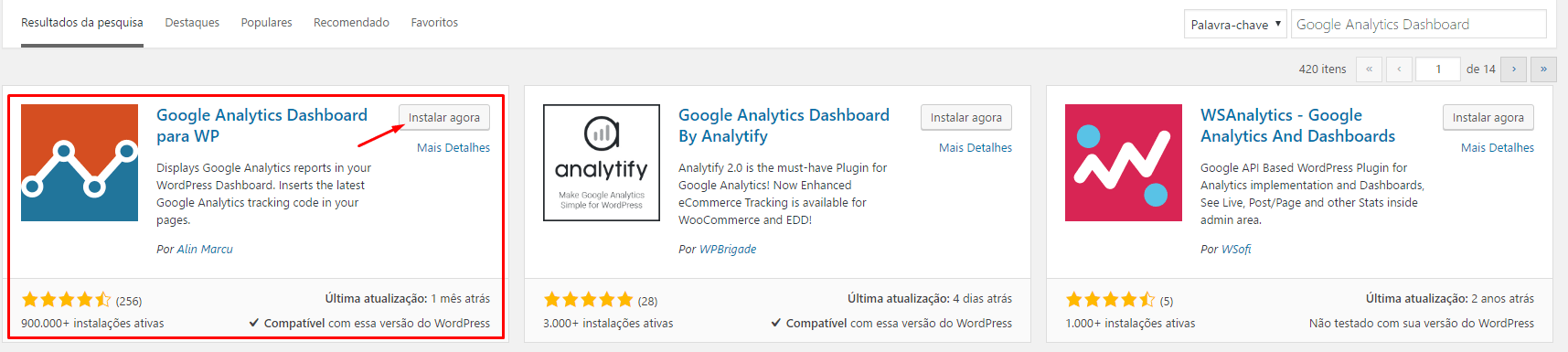
 Na caixa de busca, digite "Google Analytics Dashboard". Vai aparecer uma lista com uma grande quantidade de plugins.
Clique em "Instalar Agora" e aguarde a instalação.
Na caixa de busca, digite "Google Analytics Dashboard". Vai aparecer uma lista com uma grande quantidade de plugins.
Clique em "Instalar Agora" e aguarde a instalação.
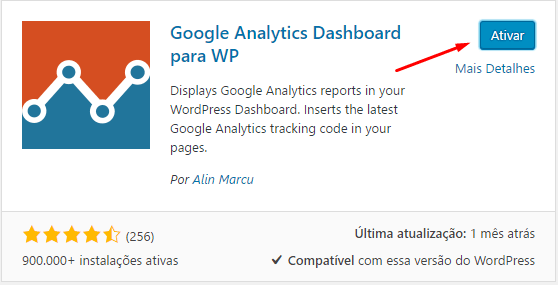
 Assim que o processo terminar, clique em "Ativar" para acionar o plugin.
 Logo após, será adicionado um novo item do menu do seu Painel de Administração chamado "Analytics".
Clique nele. Você verá esta tela:
Logo após, será adicionado um novo item do menu do seu Painel de Administração chamado "Analytics".
Clique nele. Você verá esta tela:
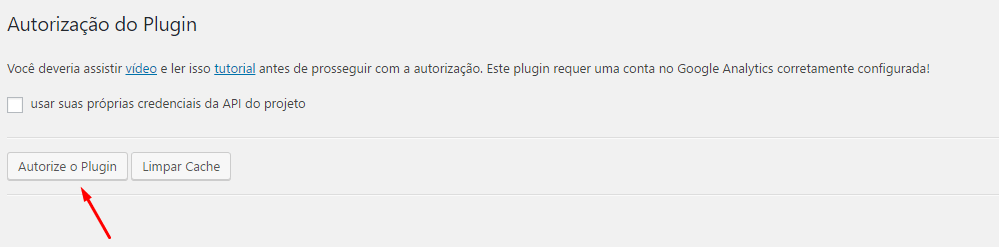 Clique em "Autorize o Plugin".
Em seguida, clique em "Obter Código de Acesso".
Clique em "Autorize o Plugin".
Em seguida, clique em "Obter Código de Acesso".
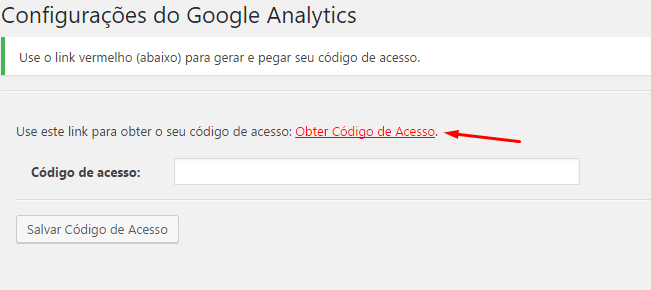 Abrirá uma nova aba do Google exigindo autenticação com uma conta. Faça login e permita o acesso.
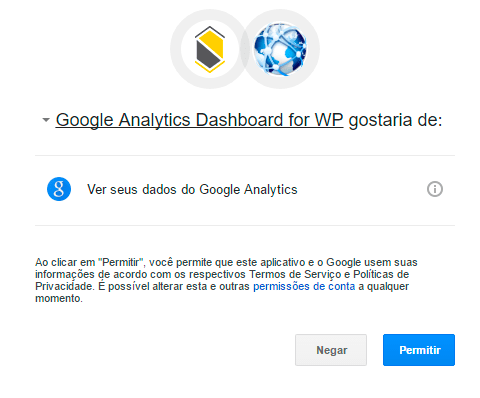 Em seguida você vai receber o código, conforme a imagem abaixo:
 Copie esse código, cole na aba anterior e clique em "Salvar Código de Acesso".
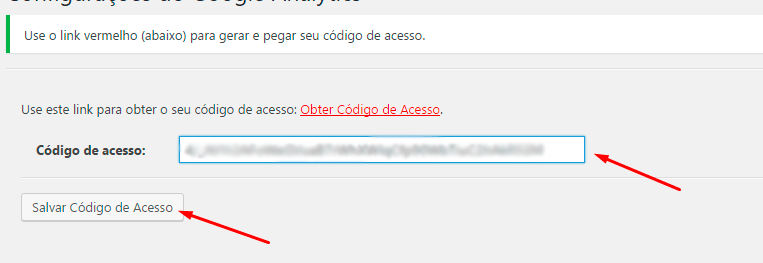 Se tudo funcionou, será apresentada a seguinte tela:
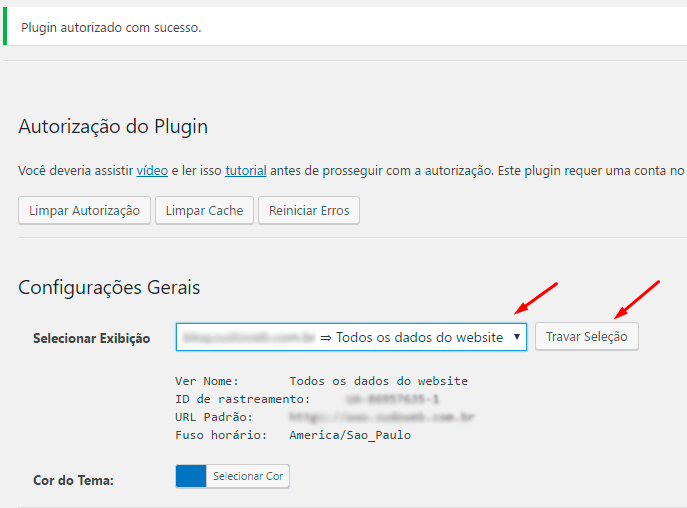 Selecione o seu site e clique em "Travar Seleção". Você verá a seguinte tela:
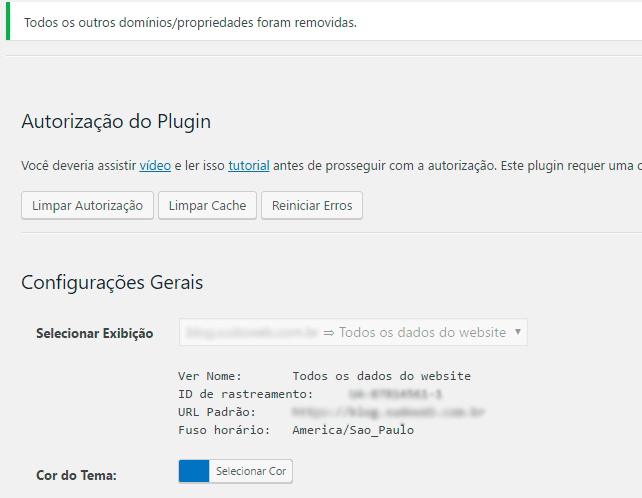 Para ver os dados, você pode acessar o seu painel do WordPress (conforme imagem abaixo) ou o [Painel do Google Analytics](https://analytics.google.com/analytics/web/).
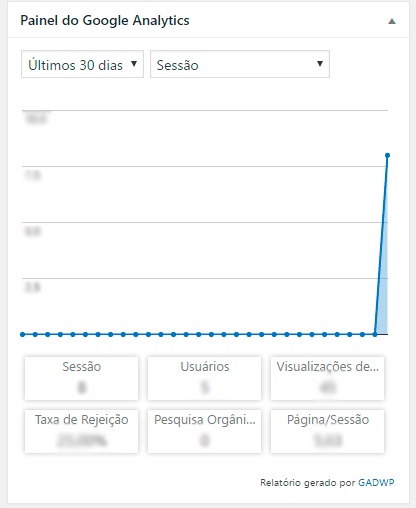 Pronto. O plugin do Google Analytics para WordPress está configurado e funcionando.