> ## Documentation Index
> Fetch the complete documentation index at: https://docs.saninternet.com/llms.txt
> Use this file to discover all available pages before exploring further.
# Instalar Certificado SSL no cPanel
> Já adquiriu um SSL e quer proteger seu site? Veja como instalá-lo no cPanel com esse tutorial que vai lhe guiar passo a passo.
Se você já [comprou o seu Certificado SSL](https://www.saninternet.com/ssl) e está usando o cPanel, vou te mostrar como instalar o certificado corretamente.
Antes de qualquer coisa você precisa gerar uma Solicitação de Assinatura do Certificado (CSR), esse é o arquivo de requisição do certificado para a autoridade certificadora, ele contém informações sobre o domínio e servidor onde o certificado será instalado.
Você pode gerar este arquivo dentro do painel cPanel sem problemas, basta preencher um pequeno formulário e os dados serão salvos dentro do painel, ou acessar nosso [gerador de CSR](https://www.saninternet.com/gerar-csr).
## Gerando o CSR pelo cPanel
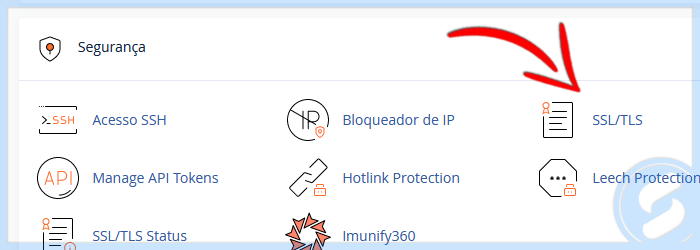
**1)** Acesse o cPanel em seguida procure pela opção "**SSL/TLS**" no menu de navegação.
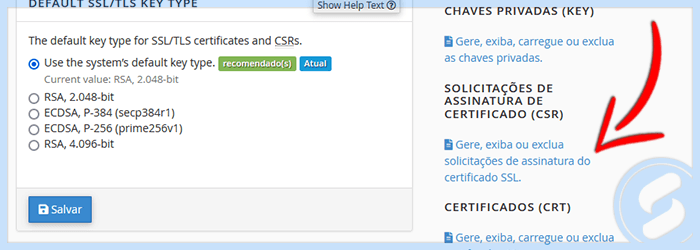
 **2)** Dentro do painel de "**SSL/TLS**" selecione a opção "**Gere, exiba ou exclua solicitações de assinatura do Certificado SSL**".
 **3)** Na página seguinte você verá um formulário, preencha o máximo de informações possíveis sobre o seu negócio, aqueles campos que contém \* são obrigatórios. No campo domínio você deve preencher sem o **www** para que o certificado seja emitido corretamente, caso esteja instalando um [certificado Curinga (Wildcard)](https://www.saninternet.com/ssl/wildcard) coloque \***.seudominio.com.br**.
**4)** Assim que você preencher o formulário corretamente e gerar o CSR, todos os dados gerados estão salvos no cPanel e você pode ver entrando na opção "**Gere, exiba ou exclua solicitações de assinatura do Certificado SSL**" novamente.
Agora que o CSR já foi gerado e salvo você pode começar o processo de emissão.
## Emitindo Certificado SSL
O processo de emissão do certificado é feito através do painel do cliente, na opção de gerenciamento do serviço de SSL.
## Instalando o Certificado SSL
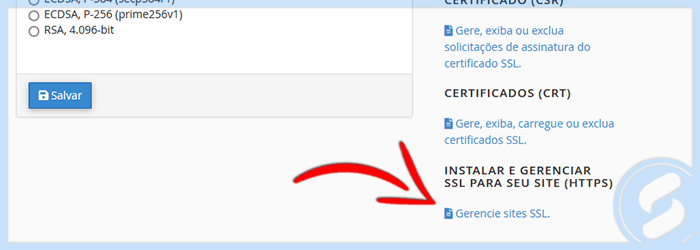
**1)** Acesse novamente a opção "**SSL/TLS**" do menu de navegação do cPanel, porém desta vez selecione "**Gerencie Sites SSL**".
**3)** Na página seguinte você verá um formulário, preencha o máximo de informações possíveis sobre o seu negócio, aqueles campos que contém \* são obrigatórios. No campo domínio você deve preencher sem o **www** para que o certificado seja emitido corretamente, caso esteja instalando um [certificado Curinga (Wildcard)](https://www.saninternet.com/ssl/wildcard) coloque \***.seudominio.com.br**.
**4)** Assim que você preencher o formulário corretamente e gerar o CSR, todos os dados gerados estão salvos no cPanel e você pode ver entrando na opção "**Gere, exiba ou exclua solicitações de assinatura do Certificado SSL**" novamente.
Agora que o CSR já foi gerado e salvo você pode começar o processo de emissão.
## Emitindo Certificado SSL
O processo de emissão do certificado é feito através do painel do cliente, na opção de gerenciamento do serviço de SSL.
## Instalando o Certificado SSL
**1)** Acesse novamente a opção "**SSL/TLS**" do menu de navegação do cPanel, porém desta vez selecione "**Gerencie Sites SSL**".
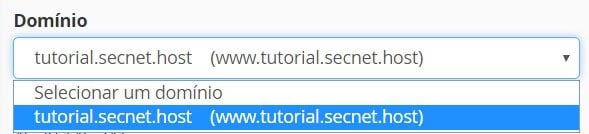
 **2)** Selecione o domínio que você deseja instalar o certificado.
 **3)** Insira o **CRT** que você recebeu da autoridade certificadora por e-mail e clique em "**Preencher automaticamente por certificado**" em seguida "**Instalar Certificado**".
A opção **SNI** é opcional, caso você não tenha conhecimento dessa tecnologia pode [saber mais aqui](https://en.wikipedia.org/wiki/Server_Name_Indication) (página em inglês).
**3)** Insira o **CRT** que você recebeu da autoridade certificadora por e-mail e clique em "**Preencher automaticamente por certificado**" em seguida "**Instalar Certificado**".
A opção **SNI** é opcional, caso você não tenha conhecimento dessa tecnologia pode [saber mais aqui](https://en.wikipedia.org/wiki/Server_Name_Indication) (página em inglês).
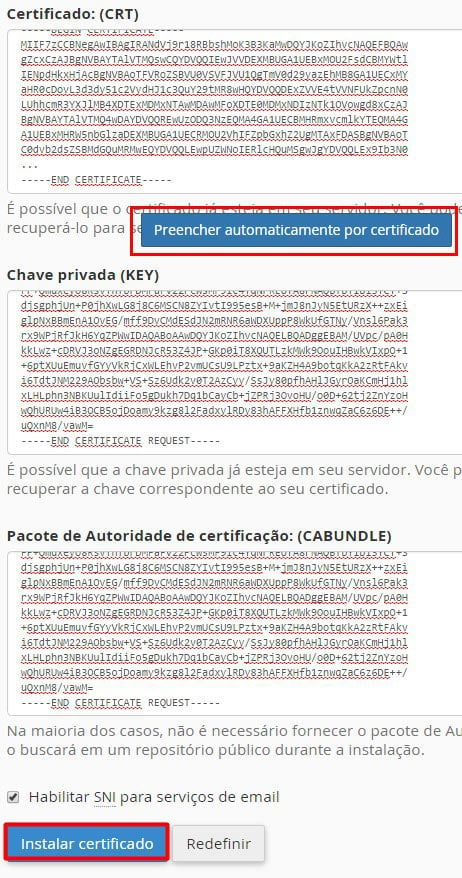 Pronto! Seu certificado SSL já está instalado, você consegue verificar se a instalação foi feita corretamente usando um SSL Checker: [clique aqui para verificar](https://www.sslshopper.com/ssl-checker.html).
Agora que a instalação está completa você precisa configurar seu site para abrir com o protocolo **HTTPS**, pois o cPanel não fará isso automaticamente.
This documentation is built and hosted on [Mintlify](https://mintlify.com), a developer documentation platform.
Pronto! Seu certificado SSL já está instalado, você consegue verificar se a instalação foi feita corretamente usando um SSL Checker: [clique aqui para verificar](https://www.sslshopper.com/ssl-checker.html).
Agora que a instalação está completa você precisa configurar seu site para abrir com o protocolo **HTTPS**, pois o cPanel não fará isso automaticamente.
This documentation is built and hosted on [Mintlify](https://mintlify.com), a developer documentation platform.