> ## Documentation Index
> Fetch the complete documentation index at: https://docs.saninternet.com/llms.txt
> Use this file to discover all available pages before exploring further.
# Instalar o WordPress
> Aprenda a instalar o WordPress em sua hospedagem e crie seu site hoje! Tutorial completo e fácil de seguir.
Antes de fazer este procedimento, você deverá [criar um banco de dados mysql](/criar-banco-de-dados-pelo-assistente-no-cpanel) em sua hospedagem bem como um usuário que serão usados durante a instalação do WordPress.
**1)** Baixe o arquivo de instalação do WordPress clicando [aqui](https://br.wordpress.org/download/).
 **2)** Salve o arquivo em seu computador.
**3)** Acesse o Painel de Controle de sua hospedagem.
**2)** Salve o arquivo em seu computador.
**3)** Acesse o Painel de Controle de sua hospedagem.
 **4)** Vá até a seção \*\*Arquivos \*\*e clique em **Gerenciador de arquivos**.
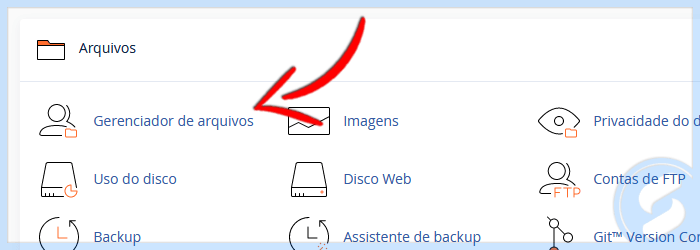 **5)** Acesse o diretório **public\_html**.
 **6)** Clique em **Carregar** para fazer o upload do arquivo de instalação do WordPress.
 **7)** Clique em **Select File**.
 **8)** Selecione o arquivo de instalação do WordPress e cliquem em **Abrir**.
 **9)** Aguarde a conclusão do upload e clique para voltar para a public\_html.
 **10)** Clique com o botão direito do mouse sobre o arquivo de instalação do WordPress e em seguida clique em **Extract**.
 **11)** Clique em **Extract File(s).**
 **12)** Após ocorrer a extração dos arquivos clique em **Close**.
 **13)** Para excluir o arquivo compactado clique sobre ele com o botão direito, em seguida clique em **Delete**.
 **14)** Entre no diretório wordpress.
**15)** Selecione todos os arquivos em **Selecionar tudo.**
**14)** Entre no diretório wordpress.
**15)** Selecione todos os arquivos em **Selecionar tudo.**
 **16)** Com todos os arquivos selecionados, clique com o botão direito e em seguida clique em **Move.**
 **17)** No caminho escolha o diretório \*\*public\_html \*\*ou outro local se preferir e depois clique em **Move Files(s).**
 **18)** Pronto! Seus arquivos foram descompactados no local escolhido, agora vamos para a instalação do WordPress, para isso, acesse em seu navegador o caminho absoluto onde os arquivos foram descompactados. Por exemplo, se você descompactou na **public\_html** basta acessar **seudominio.com.br** e você encontrará o wizard de instalação, caso tenha usado um outro diretório, acesse no navegador **seudominio.com.br/diretório**.
 **19)** Nesta tela informe o nome do seu **Banco de Dados**, **Nome de Usuário de Banco de Dados**, **Senha**, **Servidor de Banco de Dados** (use **localhost**), o **Prefixo da Tabela** fica a sua escolha. Estas instruções estão no início deste tutorial. Em seguida clique em **Enviar.**
 **20)** Caso dê algum erro revise suas configurações de Banco de Dados, estando tudo certo clique em **Instalar**.
 **21)** Preencha os campos solicitados e clique em **Instalar WordPress**.
 **22)** Aguarde a instalação e clique em **Fazer login**.
 **23)** Entre com seus dados de login no WordPress.
 **24)** Pronto! Você está logado na área administrativa do seu WordPress.
 **25)** Para acessar a Frontpage do seu site clique em \*\*Meu Site WordPress \*\*e depois em **Visitar site.**
 **26)** Esta é a Frontpage do seu site WordPress.
