> ## Documentation Index
> Fetch the complete documentation index at: https://docs.saninternet.com/llms.txt
> Use this file to discover all available pages before exploring further.
# Limpar cache do navegador
> A limpeza do cache do navegador pode corrigir determinados erros, como problemas de carregamento ou formatação nos sites.
## Cache no Google Chrome
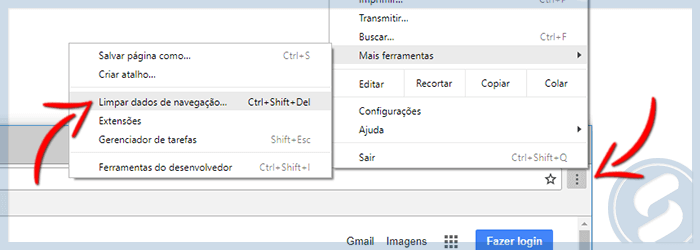
**1)** No canto superior direito, expanda o menu, depois em "Mais ferramentas" e depois em "Limpar dados de navegação...":
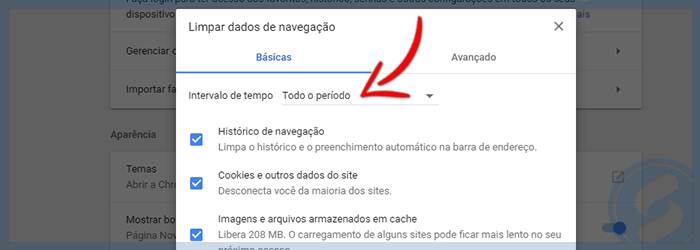
 **2)** Selecione o período desejado, marque as opções e clique em "Limpar Dados":
 ## Cache no Mozilla Firefox
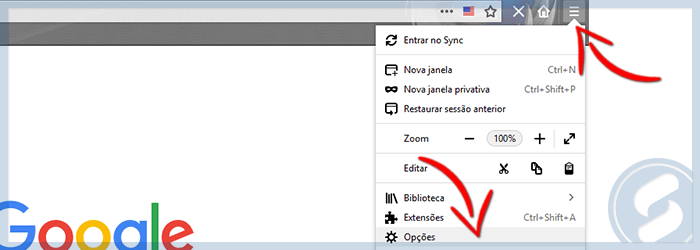
**1)** No canto superior direito, expanda o menu, depois em "Opções":
## Cache no Mozilla Firefox
**1)** No canto superior direito, expanda o menu, depois em "Opções":
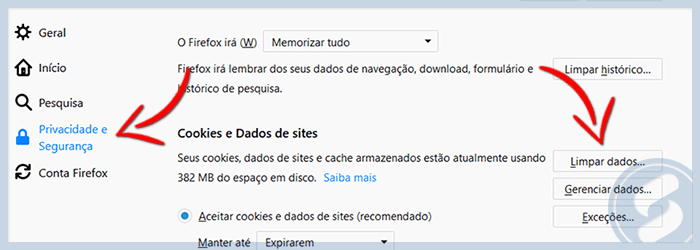
 **2)** Selecione o menu "Privacidade e Segurança", e depois na seção "Cookies e Dados de sites", a opção "Limpar dados...":
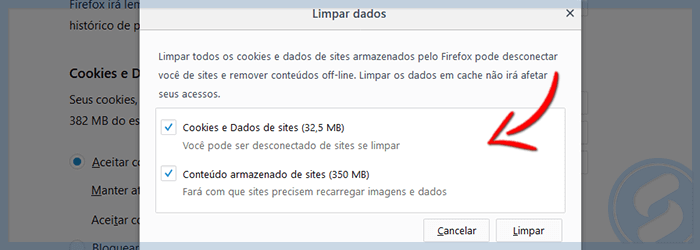
 **3)** Selecione o conteúdo e clique em "Limpar":
 ## Cache no Internet Explorer 10
**1)** Clicar no ícone de engrenagem na parte superior à direita.
**2)** Selecione Opções de Internet.
**3)** Na seção Histórico de exploração no arquivo Geral, clicar no botão Eliminar.
**4)** Marque o espaço para arquivos temporários de Internet & Cookies.
**5)** Clicar em Eliminar para confirmar.
## Cache no Internet Explorer 11
**1)** Expanda o menu clicando no ícone de engrenagem, depois em "Segurança", e depois em "Excluir Histórico de Navegação...".
**2)** Selecione os conteúdos e clique em "Excluir".
This documentation is built and hosted on [Mintlify](https://mintlify.com), a developer documentation platform.
## Cache no Internet Explorer 10
**1)** Clicar no ícone de engrenagem na parte superior à direita.
**2)** Selecione Opções de Internet.
**3)** Na seção Histórico de exploração no arquivo Geral, clicar no botão Eliminar.
**4)** Marque o espaço para arquivos temporários de Internet & Cookies.
**5)** Clicar em Eliminar para confirmar.
## Cache no Internet Explorer 11
**1)** Expanda o menu clicando no ícone de engrenagem, depois em "Segurança", e depois em "Excluir Histórico de Navegação...".
**2)** Selecione os conteúdos e clique em "Excluir".
This documentation is built and hosted on [Mintlify](https://mintlify.com), a developer documentation platform.