> ## Documentation Index
> Fetch the complete documentation index at: https://docs.saninternet.com/llms.txt
> Use this file to discover all available pages before exploring further.
# Página em construção para sua hospedagem
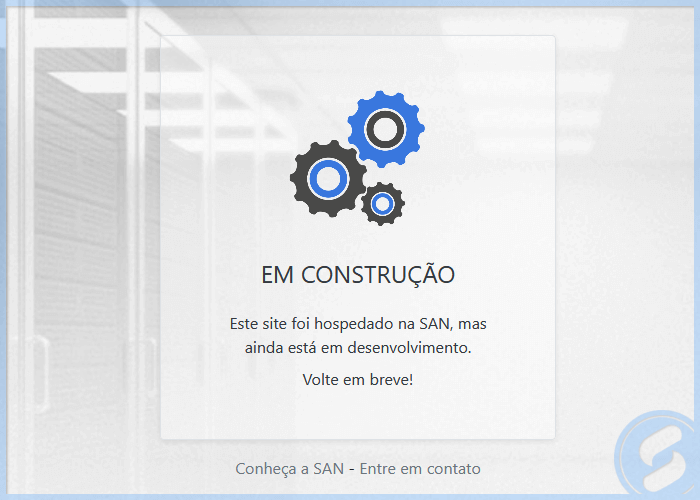
> Neste tutorial iremos incluir uma página em construção na página inicial de sua hospedagem enquanto você desenvolve seu site.
Para isto, será enviado um arquivo index.html para a pasta **public\_html** enquanto seu site está em processo de construção. Lembrando que se você já possuir o arquivo **index.html** dentro da pasta **public\_html**, renomeie o arquivo para que ele não seja sobrescrito.
**1)** Primeiramente, crie no seu computador um arquivo chamado **index.html** com o conteúdo abaixo. Abra um editor de texto (o Bloco de Notas, no Windows, ou o TextEdit, no Mac, em modo texto simples), cole o código e salve com o nome **index.html**, na codificação **UTF-8**. Para copiar, use o botão no canto do bloco:
```html index.html theme={null}
Página em construção
⚙
EM CONSTRUÇÃO
Este site foi hospedado na SAN, mas ainda está em desenvolvimento.
Volte em breve!
Conheça a SAN Internet
```
**2)** Caso você não seja cliente SAN, você pode utilizar um cliente FTP para inserir o arquivo **index.html** no diretório raiz de sua hospedagem.
No entanto, caso seja [cliente SAN](https://www.saninternet.com?utm_source=docs\&utm_medium=referral\&utm_campaign=pagina-em-construcao-para-sua-hospedagem), você pode prosseguir com o tutorial.
Com o arquivo **index.html** salvo, você deverá acessar a sua [área do cliente](/acesso-area-do-cliente) e após o seu [cPanel](/como-acessar-o-cpanel-a-partir-da-area-do-cliente).
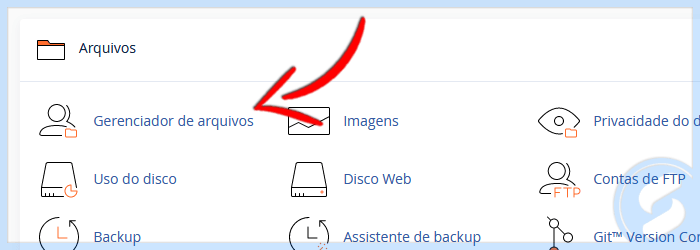
**3)** Após acessar o seu cPanel você deverá clicar no recurso **Gerenciador de arquivos**:
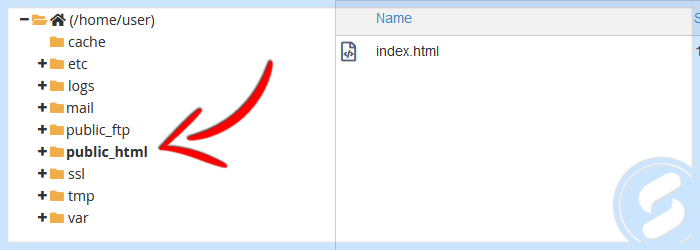
 **4)** Será aberto uma nova aba em seu navegador, e conforme a tela abaixo, localize e clique na pasta **public\_html**:
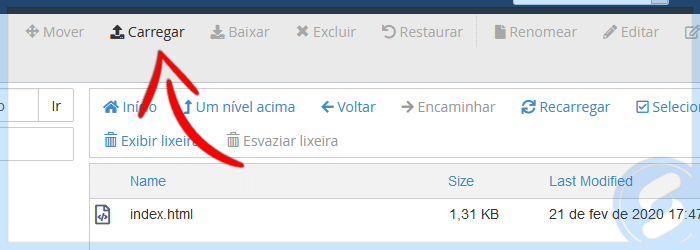
 **5)** Depois de selecionar a pasta **public\_html**, envie o arquivo **index.html**. Para isto, basta você clicar na opção **Carregar**:
 **6)** Nesta tela clique no botão **Selecionar arquivo** e selecione o arquivo **index.html** que você salvou, iniciando a importação:
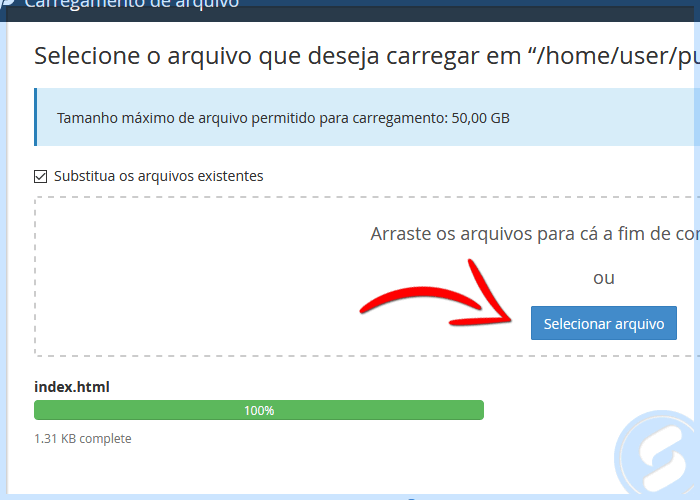 **7)** Por fim, o arquivo será importado para dentro do seu **public\_html**.
***
Pronto! Desta maneira, seu site terá em sua página inicial a página "em construção" enquanto você desenvolve seu site.
**7)** Por fim, o arquivo será importado para dentro do seu **public\_html**.
***
Pronto! Desta maneira, seu site terá em sua página inicial a página "em construção" enquanto você desenvolve seu site.
 This documentation is built and hosted on [Mintlify](https://mintlify.com), a developer documentation platform.