> ## Documentation Index
> Fetch the complete documentation index at: https://docs.saninternet.com/llms.txt
> Use this file to discover all available pages before exploring further.
# Processo de ativação do SSL RapidSSL
> Proteja seu site com o certificado SSL RapidSSL. Saiba como comprar, configurar e ativar o serviço SSL RapidSSL.
Se você contratou com a SAN um Certificado SSL do [fornecedor RapidSSL](https://www.saninternet.com/ssl/rapidssl) para ser instalado em um domínio hospedado em ambiente **Linux cPanel na SAN**, a configuração ocorrerá de forma automática sem necessidade de intervenções manuais. Leia o artigo [Como funciona a instalação automática dos certificados SSL?](/como-funciona-a-instalacao-automatica-dos-certificados-ssl) e entenda mais.
Porém, se você contratou com a SAN um Certificado SSL do fornecedor **RapidSSL** para ser instalado em um domínio hospedado em ambiente **Windows Plesk na SAN** ou para seu domínio hospedado em outra empresa de host, siga as instruções a seguir.
## Contratação
**1)** Efetue a compra do seu certificado normalmente no [site da SAN](https://www.saninternet.com/ssl?utm_source=docs\&utm_medium=referral\&utm_campaign=processo-de-contratacao-e-ativacao-do-servico-san-ssl-do-fornecedor-rapidssl).
**2)** Após identificação do pagamento, você receberá o e-mail de ativação do serviço. Este e-mail **contém um link** para iniciar o processo de ativação do seu Certificado SSL. Este mesmo link pode ser acessado pela sua Área do Cliente no gerenciamento do serviço.
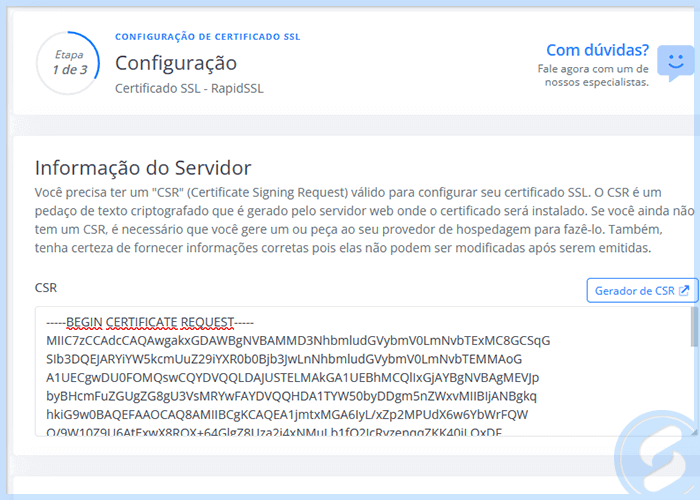
**3)** Agora **preencha os campos corretamente** e continue para a próxima etapa.
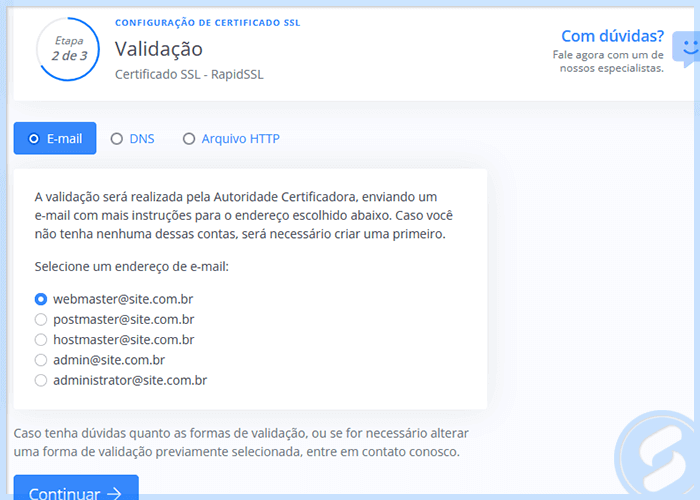
 **4)** Você pode escolher por qual método ativar seu certificado. No método por e-mail, selecione em qual e-mail você deseja receber as informações da ativação do Certificado. Caso você não tenha um e-mail igual ao que você escolheu, antes de continuar, crie a conta de e-mail em seu Painel de Controle.
Após ter definido qual conta receberá as instruções e informações para a configuração do serviço e certificar-se que esta conta existe, clique em Continuar\*\*.\*\*
**4)** Você pode escolher por qual método ativar seu certificado. No método por e-mail, selecione em qual e-mail você deseja receber as informações da ativação do Certificado. Caso você não tenha um e-mail igual ao que você escolheu, antes de continuar, crie a conta de e-mail em seu Painel de Controle.
Após ter definido qual conta receberá as instruções e informações para a configuração do serviço e certificar-se que esta conta existe, clique em Continuar\*\*.\*\*
 **5)** A configuração está completa, agora você precisa aguardar um e-mail com o processo de **APROVAÇÃO** do certificado.
**6)** Agora você receberá o e-mail de confirmação de compra.
**5)** A configuração está completa, agora você precisa aguardar um e-mail com o processo de **APROVAÇÃO** do certificado.
**6)** Agora você receberá o e-mail de confirmação de compra.
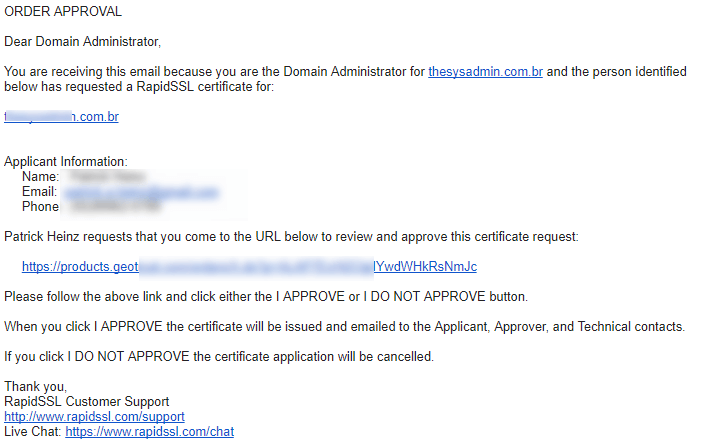
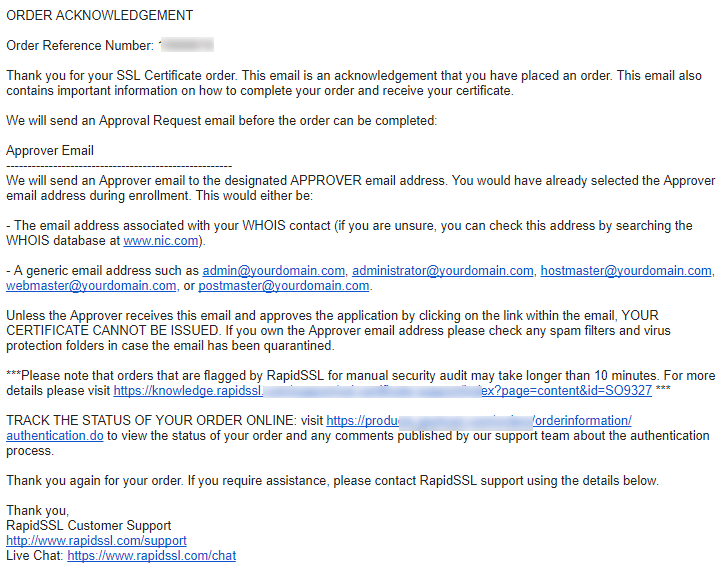 **7)** Em seguida vai receber o e-mail para a **APROVAÇÃO** clique no link conforme mostra a imagem.
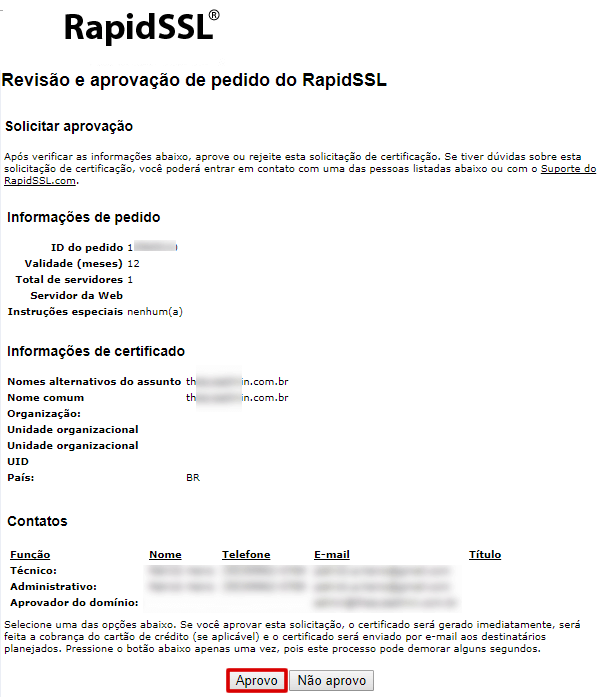
 **8)** Agora confira seus dados e clique em **APROVO**.
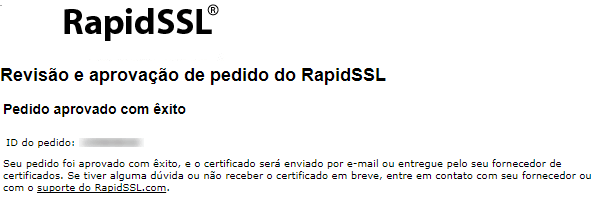
 **9)** Pronto! Seu pedido foi aprovado com êxito.
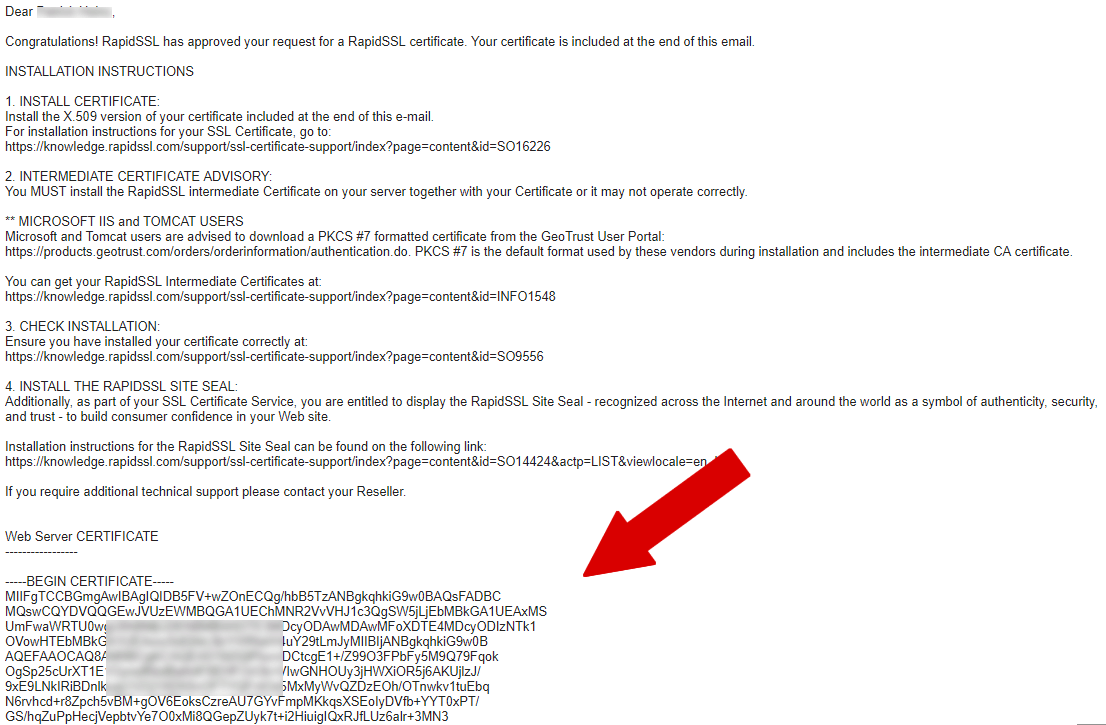
 **10)** Você receberá um e-mail com o código do certificado pronto para instalação.
 ***
## Sobre a configuração
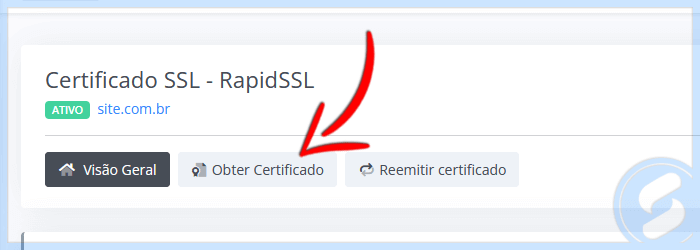
Localize o seu certificado na Área do Cliente. No gerenciamento do seu serviço, acesse a opção "Obter Certificado" e copie o certificado:
***
## Sobre a configuração
Localize o seu certificado na Área do Cliente. No gerenciamento do seu serviço, acesse a opção "Obter Certificado" e copie o certificado:
 ***
## Instalando no Plesk
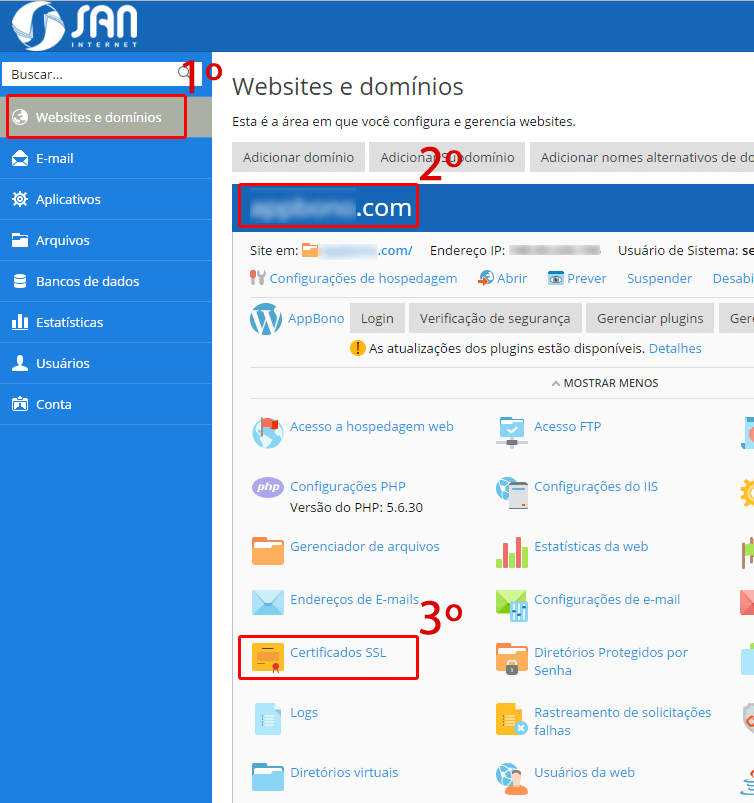
**1)** Acesse o Plesk, vá em **Websites e domínios**, selecione o **domínio** e clique em **Certificados SSL**.
***
## Instalando no Plesk
**1)** Acesse o Plesk, vá em **Websites e domínios**, selecione o **domínio** e clique em **Certificados SSL**.
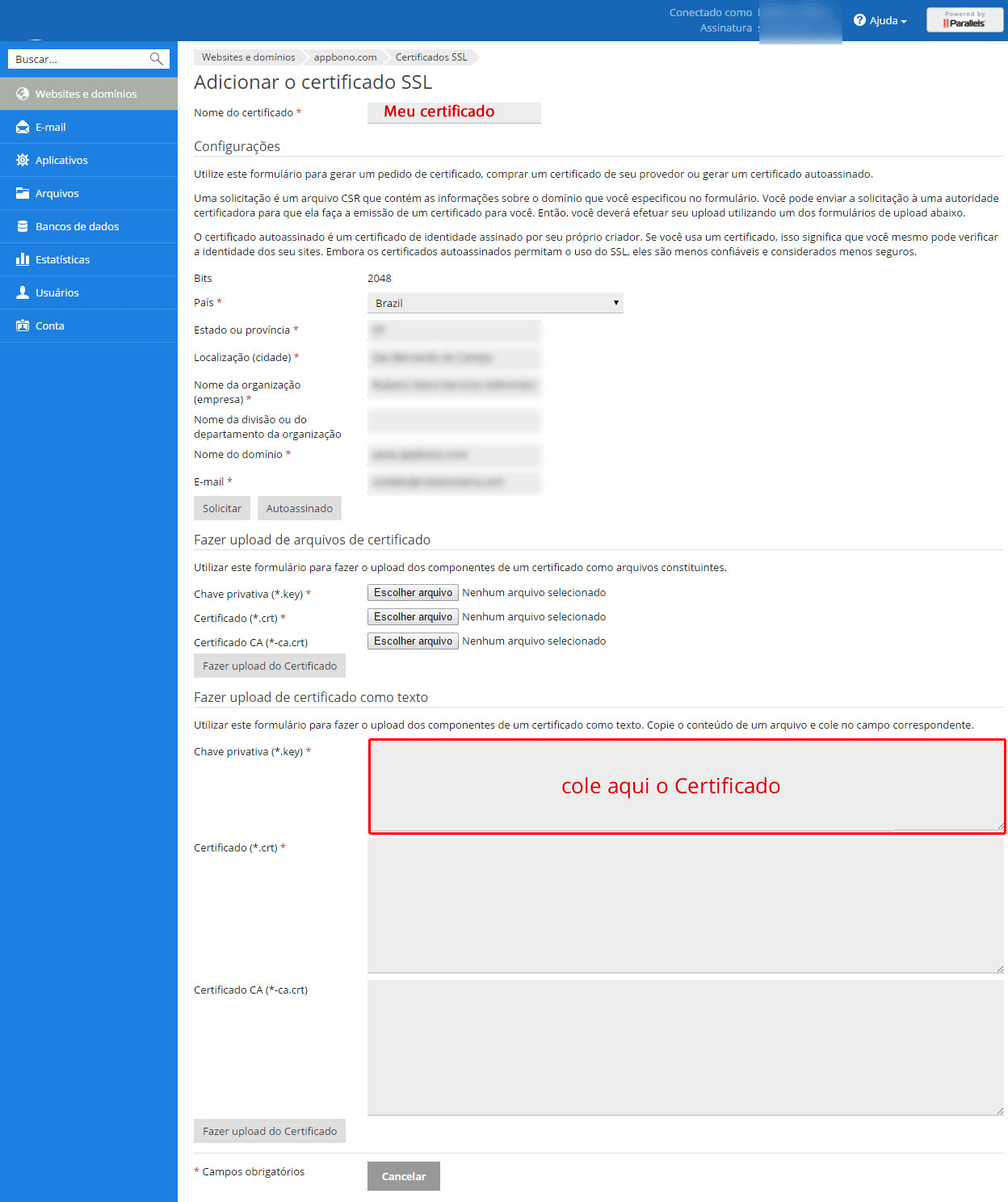
 **2)** Cole o certificado no campo **Chave Privativa**.
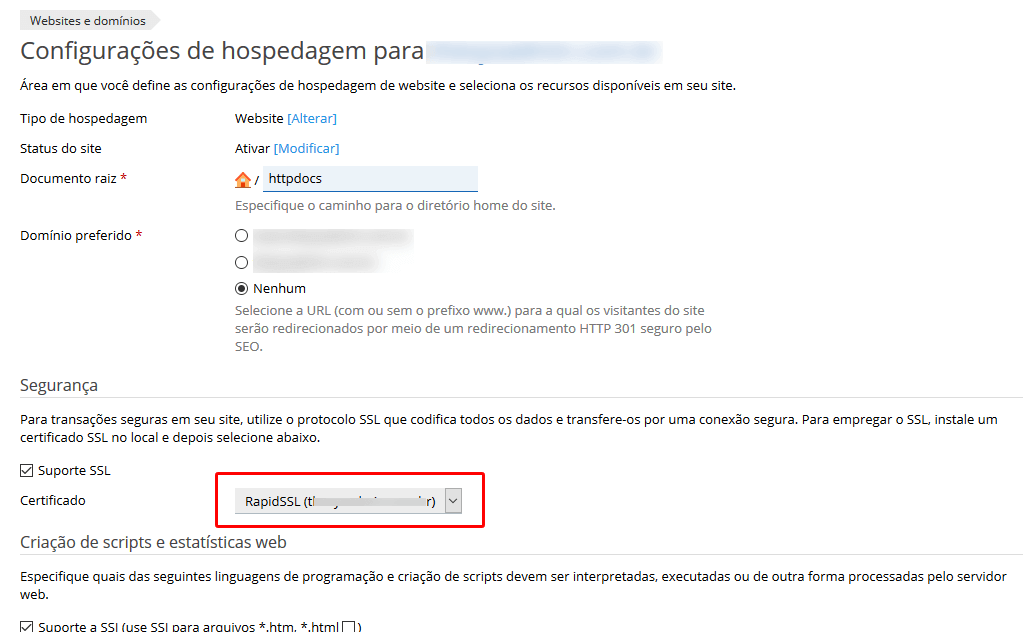
 **3)** Clique em **Configurações de hospedagem.**
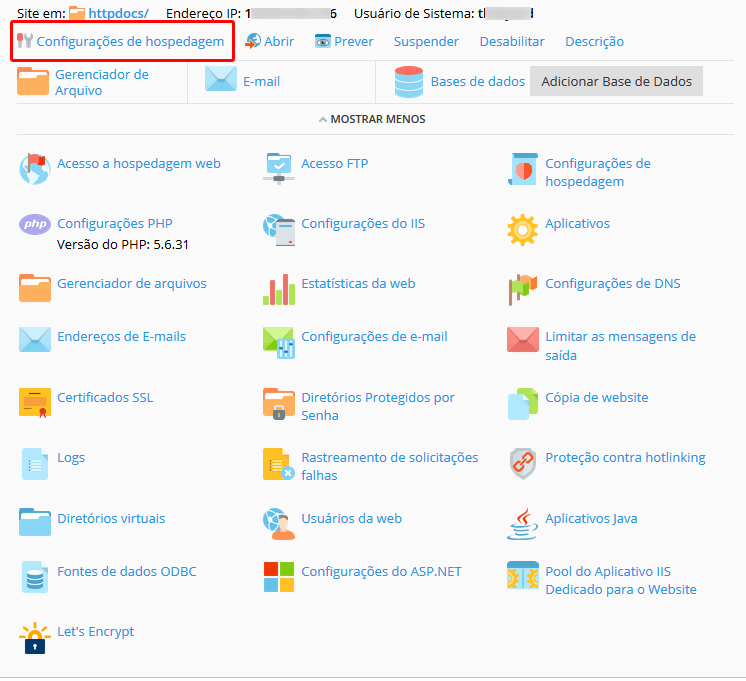 \*\*4) Selecione o Certificado \*\*e clique em **Ok**. Pronto!