> ## Documentation Index
> Fetch the complete documentation index at: https://docs.saninternet.com/llms.txt
> Use this file to discover all available pages before exploring further.
# Processo de ativação do Certificado SSL Alpha e Domain
> Entenda o processo de compra, configuração e ativação dos certificados Alpha e Domain da GlobalSign.
**1)** Efetue a compra do serviço \*\*SAN SSL **Alpha** ou \*\*Domain normalmente no site da SAN Internet.
**2)** Após ocorrer o pagamento, você receberá o e-mail de ativação do serviço **\[SAN Internet - Comunicado de Ativação e Configuração do Certificado SSL]**. Este e-mail contém um link para a ativação do seu Certificado SSL. Este mesmo link pode ser encontrado no gerenciamento do serviço na sua Área do Cliente.
**3)** Agora **preencha os campos corretamente** e clique em Continuar para prosseguir à próxima etapa.
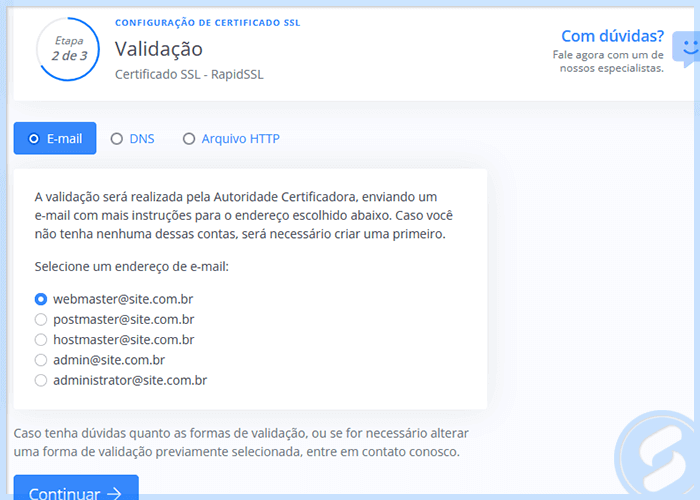
**4)** Na validação por e-mail, selecione em qual e-mail você deseja receber as informações da ativação do Certificado. Caso você não tenha um e-mail igual ao que você escolheu, antes de continuar, crie a conta de e-mail em seu Painel de Controle.
Após ter definido qual conta receberá as instruções e informações para a configuração do serviço e certificar-se que esta conta existe, e clique em Continuar.
 **5)** A configuração está completa, agora você precisa aguardar um e-mail com o processo de **APROVAÇÃO** do certificado.
**6)** Ao receber o e-mail para a **APROVAÇÃO** clique no link conforme mostra a imagem.
**5)** A configuração está completa, agora você precisa aguardar um e-mail com o processo de **APROVAÇÃO** do certificado.
**6)** Ao receber o e-mail para a **APROVAÇÃO** clique no link conforme mostra a imagem.
 **7)** Agora confira seus dados e clique em **I APPROVE (EU APROVO)**.
 **8)** Pronto! A mensagem "**The SSL Certificate will now be issued and emailed to the Applicant.**" significa que **O certificado SSL será emitido agora e enviado por e-mail para o administrador.** Você irá receber o código do seu CERTIFICADO SSL\*\* via ticket **em sua** Área do Cliente\*\*, basta aguardar.
