> ## Documentation Index
> Fetch the complete documentation index at: https://docs.saninternet.com/llms.txt
> Use this file to discover all available pages before exploring further.
# Proteção Avançada - Como recuperar backup de arquivos
> Saiba como restaurar backup de arquivos desinfectados pela Proteção Avançada, um recurso que está disponível no serviço Cloud Host V3.
A [Proteção Avançada](https://www.saninternet.com/hospedagem-de-sites/protecao-avancada) é uma solução anti-phishing disponível no serviço Cloud Host V3 que aumenta a segurança do seu site e bancos de dados. Detecta arquivos maliciosos, backdoors, web-shells, vírus, ferramentas de hackers, SEO blackhat, scripts, páginas de phishing e muitos outros.
## Importante
* Caso você tenha um serviço de versões anteriores aqui na SAN, [saiba como migrar para o Cloud Host V3](/como-migrar-para-o-cloud-host-v3);
* Caso você já tenha o serviço Cloud Host V3, mas não tem a proteção avançada contratada, [saiba como ativar](/cloud-host-v3-como-ativar-a-protecao-avancada).
## Como recuperar backup de arquivos
Para que você consiga restaurar os arquivos, a função **Auto-limpar** deve estar desativada na Área do Cliente. [Saiba nesse tutorial como desativar](/protecao-avancada-desativar-auto-limpar).
**Lembre-se que você estará restaurando arquivos que contém código malicioso**, então faça isso somente se for realmente necessário para recuperar alguma informação ou trecho de código importante, logo em seguida [ative a função Auto-limpar](/protecao-avancada-ativar-auto-limpar-via-area-do-cliente) novamente para deixar sua hospedagem segura.
[Acesse no painel de controle](/acessar-o-painel-de-controle-da-hospedagem) de sua hospedagem a listagem de arquivos desinfectados, caso você não saiba como fazer isso, leia antes esse tutorial - [Como limpar arquivos maliciosos](/protecao-avancada-como-limpar-arquivos-maliciosos) e após retorne aqui para dar sequência nos próximos passos.
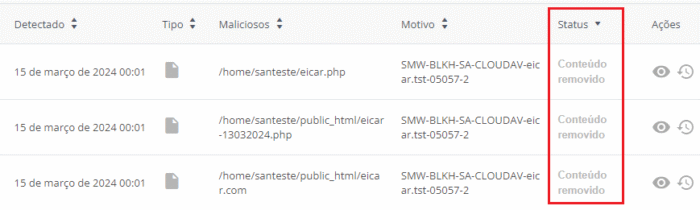
Abaixo segue um exemplo de uma hospedagem contento 3 arquivos desinfectados:
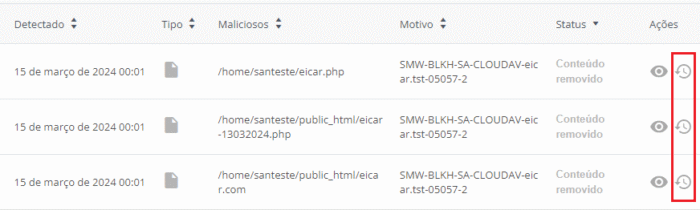
 Para restaurar o arquivo basta você clicar no ícone do "**relógio**" a direita no item que deseja recuperar:
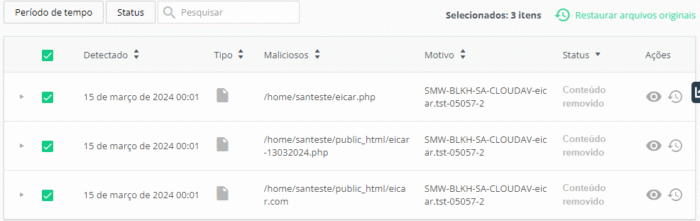
 Você também pode querer restaurar vários arquivos de uma vez. Para isso, selecione todos ou apenas os que desejar na coluna da esquerda e clique no botão "**Restaurar arquivos originais**" conforme exemplo abaixo:
 Para qualquer uma das opções acima, ao restaurar um arquivo por vez ou vários ao mesmo tempo, será exibido uma tela de confirmação:
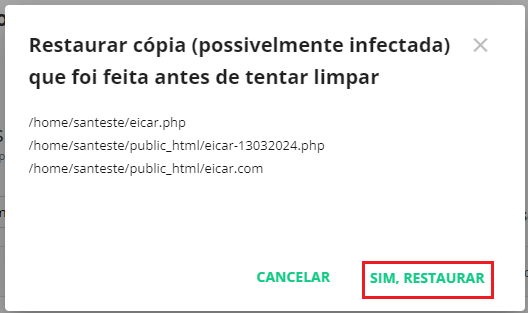 Clique em "**SIM, RESTAURAR**" para restaurar todos os arquivos selecionados.
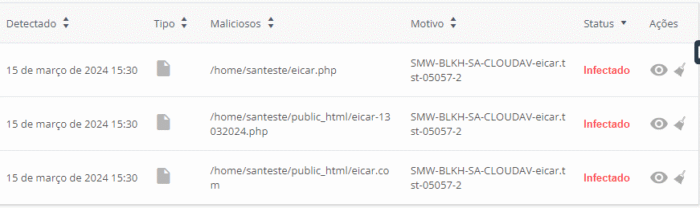 Veja na imagem acima que os arquivos são restaurados voltando ao status de **Infectado**, pois todo código malicioso também é restaurado junto com o arquivo. Conforme mencionamos no início deste artigo, faça isso somente se for realmente necessário.
Após recuperar as informações que deseja, recomendamos que [ative a função Auto-limpar](/protecao-avancada-ativar-auto-limpar-via-area-do-cliente) fazendo com que seu site seja escaneado imediatamente eliminando qualquer ameaça que possa ter sido restaurada com o backup.
Veja na imagem acima que os arquivos são restaurados voltando ao status de **Infectado**, pois todo código malicioso também é restaurado junto com o arquivo. Conforme mencionamos no início deste artigo, faça isso somente se for realmente necessário.
Após recuperar as informações que deseja, recomendamos que [ative a função Auto-limpar](/protecao-avancada-ativar-auto-limpar-via-area-do-cliente) fazendo com que seu site seja escaneado imediatamente eliminando qualquer ameaça que possa ter sido restaurada com o backup.