> ## Documentation Index
> Fetch the complete documentation index at: https://docs.saninternet.com/llms.txt
> Use this file to discover all available pages before exploring further.
# Proteção Avançada - Desativar auto-limpar
> Saiba como desativar o auto-limpar. Caso precise restaurar o backup de arquivos desinfectados pela Proteção Avançada.
A [Proteção Avançada](https://www.saninternet.com/hospedagem-de-sites/protecao-avancada) é uma solução anti-phishing disponível no serviço Cloud Host V3 que aumenta a segurança do seu site e bancos de dados. Detecta arquivos maliciosos, backdoors, web-shells, vírus, ferramentas de hackers, SEO blackhat, scripts, páginas de phishing e muitos outros.
## Importante
* Caso você tenha um serviço de versões anteriores aqui na SAN, [saiba como migrar para o Cloud Host V3](/como-migrar-para-o-cloud-host-v3);
* Caso você já tenha o serviço Cloud Host V3, mas não tem a Proteção Avançada contratada, [saiba como ativar](/cloud-host-v3-como-ativar-a-protecao-avancada).
## Como desativar o Auto-limpar
Para os clientes que já possuem a Proteção Avançada, a SAN recomenda que a função **Auto-limpar** esteja **[sempre ativada](/protecao-avancada-ativar-auto-limpar-via-area-do-cliente)**. Porém caso você precise em algum momento [restaurar arquivos](/protecao-avancada-como-recuperar-backup-de-arquivos), será necessário desativar essa opção. Veja abaixo como proceder:
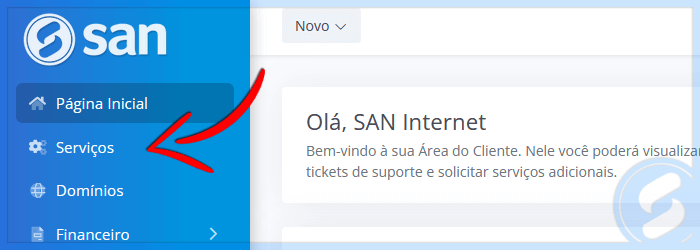
Faça login em sua [Área do Cliente](https://painel.saninternet.com) e no menu esquerdo, clique em “**Serviços**“:
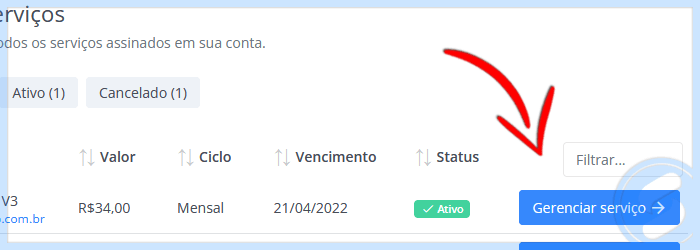
 Na tela seguinte localize o serviço desejado e clique no botão “**Gerenciar Serviço**“:
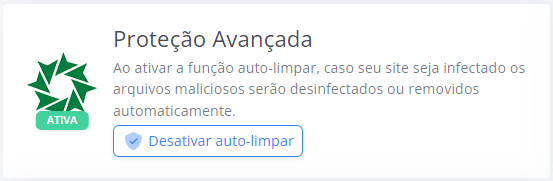
 Na tela do serviço, localize a caixa "**Proteção Avançada**" e clique no botão "**Desativar auto-limpar**":
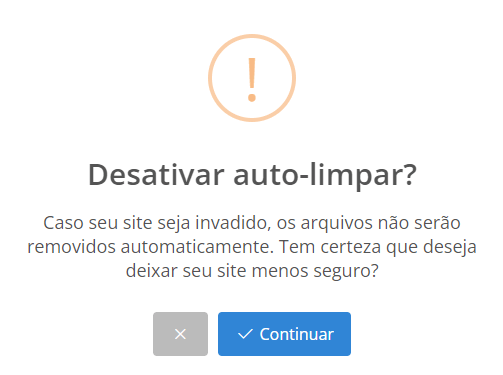
 Uma caixa de confirmação será aberta, clique em "**Continuar**":
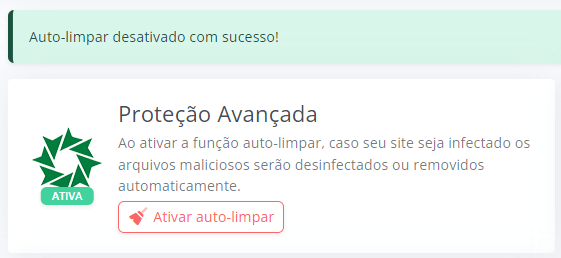
 Você verá uma mensagem informando que o **Auto-limpar** foi desativado com sucesso:
 Reforçamos que somente desabilite essa opção se for **realmente necessário**, caso contrário deixe ela sempre ativada para que a remoção de conteúdo ou arquivos maliciosos seja realizada automaticamente.