> ## Documentation Index
> Fetch the complete documentation index at: https://docs.saninternet.com/llms.txt
> Use this file to discover all available pages before exploring further.
# Publicar site através do cPanel
> Descubra como fazer o upload dos arquivos do seu site através do gerenciador de arquivos do cPanel e tenha seu site no ar em poucos passos.
**1)** Acesse seu painel de controle em dominio.com.br\*\*/cpanel\*\* ou pela Área do Cliente\*\*.\*\*
**2)** Na página principal do painel de controle **cPanel** vá até a seção **Arquivos** e clique na opção **Gerenciador de** Arquivos.
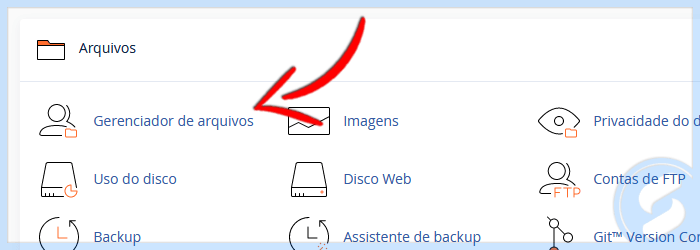 **3)** Logo em seguida clique em **Configurações**, vai abrir uma tela onde será perguntado em que diretório deseja ir, marque o item \*\*Diretório base (public\_html \*\*ou **www)** e mais abaixo marque a opção exibir **Mostrar Arquivos Ocultos**, e para finalizar clique em **Save.**
 **4)** Dentro do **Gerenciador de Arquivos** no menu ao lado esquerdo da tela clique em **public\_html**. Dentro de \*\*public\_html, \*\*clique na opção **Carregar** que está no menu superior da tela.
 **OBS**: Lembre-se, se seu site tiver muitos arquivos e pastas será melhor enviá-lo zipado e depois descompacte dentro do Gerenciador de Arquivos (opção extrair) assim poderá enviar todo o site de uma só vez. Na tela de Selecionar Arquivos também tem a informação do tamanho máximo de cada arquivo que poderá enviar, então respeite o limite informado no topo da tela.
This documentation is built and hosted on [Mintlify](https://mintlify.com), a developer documentation platform.
**OBS**: Lembre-se, se seu site tiver muitos arquivos e pastas será melhor enviá-lo zipado e depois descompacte dentro do Gerenciador de Arquivos (opção extrair) assim poderá enviar todo o site de uma só vez. Na tela de Selecionar Arquivos também tem a informação do tamanho máximo de cada arquivo que poderá enviar, então respeite o limite informado no topo da tela.
This documentation is built and hosted on [Mintlify](https://mintlify.com), a developer documentation platform.