

O modo de edição trabalha num rascunho
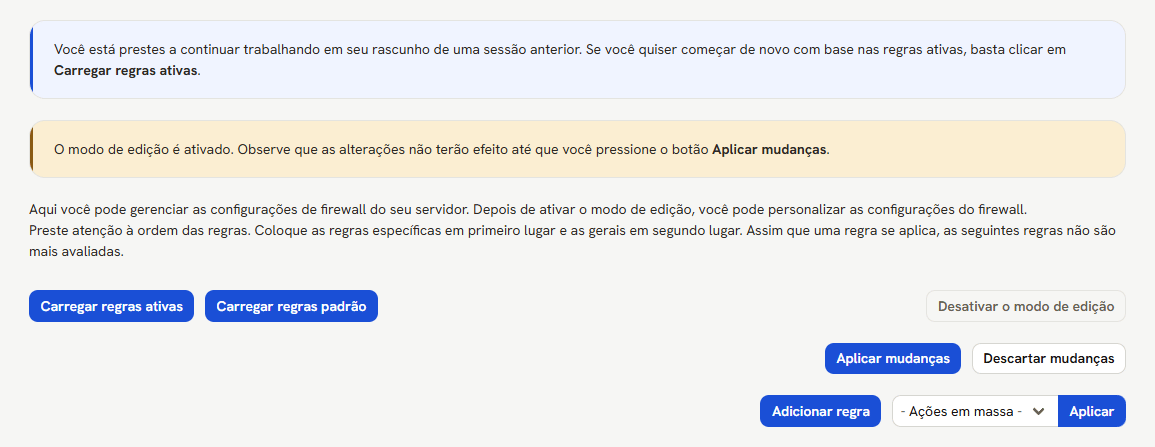
Quando há rascunho guardado, a entrada no modo de edição avisa: “Você está prestes
a continuar trabalhando em seu rascunho de uma sessão anterior.” Medido: o aviso
aparece também quando o rascunho é igual às regras em uso.
Adicionar uma regra
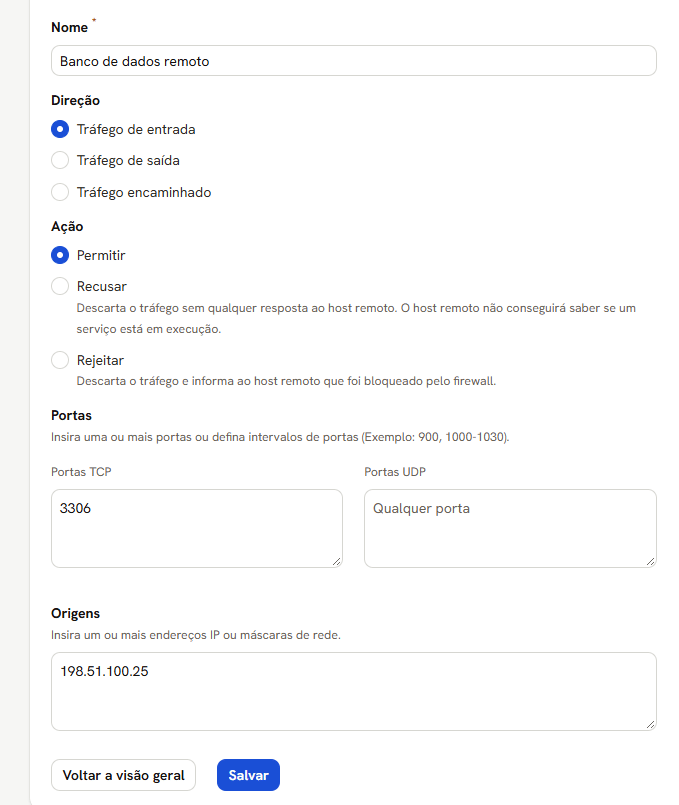
- Clique em Adicionar regra.
- Em Nome, escreva um nome para a regra.
- Em Direção, escolha Tráfego de entrada, Tráfego de saída ou Tráfego encaminhado.
- Em Ação, escolha Permitir, Recusar ou Rejeitar.
- Em Portas TCP e Portas UDP, escreva as portas. Vazio quer dizer qualquer porta.
- Em Origens, ou Destinos, escreva os endereços, um por linha. Vazio quer dizer qualquer endereço.
- Clique em Salvar.
- Clique em Aplicar mudanças.
A tela explica os formatos: nas portas, “Insira uma ou mais portas ou defina
intervalos de portas (Exemplo: 900, 1000-1030).”; nos endereços, “Insira um ou
mais endereços IP ou máscaras de rede.” Endereço IPv4 e endereço IPv6 servem.
O painel recusa, com estas mensagens:
Editar, reordenar e excluir
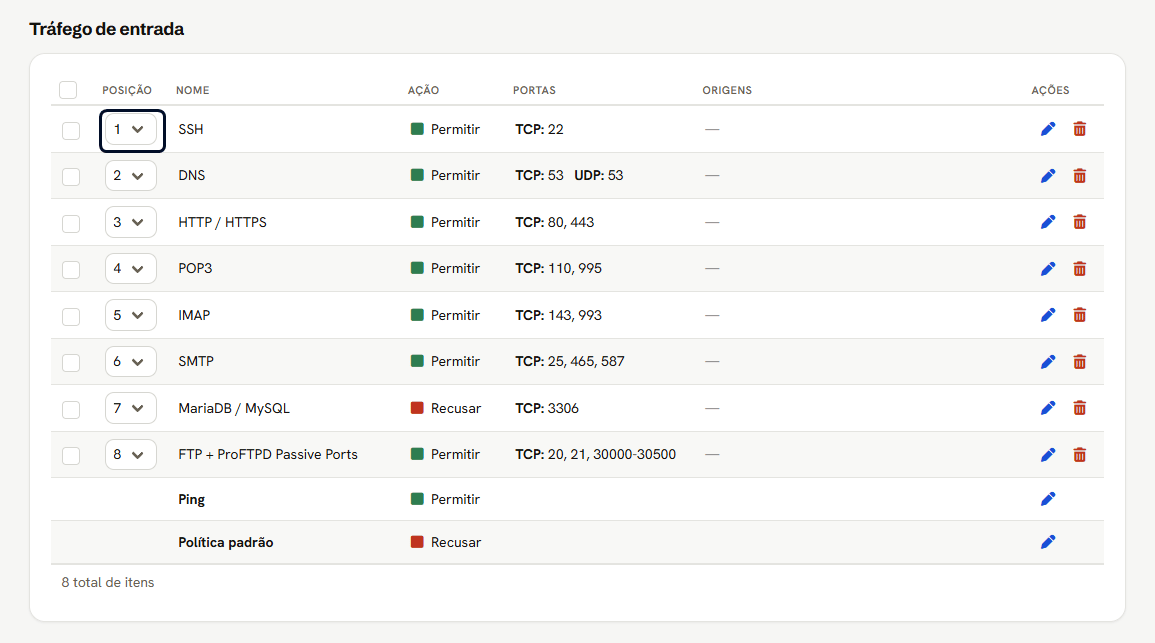
O Ping e a Política padrão só têm o lápis: não podem ser excluídos. O Ping
tem Ação e Origens. A Política padrão tem só Permitir ou Recusar,
sem Rejeitar.
Medido com o Ping em Recusar: o servidor parou de responder ao ping. De
volta a Permitir, voltou a responder.
Aplicar, e a trava contra se trancar fora
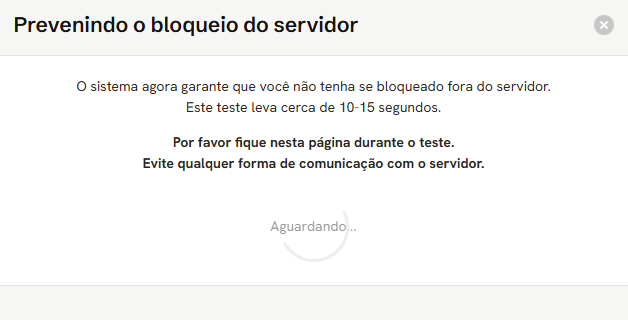
O sistema agora garante que você não tenha se bloqueado fora do servidor. Este teste leva cerca de 10-15 segundos. Por favor fique nesta página durante o teste. Evite qualquer forma de comunicação com o servidor.Pelo código da própria página, o teste é uma chamada do navegador ao painel, feita alguns segundos depois de aplicar. Se a chamada chega, a janela fecha sozinha, depois de mostrar “Tudo ok!”: medido, ela fechou em cerca de 10 segundos. Se não chega, a janela mostra “A verificação falhou. As regras de firewall serão redefinidas nos próximos 2 minutos.” Medido, com uma regra que recusava a porta 443 do endereço do próprio navegador:
A partir daí, a tela do firewall mostra “Suas regras de firewall foram redefinidas
porque você se bloqueou no servidor. Verifique as configurações atuais do
firewall.” Medido: a mensagem continuou aparecendo em todas as visitas, mesmo
depois de uma aplicação bem-sucedida, até ser fechada no X dela.
A trava confere só o acesso deste navegador ao painelPelo código da página, o teste se resume à chamada do navegador ao painel: ele
não confere o SSH, o e-mail nem os sites. Uma regra que feche um deles, e deixe
aberto o caminho entre este navegador e o painel, passa pelo teste. Confira
essas regras antes de aplicar.
O que pode dar errado
Ver também
- Firewall, as tabelas, as regras de fábrica e o botão que desliga
- Servidor do Banco de Dados, o caso de liberar a porta 3306 para um endereço, como na imagem do formulário