

Onde fica esta tela
O Perfil não fica no menu da esquerda, junto com o resto. Ele fica no menu do seu nome de usuário, no canto superior direito da tela.-
No canto superior direito, passe o mouse no seu nome de usuário.
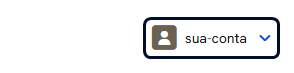
-
Clique em Perfil.
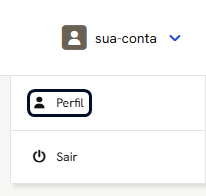
Quais abas esta tela tem
O Perfil do administrador tem três abas, e este artigo cobre as três.Trocar a senha, o idioma ou o e-mail de avisos
É a aba Configurações de conta, a que abre primeiro.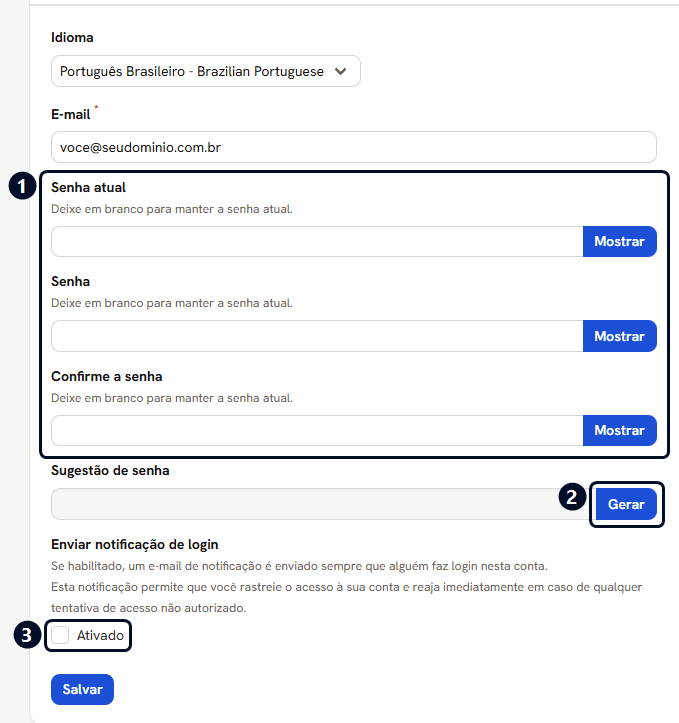
Campo por campo:
Para trocar a senha
Preencha os três campos de senha e clique em Salvar: a atual, a nova, e a nova de novo. Os três trazem o aviso “Deixe em branco para manter a senha atual”. Isso quer dizer que, se você veio aqui só para mudar o idioma ou o e-mail, deixe os três vazios e a sua senha continua a mesma. Enquanto você digita a senha nova, o painel mostra embaixo do campo o que ainda falta para ela valer, como “Comprimento mínimo de 12 caracteres” e “Mínimo de uma letra maiúscula [A-Z]”, e avisa “A senha não coincide com a confirmação” quando as duas são diferentes. O painel confere a senha atual antes de trocar. Medido: com a senha atual errada, ele recusou a mudança com a mensagem “A senha atual inserida estava incorreta.”, no alto da página, e os três campos de senha voltaram vazios. A tentativa não aparece no Registro de Eventos.Pedir um código do celular a cada login
É a aba Autenticação em dois fatores. Ela acrescenta um segundo passo ao login: além de usuário e senha, o painel passa a pedir um código de seis dígitos gerado por um aplicativo no seu celular. Quem descobrir a sua senha ainda assim não entra, porque não tem o seu celular. Se isso é novo para você, leia antes O que é verificação em duas etapas, que explica o que é o aplicativo autenticador e de onde vem o código.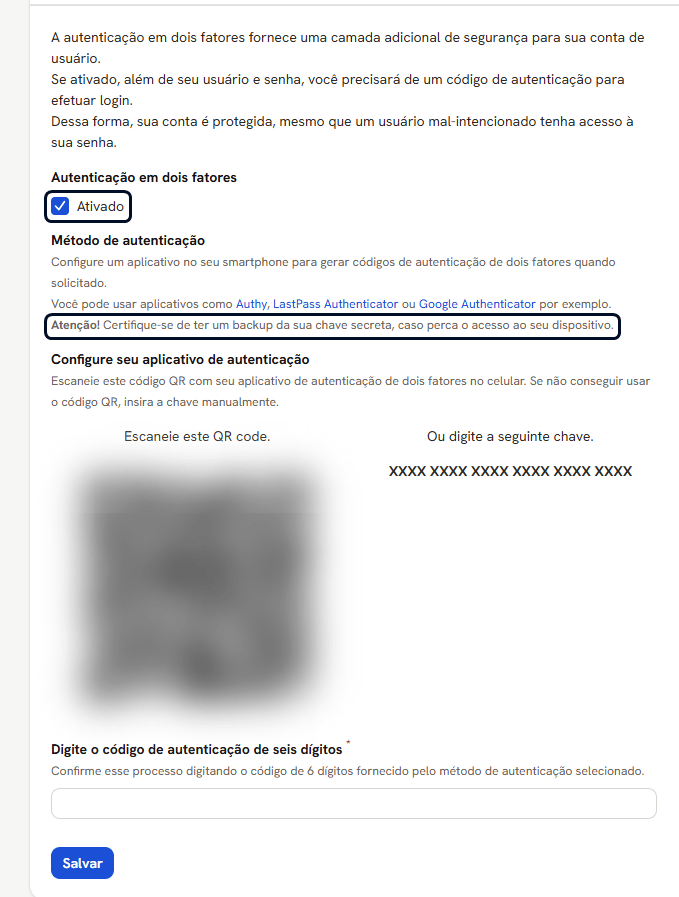
- Marque Ativado. A tela se abre mostrando o QR code e, ao lado dele, a mesma informação escrita como uma sequência de letras e números. Você usa um ou outro, não os dois.
- No celular, abra o aplicativo autenticador e escolha adicionar uma conta nova. Aponte a câmera para o QR code. Se a câmera não funcionar, digite a sequência de letras à mão, que é para isso que ela existe.
- No campo Digite o código de autenticação de seis dígitos, digite o número que o aplicativo está mostrando.
- Clique em Salvar.
Desligar
- Na aba Autenticação em dois fatores, desmarque Ativado.
- No campo Digite o código de autenticação de seis dígitos, apague o que houver e digite o código que o aplicativo mostra agora.
- Clique em Salvar.
Entrar sem digitar senha
É a aba Autenticador da Web, e ela substitui a senha em vez de somar a ela. O painel também usa o nome técnico dessa tecnologia, FIDO2. Em vez de digitar uma senha, você confirma o login numa chave de segurança. Ela não é um objeto único: é um segredo que precisa ficar guardado em algum lugar, e é o navegador que pergunta onde.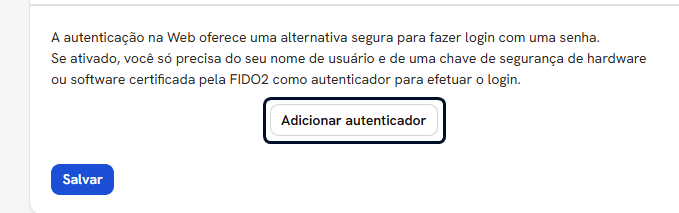
O painel chama de “autenticador”, o navegador chama de “chave de acesso”São a mesma coisa, com três nomes: FIDO2 é o nome técnico, Autenticador da
Web é como o painel escreve, e chave de acesso (em inglês, passkey) é como
o navegador escreve. Se a janela que abrir falar em chave de acesso, você está no
lugar certo.
A segunda janela pergunta “Escolha onde salvar a chave de acesso” e lista três
lugares:
Essa lista é a que o Chrome mostrou no Windows. Em outro navegador, ou em outro
computador, ela pode ser outra.
Os autenticadores já cadastrados aparecem numa tabela nesta mesma tela.
Enquanto não houver nenhum, a tabela não aparece, só o botão.
O cadastro grava na hora. Medido: depois da confirmação no navegador, o
autenticador apareceu na tabela como Autenticador Genérico, com a data, sem o
painel pedir nome e sem precisar do Salvar. A lixeira da linha exclui, depois
de uma janela de confirmação com o nome dele, e a tela responde “Os seguintes
itens foram excluídos.”
O autenticador dispensa também o código de seis dígitos. Medido numa conta com
a verificação em duas etapas e o autenticador ligados: a entrada pela chave abriu o
painel sem pedir código. Como entrar com ele: ver Entrar no painel (área do cliente).
O que pode dar errado
Ver também
- Entrar no painel (área do cliente), a tela de entrada com o código do celular e com o autenticador
- O que é verificação em duas etapas, o que é o aplicativo autenticador e de onde vem o código de seis dígitos