Pular para o conteúdo principal
Caminho no painel: o endereço do painel, antes de entrar. A tela é a mesma para clientes e administradores.

Entrar com usuário e senha
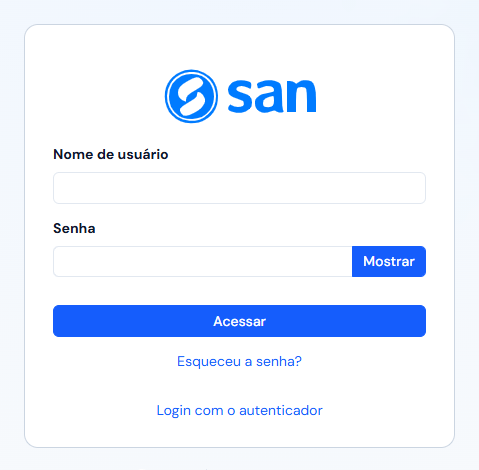
Tela de entrada: Nome de usuário, Senha com o botão Mostrar, o botão Acessar e os links Esqueceu a senha? e Login com o autenticador
  1. Em Nome de usuário, digite o seu usuário do painel.
  2. Em Senha, digite a sua senha. O botão Mostrar exibe o que foi digitado, para conferir.
  3. Clique em Acessar.
Com a senha errada, o painel responde “A combinação de usuário e senha está incorreta.”, numa caixa vermelha dentro do cartão, e o nome de usuário continua no campo. Com um campo vazio, quem avisa é o navegador, com “Preencha este campo.”, e nada é enviado. A mesma frase de senha errada aparece em casos em que a senha está certa. Quando a conta está sem permissão de acesso ao painel, ou quando um administrador tenta entrar de um IP que a configuração do servidor não aceita, a mensagem é idêntica. Ver O que pode dar errado, no fim.

As mensagens que aparecem nesta tela

A tela de entrada também é onde o painel avisa o que acabou de acontecer:

Esqueci a senha

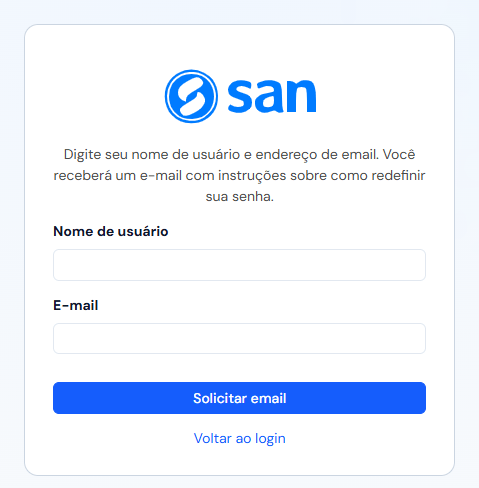
Tela Esqueceu a senha: Nome de usuário, E-mail, o botão Solicitar email e o link Voltar ao login
  1. Na tela de entrada, clique em Esqueceu a senha?.
  2. Digite o seu Nome de usuário e o E-mail cadastrado na sua conta. Os dois precisam bater com o cadastro.
  3. Clique em Solicitar email.
A tela volta à entrada com “Foi enviado um e-mail com instruções sobre como redefinir sua senha.”, numa caixa verde. Se o nome de usuário não existe, ou se o e-mail não é o da conta, a resposta é “O usuário não existe ou não corresponde ao endereço de e-mail.”, e os dois campos voltam vazios. Uma conta sem e-mail cadastrado nunca passa daqui. Medido: o pedido de uma conta sem e-mail foi recusado com essa mesma frase. Nesse caso, quem troca a senha é o administrador do servidor.

O e-mail e a senha nova

O e-mail chega com o assunto “Redefinir senha”, o seu nome de usuário, o endereço do painel e um link. Ele avisa: “Observe que este link é válido apenas por um curto período de tempo.” Medido: aberto 4 horas depois do pedido, o link já tinha vencido. Use o link assim que o e-mail chegar. Medido: o e-mail chegou à caixa de quem pediu marcado como spam pelo servidor de e-mail dela. Se ele não aparecer na caixa de entrada, procure na pasta de spam.
  1. Abra o link do e-mail. A página pede “Digite sua nova senha abaixo.”, com os campos Senha e Confirme a senha, e a Sugestão de senha com o botão Gerar.
  2. Digite a senha nova nos dois campos e clique em Salvar.
A tela de entrada responde “Sua senha foi atualizada.”, e a senha nova já vale. O link serve uma vez só. Medido: o pedido sumiu do painel no momento da troca. Um link já usado, ou que venceu, leva de volta ao Esqueceu a senha? com “Seu link de redefinição de senha parece ser inválido. Solicite um novo link abaixo.” Nenhum e-mail avisa depois que a senha foi trocada. Medido: o único e-mail do processo foi o do link.

Entrar com o código do celular

Vale para quem ligou a Autenticação em dois fatores no Perfil: ver Senha e acesso ao painel. Depois de usuário e senha certos, o painel abre uma segunda tela. Tela Código de Autenticação, com o campo do código e o botão Verificar identidade
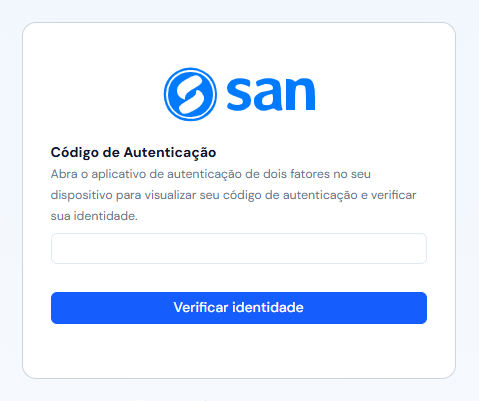
  1. Abra o aplicativo autenticador no celular e veja o código de seis dígitos da sua conta do painel.
  2. Digite o código no campo e clique em Verificar identidade.
O painel abre. Com o código errado, a resposta é “Autenticação em dois fatores falhou.”, numa caixa vermelha, e a tela continua pedindo o código. O código troca a cada 30 segundos: digite o que estiver no aplicativo naquele momento. A tela do código não tem link de volta para a entrada, nem para entrar de outro jeito: no rodapé ficam Site e Documentação.

Entrar sem senha, com uma chave de acesso

Vale para quem cadastrou um autenticador na aba Autenticador da Web do Perfil: ver Senha e acesso ao painel. Tela de entrada no modo autenticador: só o Nome de usuário, o botão Login com o autenticador e o link Login com senha
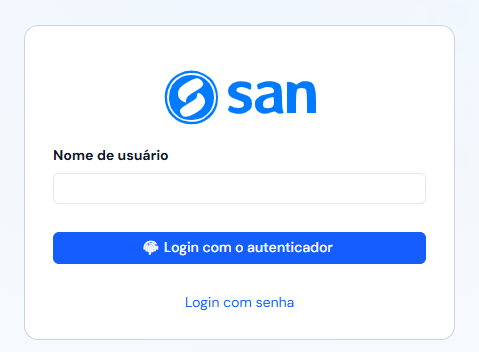
  1. Na tela de entrada, clique em Login com o autenticador. O campo de senha some.
  2. Digite o seu Nome de usuário e clique no botão Login com o autenticador.
  3. Confirme no que o navegador pedir: o celular, o PIN ou a digital, conforme onde a chave foi guardada.
Medido no Chrome, com a chave guardada num iPhone: o Chrome mostrou um QR code com “Use seu smartphone ou tablet”, lido com a câmera do iPhone, que pediu o Face ID. A tela passou a “Siga as etapas exibidas no seu dispositivo”, e o painel abriu. A chave de acesso dispensa também o código de seis dígitos. Medido numa conta com a verificação em duas etapas e o autenticador ligados ao mesmo tempo: a entrada pela chave abriu o painel direto, sem pedir código. A tela lembra o modo. Depois de usar Login com o autenticador, aquele navegador volta a abrir a tela de entrada sem o campo de senha. O link Login com senha traz o campo de volta. Para qualquer nome de usuário, o navegador abre a janela da chave. O painel responde igual para uma conta com chave, sem chave ou que não existe. Quem não tem chave cadastrada não tem o que escolher nessa janela: cancele e use Login com senha. Cancelar a janela recarrega a tela de entrada, sem mensagem nenhuma. É o que o código da própria tela faz: o painel só mostra um aviso quando o erro vem dele, e o cancelamento vem do navegador. Cada tentativa pelo autenticador conta no freio contra tentativas repetidas, o mesmo da senha errada. Medido: três pedidos de entrada pelo autenticador, sem concluir, ficaram anotados no painel como tentativas de login. Muitas tentativas seguidas podem segurar a entrada por um tempo, como acontece com a senha.

O que pode dar errado

Ver também