Pular para o conteúdo principal
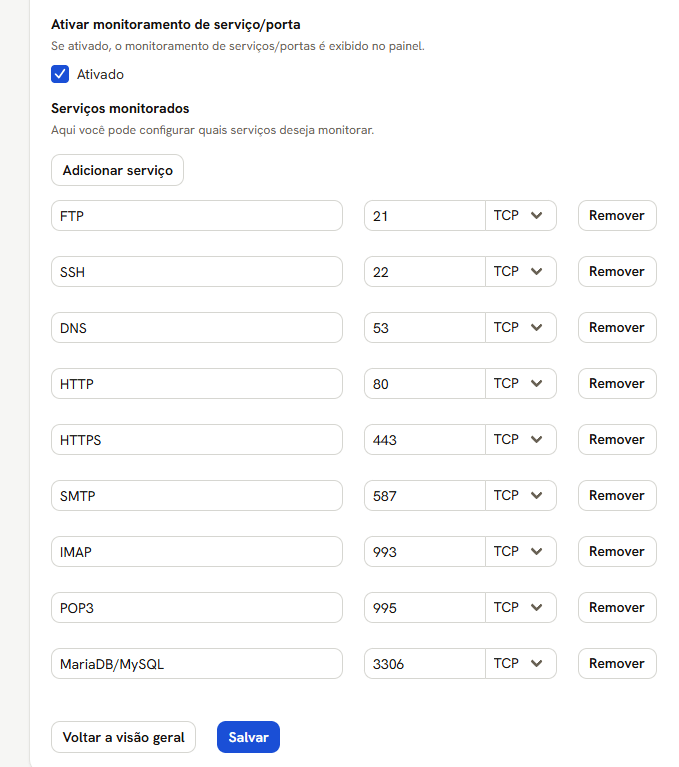
Caminho no painel: menu da esquerda > Configuração > cartão Configurações de Recursos > Serviço/Monitoramento de Porta (Painel de Controle) Tela de monitoramento: a chave Ativado, o botão Adicionar serviço e a lista de serviços vigiados

Ligar e desligar

Em Ativar monitoramento de serviço/porta, marque Ativado e clique em Salvar. Conferido: desmarcado, o cartão Monitoramento de serviço/porta some do Painel de Controle.

A lista de serviços

Cada linha tem nome, porta e o protocolo, TCP ou UDP. O nome é livre, e serve para você reconhecer o serviço na lista. Vem com nove serviços:
  1. Para acrescentar, clique em Adicionar serviço.
  2. Preencha o nome, a porta e o protocolo.
  3. Para tirar um, clique em Remover na linha dele.
  4. Clique em Salvar.
A linha nova entra no alto da lista, e não no fim. Conferido: com nove serviços na tela, o clique em Adicionar serviço colocou a linha vazia acima do FTP. Linha em branco é descartada ao salvar, sem erro nenhum: salvando com a linha nova vazia, a lista voltou a ser a de antes e o painel respondeu que as configurações foram atualizadas. O que o cartão mostra é se a porta responde, e não se o serviço está saudável. Um serviço vigiado numa porta fechada aparece no Painel de Controle como fora do ar, que é o resultado esperado. A checagem é feita de dentro do próprio servidor. Medido: o MariaDB, que escuta só para o próprio servidor e cuja porta o firewall recusa a quem vem de fora, aparece Online. Então Online não quer dizer que a porta responde de fora, e o firewall não faz um serviço aparecer fora do ar. O que responde de fora é decidido no Firewall.
Isto vigia portas, e não é o monitoramento com históricoO cartão mostra o estado de agora. Gráfico de uso ao longo do tempo, com CPU, memória e disco, é recurso da edição profissional do painel, e não aparece aqui.

O que pode dar errado

Ver também