

Não acha o Editor de DNS no menu?Ele depende da permissão Editor de DNS da sua conta. Sem ela, o item some do
menu, o globo some da lista de domínios, e o endereço da tela, aberto direto,
volta para o Painel de Controle sem mensagem. Quem liga é quem administra o
servidor.
1. Escolher o domínio
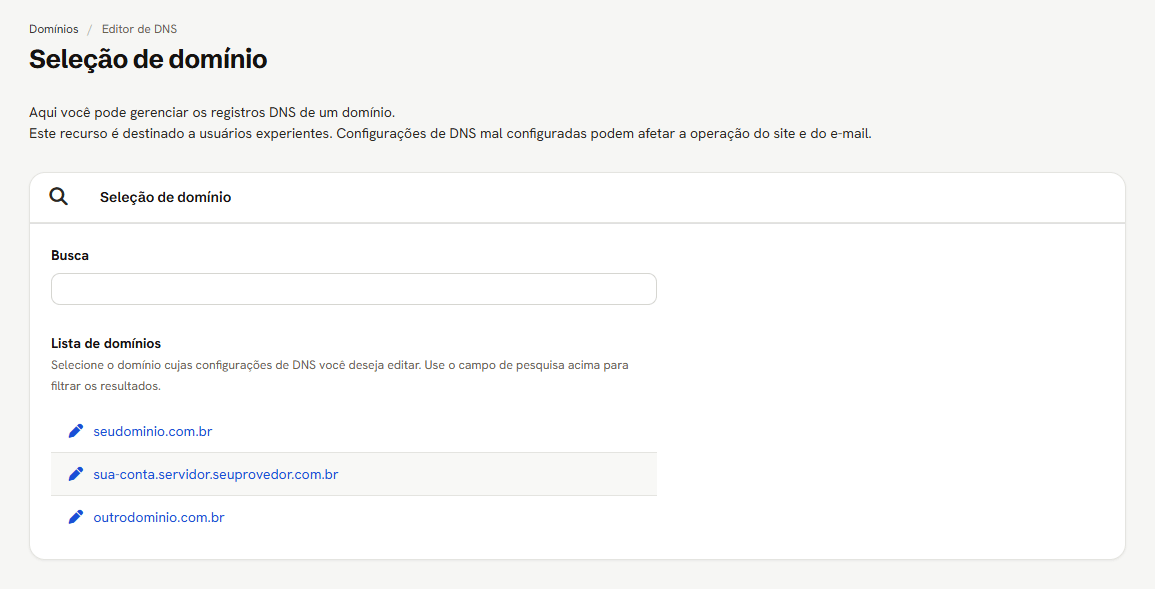
- Em Busca, digite parte do nome. A lista filtra enquanto você digita.
- Clique no domínio.
O Editor de DNS também abre pelo globo da lista de domínios.
2. A tela do domínio
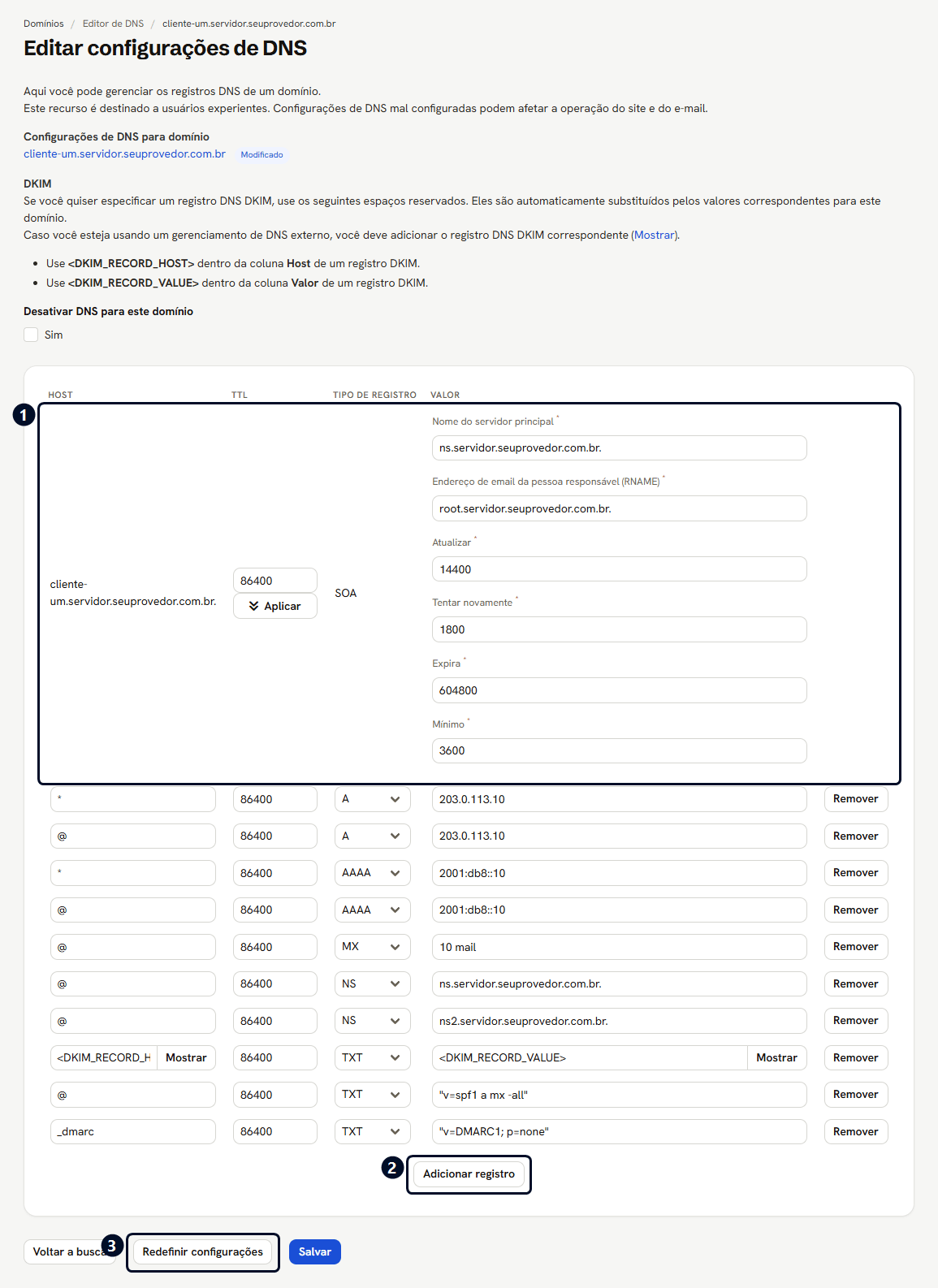
O SOA vem preenchido pelo servidor. O botão Aplicar, embaixo do TTL dele, copia
esse TTL para todos os registros da lista. Os campos do SOA estão explicados em
Editor de DNS (área do administrador).
Os registros
Cada linha tem Host, TTL, Tipo de registro, Valor e o botão Remover. Os tipos disponíveis são A, AAAA, CAA, CNAME, HTTPS, MX, NS, PTR, SRV e TXT. No Host,@ é o próprio domínio e * vale para qualquer nome que não tenha
registro próprio. A zona padrão vem com dez registros:
3. Criar, mudar ou tirar um registro
- Para um registro novo, clique em Adicionar registro. Uma linha vazia entra no fim da lista.
- Preencha Host, TTL, Tipo de registro e Valor.
- Para tirar um registro, clique em Remover na linha dele.
- Clique em Salvar.
meublog.com.br.. É o jeito do
DNS dizer que o nome acabou ali. Um blog apontando para o próprio domínio fica
assim: Host blog, Tipo CNAME, Valor meublog.com.br..
Sem o ponto final, o painel completa com o domínio. Um PTR com o valor
192.0.2.11 foi gravado como 192.0.2.11.meublog.com.br..
Tirar o MX é aceito sem aviso. A zona fica sem MX, e o domínio deixa de dizer
para onde vai o e-mail dele. Tirar os dois NS é recusado, ver abaixo.
Os outros tipos, com valores que o painel aceitou
Os quatro entraram na zona no minuto seguinte, e o servidor respondeu a cada um.
As recusas
Com a recusa, a tela volta com tudo o que foi digitado, inclusive o registro
errado. Corrigir a linha e salvar de novo funciona.
O DKIM, e os dois marcadores
O registro DKIM da zona não guarda a chave: ele usa dois marcadores,<DKIM_RECORD_HOST> no Host e <DKIM_RECORD_VALUE> no Valor, que o painel
troca pela chave do domínio. Por isso a zona acompanha sozinha a troca do
seletor DKIM, feita na aba E-mail do domínio.
Para copiar a chave, por exemplo para um DNS de fora, clique em (Mostrar),
no texto de ajuda do alto, ou em Mostrar, na linha do registro:
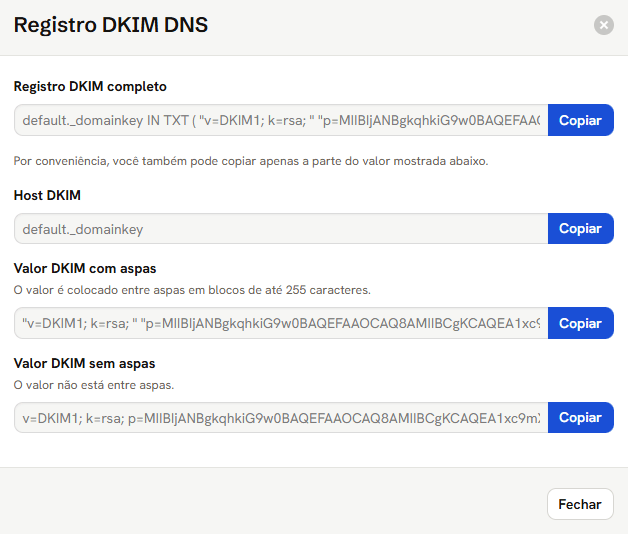
Esta janela é o caminho que funciona para ver o DKIM: o Mostrar do cartão ℹ,
na lista de domínios, não abre.
Desligar o DNS do domínio
- Em Desativar DNS para este domínio, marque Sim.
- Clique em Salvar.
Voltar ao padrão
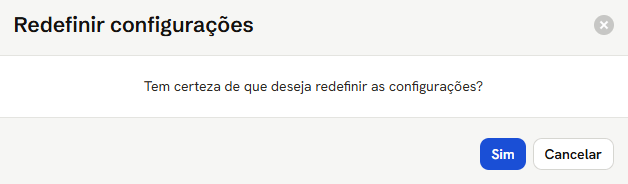
- Clique em Redefinir configurações.
- Na janela, clique em Sim.
O que pode dar errado
Ver também
- Domínios, onde fica o globo de cada domínio
- Editar um domínio, a aba E-mail com o seletor DKIM