

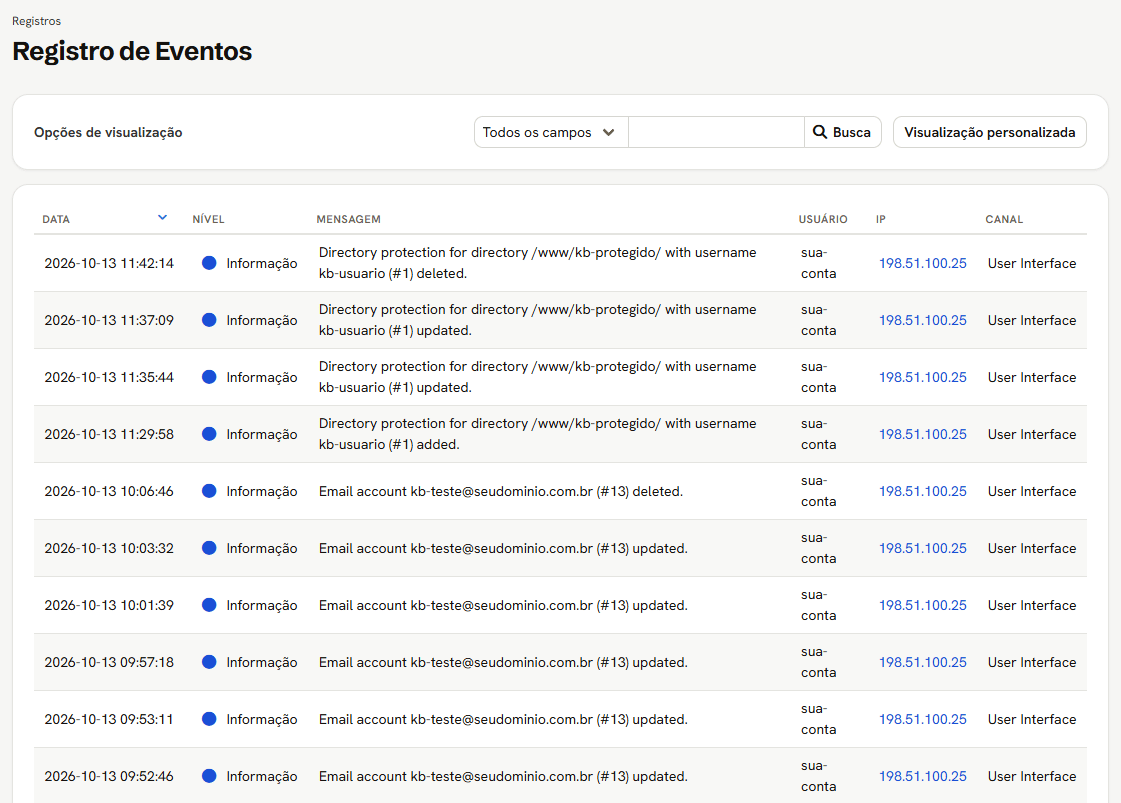
As colunas
Exemplos de mensagem
Medidos em duas contas de cliente:
Mudança feita pelo administrador do servidor dentro da sua conta aparece com o
nome da sua conta na coluna USUÁRIO. Medido: as alterações feitas pelo
administrador, entrando na conta pelo painel dele, ficaram registradas com o nome
da conta, e a entrada dele não gerou linha.
Os IPs ficam incompletos depois de 14 dias
Medido: nos eventos de mais de 14 dias, o último número do IP aparece como0.
Quem decide isso é a configuração do servidor, que a área do cliente não mostra.
Mostrar os eventos de depuração
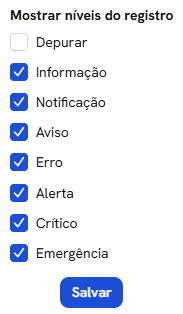
- Na barra Opções de visualização, clique em Visualização personalizada.
- No balão Mostrar níveis do registro, marque ou desmarque os níveis.
- Clique em Salvar.
Buscar
- Na barra Opções de visualização, escolha onde procurar, digite o termo e clique em Busca.
Ordenar
- Clique no título de uma coluna.
O que pode dar errado
Ver também
- Pesquisa de IP Whois, que abre ao clicar num IP
- Senha e acesso ao painel, para trocar a senha se aparecer uma entrada que você não reconhece