Pular para o conteúdo principal
Caminho no painel: menu da esquerda > Recursos > Tarefas Agendadas

A tela de lista

É por onde tudo começa. Ela mostra as tarefas que já existem. Lista de tarefas agendadas do cliente, com o uso 1 / Ilimitado e uma tarefa desativada Acima da tabela, à esquerda, o painel mostra quantas tarefas você já usou do seu limite, no formato 1 / Ilimitado. A caixa marcada são as três ações de cada linha, e é fácil passar por elas sem ver, porque são três ícones pequenos: As colunas dizem:
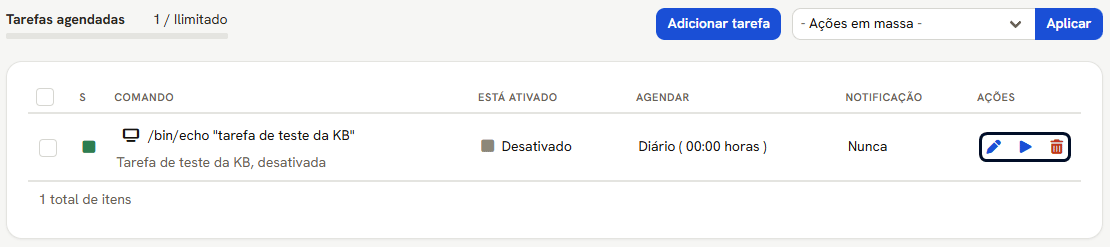
Sem nenhuma tarefa, a tabela inteira desapareceNão é erro. Enquanto não existir nenhuma tarefa, a tela mostra só o texto de apresentação e o botão Adicionar tarefa. A tabela nasce junto com a primeira.

1. Criar uma tarefa

  1. Na tela de lista, clique em Adicionar tarefa.
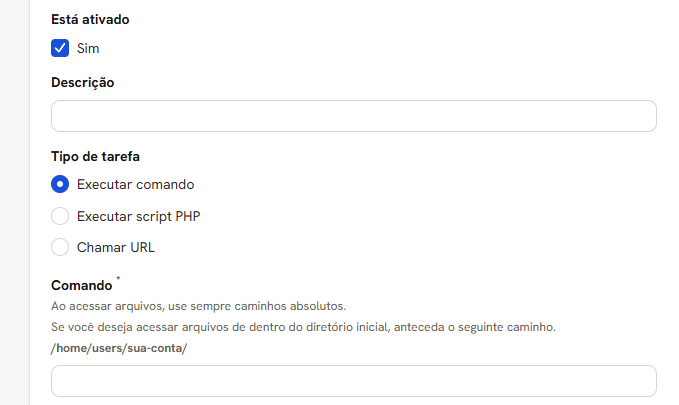
O formulário aparece com a primeira metade assim: Começo do formulário de tarefa: Está ativado, Descrição, Tipo de tarefa e Comando, com o caminho da pasta do cliente

Os três tipos, e o que cada um pede

A tela se monta conforme a sua escolha: ao marcar um tipo, os campos dele aparecem e os dos outros somem. O campo de comando pede caminho completo. O painel avisa na tela que é preciso usar caminhos absolutos, e mostra o começo do caminho da sua pasta logo abaixo, para você copiar. Na lista de intérpretes, o painel marca as versões antigas com a palavra Desatualizado ao lado do número.

2. Quando a tarefa roda
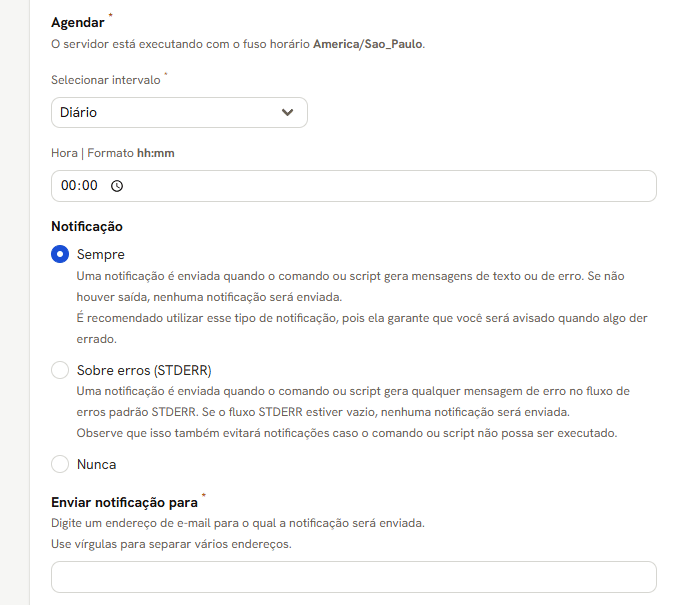
Fim do formulário de tarefa: Agendar, com o fuso do servidor, e as opções de Notificação Escolha em Selecionar intervalo. Igual ao tipo, os campos de horário mudam conforme a escolha:
O horário é o do servidor, e ele pode não ser o seuLogo abaixo de Agendar, o painel diz com qual fuso horário o servidor está funcionando. Nesta instalação ele diz America/Sao_Paulo, que é o horário de Brasília, e a tarefa roda na hora marcada.Num servidor em outro fuso, a conta muda. Com Etc/UTC, que está três horas à frente de Brasília, uma tarefa marcada para 00:00 roda, no seu relógio, às 21:00 do dia anterior. Se a hora importa, confira o fuso antes de salvar.

3. Quem recebe o aviso do resultado

Com Sempre ou Sobre erros, aparece o campo Enviar notificação para, que é obrigatório e aceita vários endereços separados por vírgula. Com Nunca, esse campo some da tela. Para terminar, clique em Salvar.

2. Mudar uma tarefa que já existe

  1. Na tela de lista, na linha da tarefa, clique no ícone de lápis.
  2. Mude o que precisar e clique em Salvar.
A tela é a mesma de criar, com os campos já preenchidos. O título muda para Editar tarefa.

3. Executar agora, e ver o que aconteceu

Serve para testar sem esperar o horário, ou para rodar uma vez fora da hora marcada.
  1. Na tela de lista, na linha da tarefa, clique no ícone de triângulo.
A execução não é imediata. O painel responde que o comando “será iniciado em breve” e coloca a tarefa numa fila. O resultado passa por três situações: Pendente, depois Processando, depois Concluído.
A página não se atualiza sozinhaEnquanto você não recarregar, ela continua mostrando Pendente, mesmo que a tarefa já tenha terminado. O próprio painel pede: “Atualize esta página para receber abaixo os relatórios de status atualizados.”
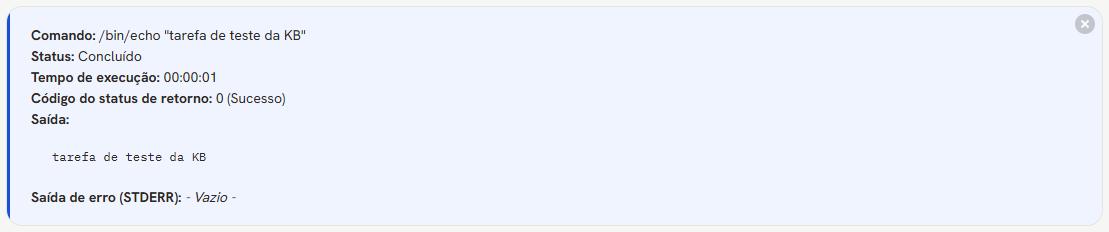
Recarregando, aparece o relatório: Relatório de execução: comando, status Concluído, tempo, código de retorno 0 e a saída O relatório tem um X no canto para fechar. Fechando, ele sai da tela. Sem fechar, ele fica: medido, dois relatórios de um mês antes continuavam no alto da lista. O link “Clique aqui para remover todas as tarefas pendentes e concluídas de uma só vez.”, acima dos relatórios, fecha todos juntos, e some quando não sobra nenhum.
Tarefa desativada também roda quando você manda rodarO Executar agora funciona mesmo com Está ativado desmarcado. É o que permite criar a tarefa desligada, testar à vontade pelo relatório, e só ligar quando o resultado estiver certo.
Comando com % passa no teste e falha no horárioO painel grava o comando do jeito que foi digitado, e o agendador do servidor trata o % como fim de linha. Um comando como date "+%F %T" responde Concluído no Executar agora e não roda no horário marcado, sem aviso nenhum na tela.Trocar por \% conserta o horário e estraga o Executar agora, que passa a gravar a barra junto: \2026-09-15. O que funcionou nos dois caminhos foi pôr o comando num script com permissão de execução, e deixar no campo Comando só o caminho completo dele, como /home/users/sua-conta/files/tarefa.sh.

4. Ligar e desligar sem abrir a tarefa

Dá para mudar a situação de várias tarefas de uma vez:
  1. Na tela de lista, marque a caixa de seleção das tarefas que você quer mudar.
  2. Em Ações em massa, escolha “Definir status para Ativado” ou “Definir status para Desativado”.
  3. Clique em Aplicar.
O painel responde “Os itens selecionados foram atualizados”, sem pedir confirmação. Mudar status é reversível, e o painel trata assim. Excluir em massa é a exceção. Escolhendo Excluir seleção, o painel não apaga na hora: ele leva para a mesma tela de confirmação da exclusão pela linha, com a lista do que vai sumir e a mesma caixa Confirmação. Só depois disso ele responde “Os itens selecionados foram excluídos”.

5. Excluir uma tarefa

  1. Na tela de lista, na linha da tarefa, clique no ícone de lixeira.
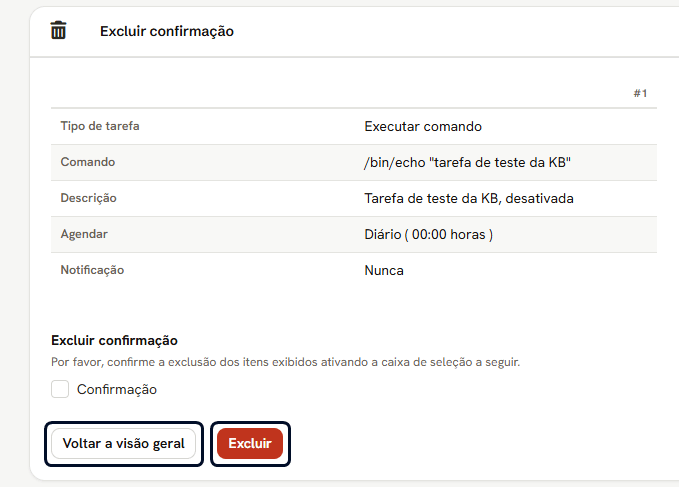
Abre uma tela que mostra a tarefa inteira antes de apagar, para você conferir: Tela de excluir tarefa, com os dados da tarefa, a caixa Confirmação e os botões Voltar a visão geral e Excluir
  1. Marque a caixa Confirmação. Sem ela, a exclusão não acontece.
  2. Clique em Excluir.
Note também que o título desta tela diz Deletar tarefa e o botão diz Excluir, duas palavras para a mesma coisa.

O que pode dar errado

Ver também