

O problema: Apple Mail não cria pastas IMAP
Ao tentar criar uma nova pasta no Apple Mail em uma conta IMAP, a pasta aparece por um momento e desaparece imediatamente, sem exibir nenhuma mensagem de erro.Sintomas
- A pasta aparece brevemente e some
- Nenhum erro é exibido
- A pasta não é criada no servidor IMAP
- Criar pastas pelo webmail (Roundcube) funciona normalmente
- Pastas criadas pelo webmail sincronizam corretamente para o Apple Mail
Por que o Apple Mail não cria pastas IMAP?
Este é um bug conhecido do Apple Mail 14.0, versão incluída no macOS Big Sur (11.x).Por que isso acontece em Macs antigos? MacBooks de 2013 e 2014 não recebem mais atualizações da Apple e estão limitados ao macOS Big Sur. Como a Apple não corrigiu esse bug nessa versão, usuários desses equipamentos ficam permanentemente afetados. Macs mais novos podem atualizar para macOS Monterey (12.x) ou superior, onde o problema foi corrigido.
Referências oficiais
- Apple Discussions - Thread 252494049
- Apple Discussions - Thread 251575420
- Apple Discussions - Thread 252307908
Solução quando o Apple Mail não cria pastas IMAP
Opção 1: Configurar IMAP Path Prefix (Recomendado)
Esta solução foi testada e confirmada como funcional em janeiro de 2026. Passo 1: Abra o aplicativo Mail no Mac. Passo 2: No menu superior, clique em Mail → Preferências (ou Ajustes em versões mais recentes).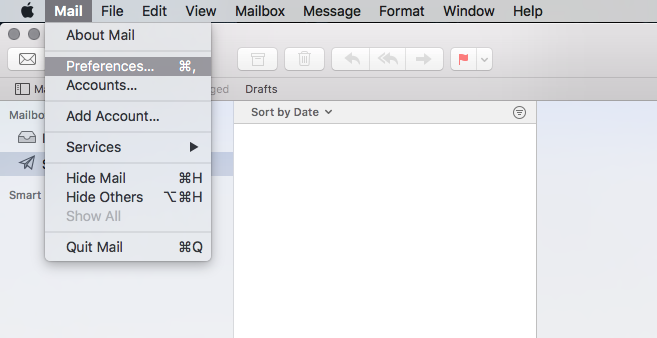 Passo 3: Selecione a aba Contas.
Passo 4: Na lista à esquerda, selecione a conta de email com o problema.
Passo 5: Clique na aba Ajustes do Servidor (ou “Server Settings” em inglês).
Passo 3: Selecione a aba Contas.
Passo 4: Na lista à esquerda, selecione a conta de email com o problema.
Passo 5: Clique na aba Ajustes do Servidor (ou “Server Settings” em inglês).
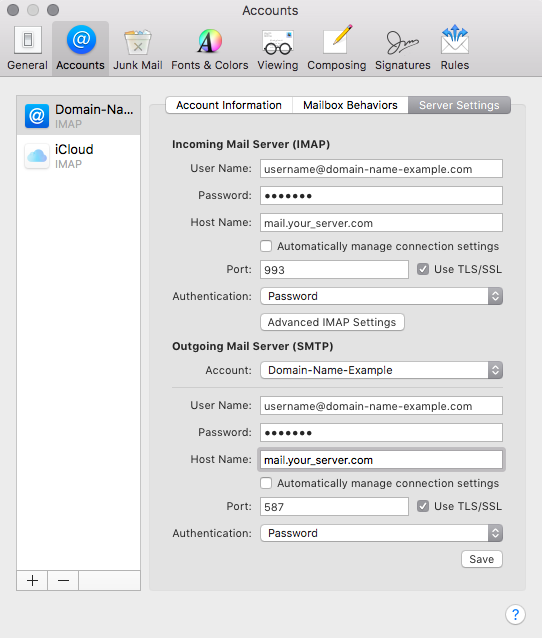 Passo 6: Clique em Ajustes Avançados de IMAP (ou “Advanced IMAP Settings”). Pode aparecer como um botão ou link no rodapé da janela.
Passo 7: No campo Prefixo do Caminho IMAP (ou “IMAP Path Prefix”), digite:
Passo 6: Clique em Ajustes Avançados de IMAP (ou “Advanced IMAP Settings”). Pode aparecer como um botão ou link no rodapé da janela.
Passo 7: No campo Prefixo do Caminho IMAP (ou “IMAP Path Prefix”), digite:
 Passo 8: Feche as preferências e tente criar uma pasta novamente.
Opção 2: Remover e re-adicionar a conta
Em alguns casos, remover completamente a conta de email e adicioná-la novamente pode resolver o problema. Passo 1: Vá em Mail → Preferências → Contas. Passo 2: Selecione a conta problemática e clique no botão - para remover. Passo 3: Clique em + para adicionar a conta novamente com as configurações corretas.Opção 3: Criar pastas pelo Webmail (Workaround)
Se as soluções acima não funcionarem, você pode usar o webmail como alternativa: Passo 1: Acesse o webmail emhttps://webmail.seudominio.com.br
Passo 2: Faça login com sua conta de email.
Passo 3: Crie as pastas desejadas pelo Roundcube.
Passo 4: No Apple Mail, as pastas serão sincronizadas automaticamente.
Nota: As pastas criadas pelo webmail funcionam normalmente no Apple Mail para mover e organizar emails.
Verificação
Para confirmar que a solução funcionou:- Tente criar uma nova pasta no Apple Mail
- A pasta deve aparecer e permanecer visível
- Acesse o webmail para confirmar que a pasta foi criada no servidor
Problemas relacionados
Pastas não aparecem no Roundcube mas existem no servidor
Causa: Cache de índices do Roundcube corrompido. Solução: Limpe o cache do navegador, saia do webmail completamente e acesse novamente.Veja também
Não resolveu? Abra um ticket