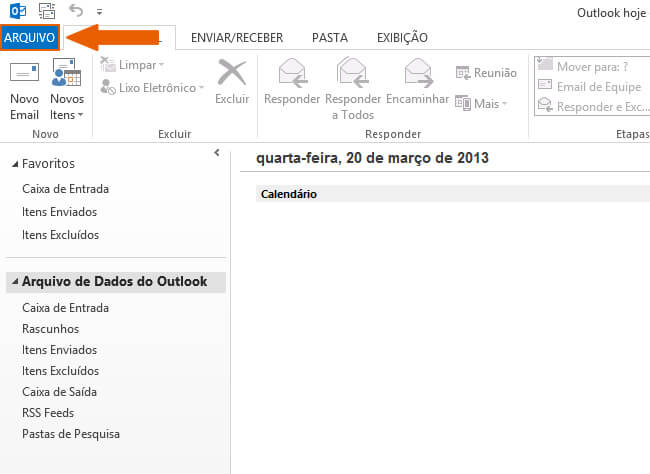
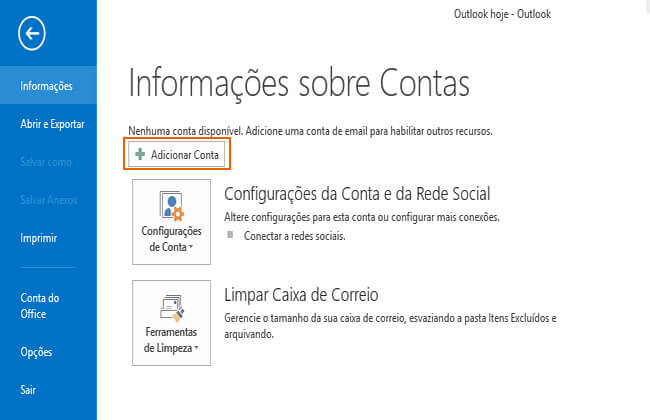
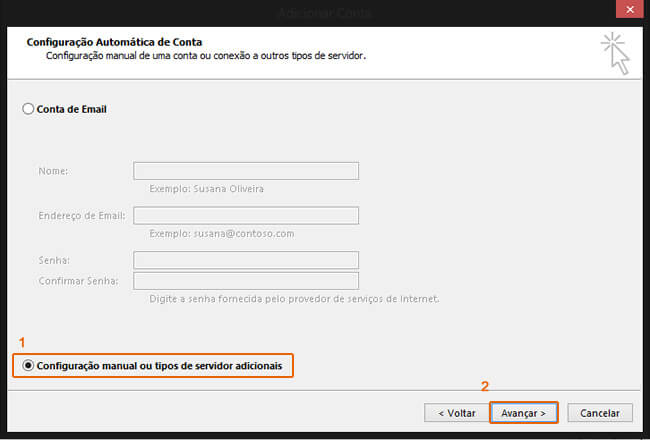
- Configuração manual ou tipos de servidor adicionais.
- Clique no botão Avançar.
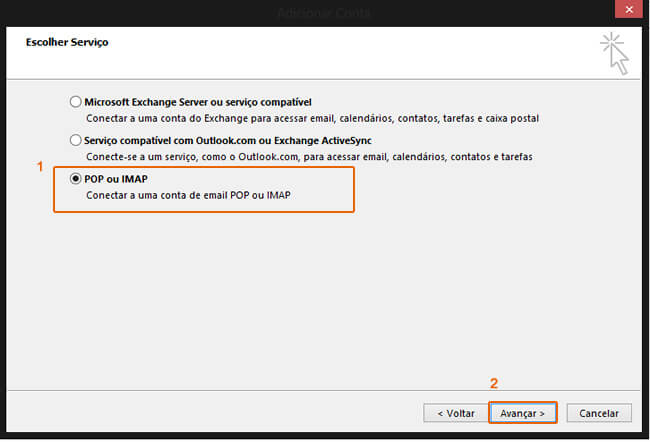
- Email da Internet (conectar a uma conta de email POP ou IMAP)
- Clique no botão Avançar.
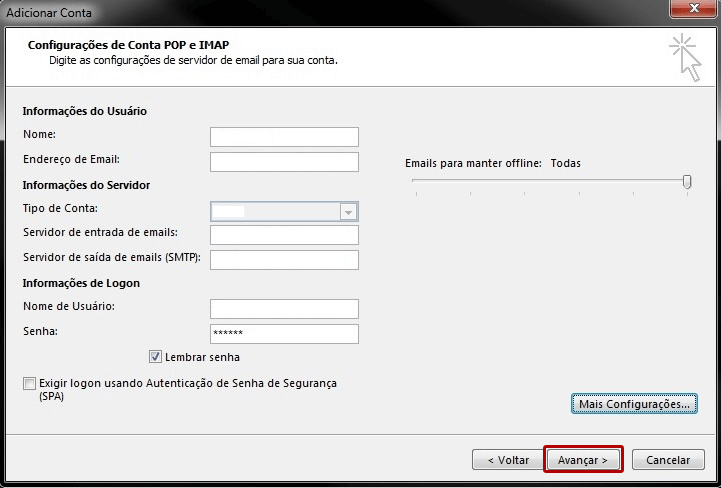
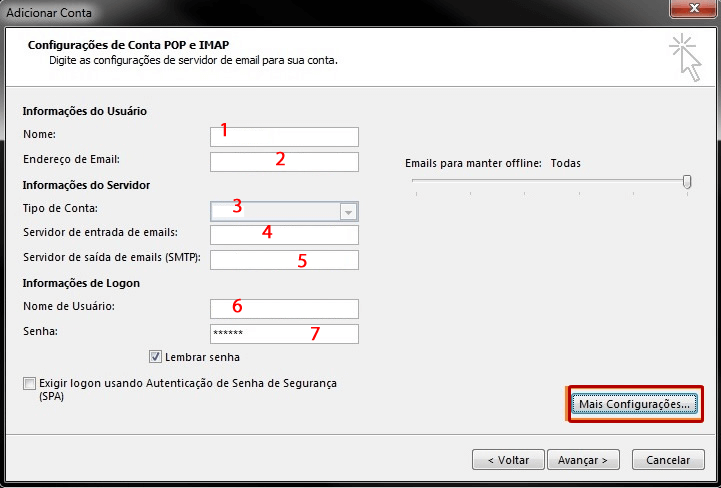
- **Campo 1 – **Nome: Informe um nome para a conta.
- **Campo 2 – **Endereço de e-mail: Informe o endereço de e-mail completo que deseja configurar.
- **Campo 3 - **Tipo de Conta: Escolha IMAP ou POP3
- **Campo 4 - **Servidor de entrada de emails: mail.seudominio
- **Campo 5 - **Servidor de saída de emails (SMTP): mail.seudominio
- **Campo 6 - **Nome de usuário: Informe o endereço de e-mail completo que está configurando.
- **Campo 7 - **Senha: Senha do seu e-mail.
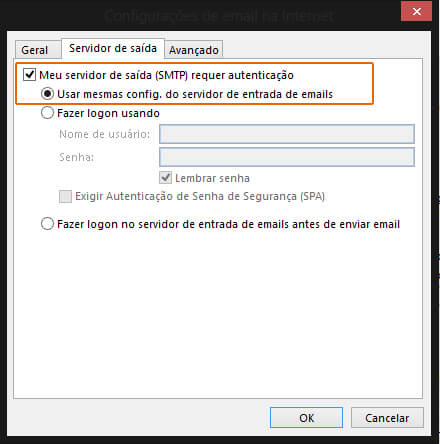
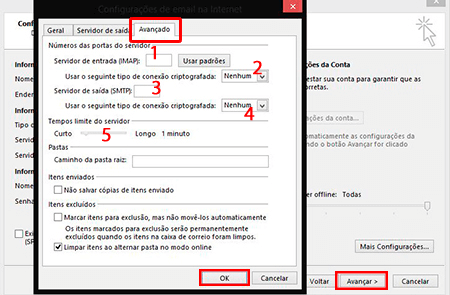
- **Campo 1 – Servidor de entrada **
- (IMAP): 143 ou Servidor de entrada
- (POP): 110 - ATENÇÃO (Para definir a porta corretamente observe no 5º passo qual foi o Tipo de Conta escolhido)
- **Campo 2 – Usar o seguinte tipo de conexão criptografada: **Nenhum.
- **Campo 3 - Servidor de saída (SMTP): **587
- **Campo 4 - Usar o seguinte tipo de conexão criptografada: **Nenhum.
- **Campo 5 - Tempo limite do servidor: **Mantenha 1 minuto