Pular para o conteúdo principal
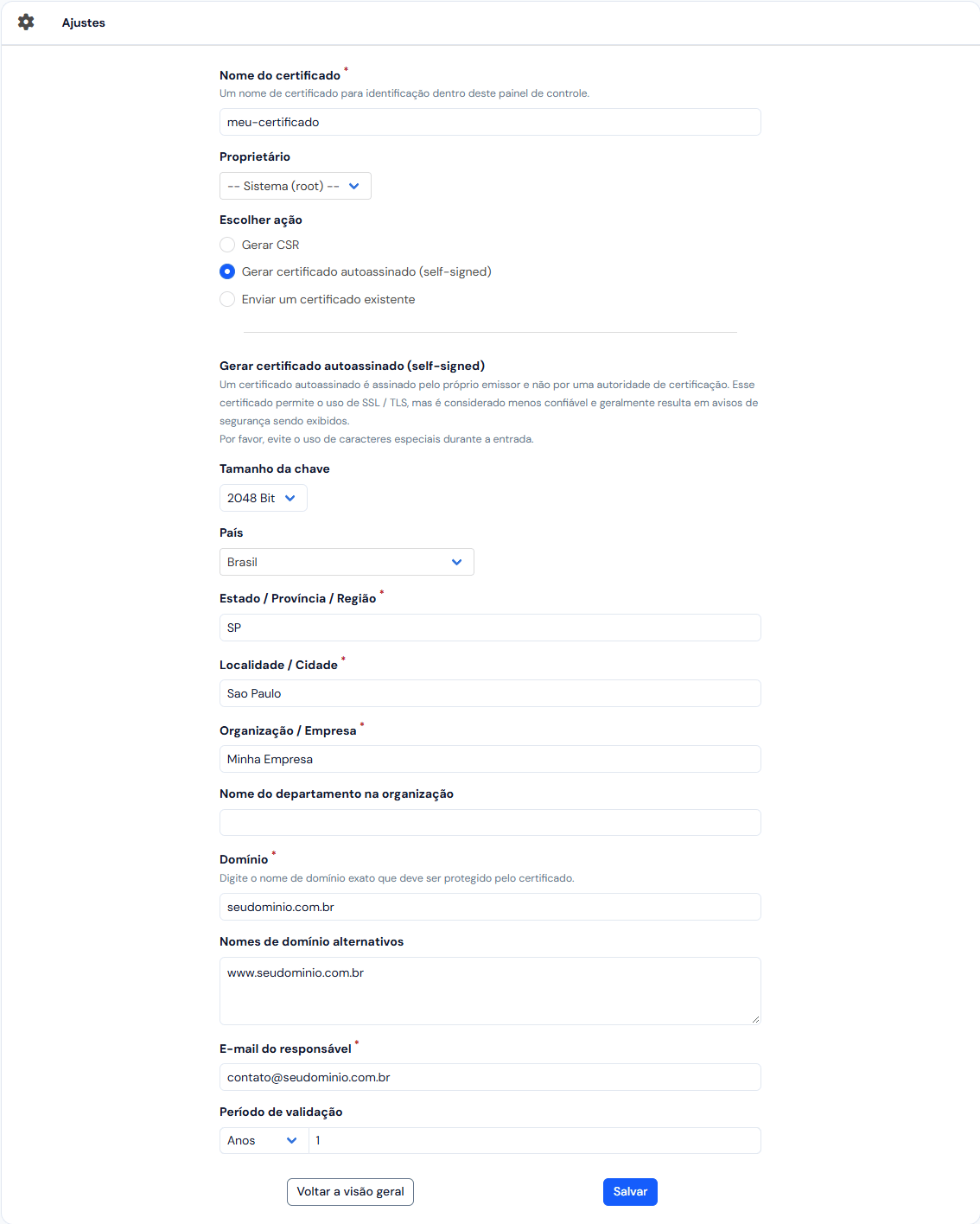
Caminho no painel: menu da esquerda > SEGURANÇA > Certificados SSL/TLS > Adicionar certificado SSL/TLS Formulário Adicionar certificado com Gerar certificado autoassinado escolhido: nome, proprietário, tamanho da chave, país, estado, cidade, empresa, domínio, nomes alternativos, e-mail e período de validação
  1. Em Nome do certificado, escreva um nome para achar o certificado no painel.
  2. Em Escolher ação, marque uma das três opções, explicadas abaixo.
  3. Preencha os campos que aparecem.
  4. Clique em Salvar.
O painel responde “O certificado SSL/TLS foi adicionado com sucesso. Agora você pode atribuí-lo ao(s) domínio(s) correspondente(s).” O certificado entra na lista de Certificados SSL/TLS, e passa a aparecer na aba Segurança dos domínios, em Editar um domínio.
O Proprietário escolhido aqui é ignoradoMedido quatro vezes, com a conta escolhida no campo e enviada pelo formulário: o certificado nasceu sempre como Sistema (root), mesmo com o domínio da própria conta. Para dar o certificado a um cliente, edite-o depois e troque o Proprietário lá: pela edição, a troca vale.

Os dados do pedido, nas duas primeiras ações

Sem acento nos camposA tela pede para evitar caracteres especiais, e o motivo foi medido: com “São Paulo”, o certificado gravou “São Paulo”, e a tela de editar mostra assim. O acento é gravado estragado dentro do certificado.

Gerar CSR

O CSR é o pedido de certificado: leva o domínio e os dados da empresa, e é o que a autoridade certificadora assina. O painel mostra o pedido na própria mensagem de sucesso, de -----BEGIN CERTIFICATE REQUEST----- a -----END CERTIFICATE REQUEST-----. Na lista, o item fica sem validade e sem emissor até receber o certificado. A chave privada é criada e guardada pelo painel, junto com o pedido. Para completar, depois que a autoridade devolver o certificado:
  1. Na linha do item, clique no lápis.
  2. Em Atualizar componentes de certificado, cole ou envie o Certificado e, se a autoridade mandou, o Certificado CA.
  3. Clique em Salvar.
Medido com um pedido do painel assinado por uma autoridade de teste: o item passou a mostrar o emissor, a validade e os componentes Chave privada, Certificate signing request (CSR), Certificado e Certificado CA. O pedido volta a ser lido a qualquer hora, clicando no nome dele em Componentes do certificado.

Gerar certificado autoassinado

O Período de validação vem com 100 e Dias, e a unidade pode ser Dias, Semanas ou Anos. Medido: 100 dias deram 100 dias, e 2 anos deram 730 dias.
O autoassinado não protege o Domínio para os navegadores atuaisNavegadores atuais conferem o nome pela lista de nomes alternativos do certificado (SAN). Medido no certificado gerado: sem nomes alternativos, a lista não existe; com eles, a lista traz só os alternativos, sem o Domínio. A lista do painel mostra os dois nomes, e o certificado não. Além do aviso de autoassinado, o navegador acusa nome errado no domínio principal.

Enviar um certificado existente

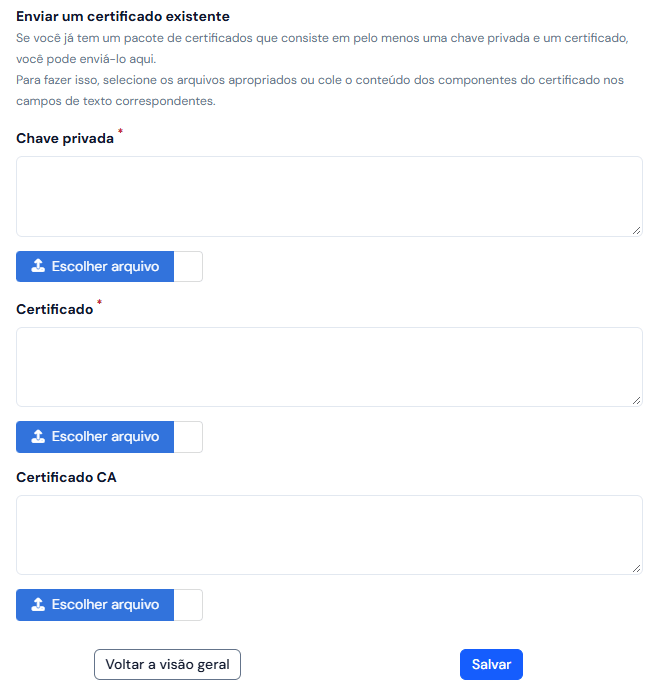
Parte do formulário para enviar um certificado: os campos Chave privada, Certificado e Certificado CA, cada um com Escolher arquivo Cada componente pode ser colado no campo de texto ou enviado como arquivo, em Escolher arquivo. Os dois jeitos foram medidos. O painel recusa, com estas mensagens: O painel não confere a validade: um certificado já vencido entrou sem aviso, marcado Expirado na lista. E o mesmo certificado entrou duas vezes, com nomes diferentes.

O que o formulário recusa

O navegador pede os campos obrigatórios antes; as mensagens acima são as do painel quando o pedido chega sem eles.

O que pode dar errado

Ver também