Pular para o conteúdo principal
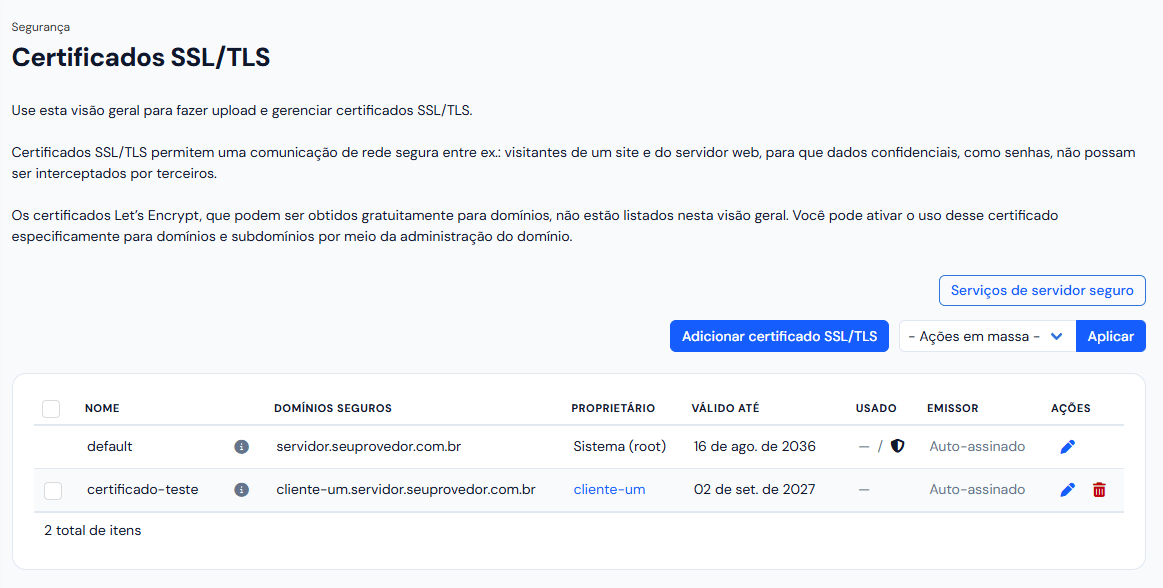
Caminho no painel: menu da esquerda > SEGURANÇA > Certificados SSL/TLS Certificados SSL/TLS: o texto da tela, os botões Serviços de servidor seguro e Adicionar certificado SSL/TLS, e a lista com dois certificados autoassinados Os certificados do Let’s Encrypt não aparecem aqui. A própria tela avisa: eles se ligam domínio por domínio, na aba Segurança de cada domínio, em Editar um domínio. Adicionar um certificado está em Adicionar um certificado SSL/TLS.

A lista

Os 30 dias do ícone não são o prazo do aviso por e-mail de vencimento, que estava em 14 dias no teste e se ajusta em Certificados SSL/TLS (configuração). O certificado que protege um serviço não tem lixeira nem caixa de seleção, e não pode ser excluído. É o caso do default.

Serviços de servidor seguro
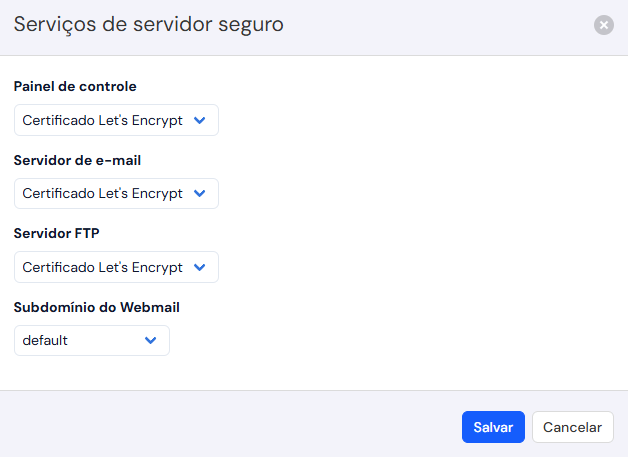
Janela Serviços de servidor seguro: Painel de controle, Servidor de e-mail e Servidor FTP com Certificado Let's Encrypt, e Subdomínio do Webmail com default
  1. Clique em Serviços de servidor seguro.
  2. Em cada serviço, escolha o certificado.
  3. Clique em Salvar.
O painel responde “As configurações foram atualizadas.”, e a troca vale no minuto seguinte, quando uma tarefa de fundo a aplica. Medido trocando e voltando, de fora do servidor, pelo certificado que cada porta apresenta: o Servidor FTP trocou só a porta 21, e o Servidor de e-mail trocou as quatro portas de e-mail juntas. Os outros serviços não mudaram. A lista de cada serviço traz também os certificados das contas de clientes.
O certificado default leva o nome do fabricante do painelO default é um autoassinado criado na instalação, para o nome do servidor e válido até 2036. Medido: ele apresenta como organização o KeyHelp, com endereço na Alemanha e o e-mail info@keyhelp.de, e qualquer pessoa que abra os detalhes do certificado no navegador ou no programa de e-mail vê esses dados. De fábrica, é ele que protege o Subdomínio do Webmail.
O Registro de Eventos grava “Service certificates updated.” duas vezes a cada troca: ao salvar e quando a tarefa aplica.

Editar um certificado
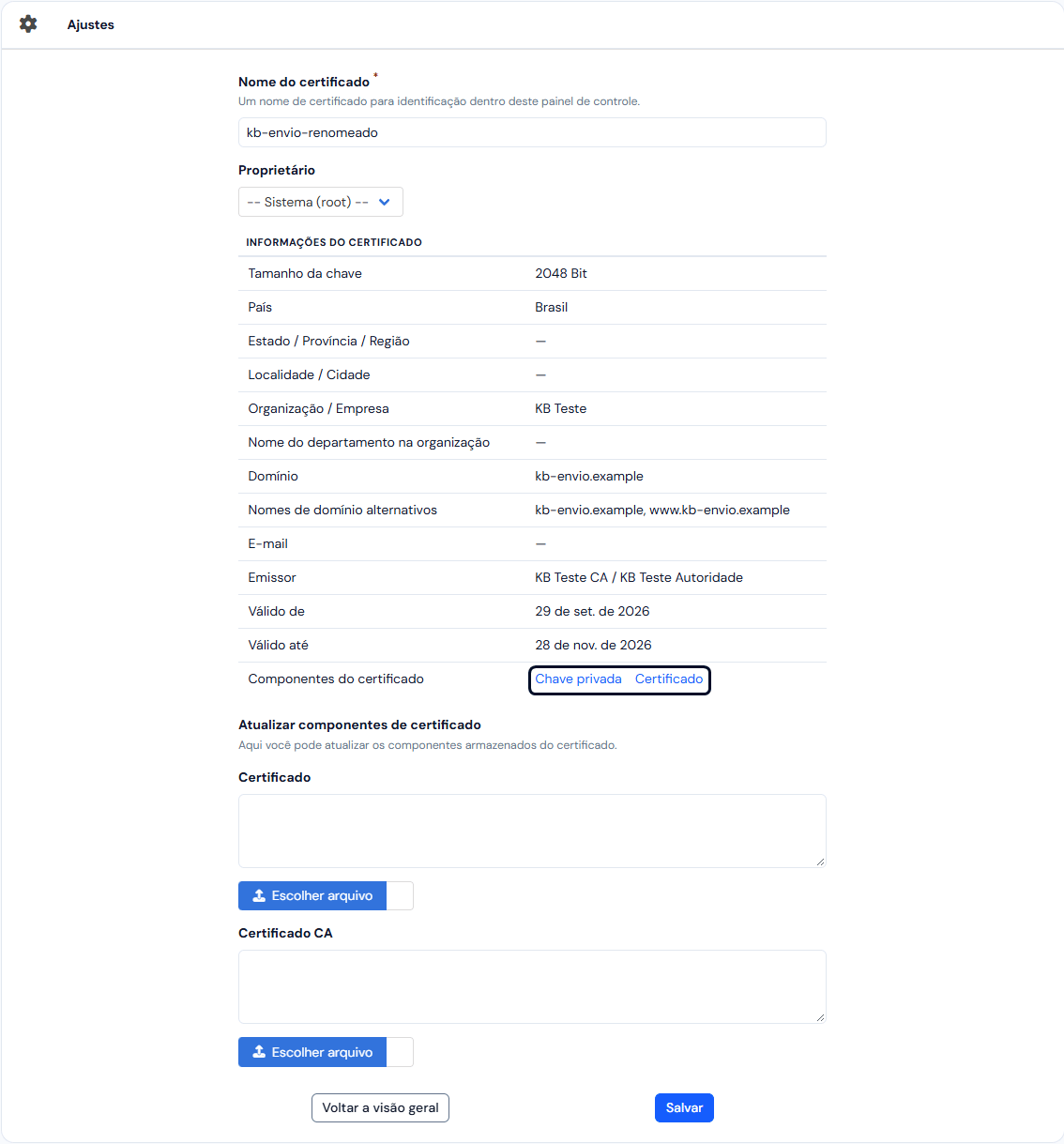
Tela de editar certificado: nome, proprietário, informações do certificado, os componentes Chave privada e Certificado marcados, e os campos para atualizar o certificado e o certificado CA O lápis da linha abre a edição, com o nome, o Proprietário, as informações lidas do certificado e Atualizar componentes de certificado. O painel responde “As configurações foram atualizadas.” Medido: um certificado renovado para a mesma chave foi aceito, e a validade nova apareceu na hora. Um certificado de outra chave foi recusado com “Combinação inválida da chave particular Certificado.”, e um texto que não é certificado, com “Componente Certificado SSL/TLS inválido.”
Clicar em Chave privada mostra a chave inteiraEm Componentes do certificado, marcado na imagem, cada nome abre uma caixa com o conteúdo. Medido: a caixa de Chave privada mostra a chave privada completa, que já vem no código da página. Com essa chave, qualquer um se passa pelo site que o certificado protege. Cuidado com tela compartilhada e com captura de tela.

Excluir

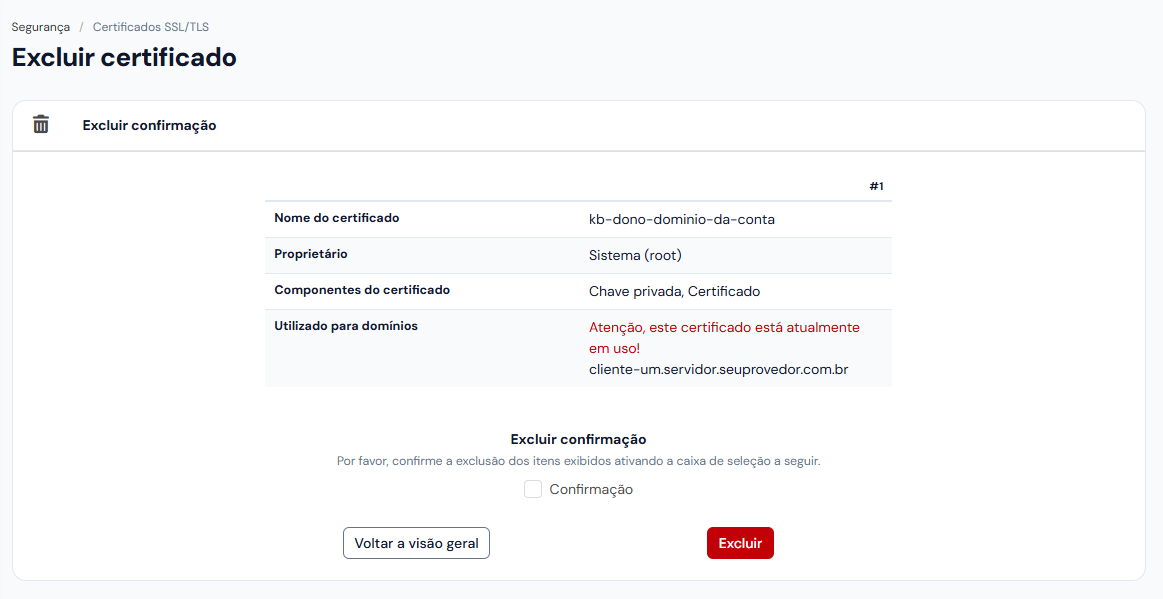
Tela Excluir certificado: nome, proprietário, componentes, o aviso Atenção, este certificado está atualmente em uso! com o domínio, e a caixa Confirmação
  1. Na linha do certificado, clique na lixeira.
  2. Confira os dados. Em Utilizado para domínios, a tela lista os domínios que usam o certificado.
  3. Marque Confirmação.
  4. Clique em Excluir.
O painel responde “Os seguintes itens foram excluídos.”, com o nome. Para excluir vários, marque as caixas, escolha Excluir seleção em Ações em massa e clique em Aplicar: a mesma página lista todos, e a confirmação é a mesma.
Excluir um certificado em uso tira o https do domínioCom o certificado em uso, a tela avisa “Atenção, este certificado está atualmente em uso!”, e deixa excluir. Medido: o domínio que o usava passou para Sem certificado, e em https:// passou a apresentar o certificado do nome do servidor, que não traz o nome do domínio: o navegador acusa conexão não segura. O servidor web seguiu funcionando.

O que pode dar errado

Ver também